

編輯:關於 Android 程式設計
本文完整示範如何用 ListView 打造一個仿淘寶風格的購物車,從資料模型、版面配置到 Adapter 與 Activity 串接,一步步還原整個流程。
逛過淘寶或京東的人都知道,購物車裡往往塞滿了商品。作為開發者,我們關心的自然是「這該怎麼做出來」。折騰兩天、以 ListView 為基礎後,雛形已然成形,以下把實作思路整理出來。
由於購物車內可能有多筆商品,因此除了兩個 XML、兩個 Java 類別外,還需要一個 Adapter 與一個 Model。
先定義商品資料結構,類似實體類別:
/*** * 說明:購物車的相關信息 * 作者:丁國華 * 時間:2015年8月10日 09:41:18 */ package jczb.shoping.model; import java.io.Serializable; import java.util.ArrayList; import java.util.List; import android.R.string; public class shoppingCart implements Serializable { private String proImg; private String ProName; private String shopPrice; private String markPrice; private String proCount; public String getProImg() { return proImg; } public void setProImg(String proImg) { this.proImg = proImg; } public String getProName() { return ProName; } public void setProName(String proName) { ProName = proName; } public String getShopPrice() { return shopPrice; } public void setShopPrice(String shopPrice) { this.shopPrice = shopPrice; } public String getMarkPrice() { return markPrice; } public void setMarkPrice(String markPrice) { this.markPrice = markPrice; } public String getProCount() { return proCount; } public void setProCount(String proCount) { this.proCount = proCount; } } 購物車主畫面 activity_shoppingcart.xml,包含標題列、列表與底部結算列:
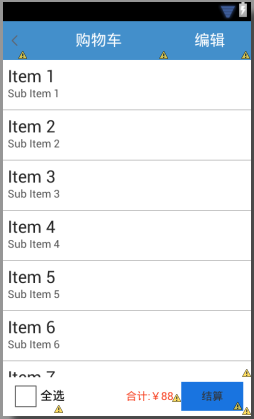
<?xml version="1.0" encoding="utf-8"?> <LinearLayout xmlns:android="https://schemas.android.com/apk/res/android" android:layout_width="match_parent" android:layout_height="match_parent" android:orientation="vertical" > <LinearLayout android:layout_width="match_parent" android:layout_height="50dp" android:background="#438FCB" android:orientation="horizontal"> <!-- 尖括號的布局 --> <ImageView android:layout_width="0dp" android:layout_height="match_parent" android:layout_weight="1" android:padding="8dp" android:src="@drawable/tb_icon_actionbar_back" /> <!-- 購物車的布局 --> <TextView android:layout_width="0dp" android:layout_height="match_parent" android:layout_weight="5.49" android:gravity="center" android:text="購物車" android:textColor="#FFFFFF" android:textSize="20sp"/> <!-- 編輯的布局 --> <TextView android:layout_width="0dp" android:layout_height="match_parent" android:layout_weight="3.18" android:gravity="center" android:text="編輯" android:textColor="#FFFFFF" android:textSize="20sp" /> </LinearLayout> <!-- listview,購物車裡面的東西有可能比較多,需要用listview來進行顯示 --> <LinearLayout android:layout_width="fill_parent" android:layout_height="wrap_content" android:layout_weight="1" android:orientation="vertical" android:layout_marginTop="0dp"> <ListView android:id="@+id/cart_shopping_listview" android:layout_width="wrap_content" android:layout_height="wrap_content" android:divider="#808080" android:dividerHeight="0.5dp"> </ListView> </LinearLayout> <LinearLayout android:layout_width="match_parent" android:layout_height="50dp" android:layout_alignParentBottom="true" android:orientation="horizontal"> <!-- 全選的布局 --> <CheckBox android:layout_width="wrap_content" android:layout_height="wrap_content" android:layout_marginLeft="10dp" android:text="全選"/> <!-- 合計的布局 --> <TextView android:layout_width="0dp" android:layout_height="wrap_content" android:layout_weight="1" android:gravity="right" android:paddingRight="10dp" android:textColor="#F63A19" android:text="合計:¥88"/> <!-- 去結算的布局 --> <TextView android:id="@+id/jiesuan_button" android:layout_width="80dp" android:layout_height="wrap_content" android:layout_marginRight="10dp" android:background="@drawable/android_login_color" android:gravity="center" android:padding="10dp" android:text="結算"/> </LinearLayout> </LinearLayout >
畫面效果如下:
接著是單一商品項目的版面 activity_shoppingcart_item.xml:
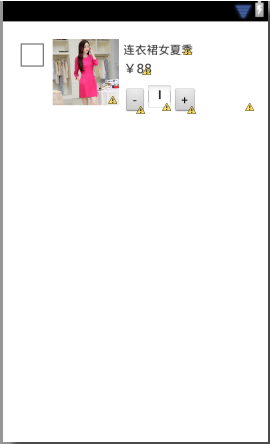
<?xml version="1.0" encoding="utf-8"?> <LinearLayout xmlns:android="https://schemas.android.com/apk/res/android" android:layout_width="match_parent" android:layout_height="match_parent" android:orientation="vertical" > <LinearLayout android:layout_width="match_parent" android:layout_height="wrap_content" android:orientation="horizontal"> <!-- 小對勾的布局 --> <CheckBox android:id="@+id/pro_checkbox" android:layout_width="wrap_content" android:layout_height="wrap_content" android:focusable="false" android:focusableInTouchMode="false" /> <!-- 圖片布局 --> <ImageView android:id="@+id/pro_image" android:layout_width="80dp" android:layout_height="80dp" android:layout_margin="5dp" android:scaleType="centerCrop" android:src="@drawable/detail_show_1"/> <!-- 商品名稱和價格的布局 --> <LinearLayout android:layout_width="fill_parent" android:layout_height="wrap_content" android:orientation="vertical"> <!-- 商品名稱的布局 --> <TextView android:id="@+id/pro_name" android:layout_width="wrap_content" android:layout_height="wrap_content" android:layout_marginTop="10dp" android:text="連衣裙女夏季" /> <!-- 價格的布局 --> <LinearLayout android:layout_width="match_parent" android:layout_height="33dp" android:orientation="horizontal" > <TextView android:id="@+id/pro_shopPrice" android:layout_width="wrap_content" android:layout_height="wrap_content" android:layout_gravity="bottom" android:layout_marginTop="10dp" android:text="¥88" android:textSize="16sp"/> <!-- <TextView android:id="@+id/pro_markPrice" android:layout_width="wrap_content" android:layout_height="wrap_content" android:layout_gravity="bottom" android:layout_marginTop="10dp" android:text="¥66" android:textSize="16sp"/> --> </LinearLayout> <LinearLayout android:layout_width="150dp" android:layout_height="33dp" android:orientation="horizontal" > <!-- 加號 --> <Button android:id="@+id/pro_add" android:layout_width="wrap_content" android:layout_height="34dp" android:text="+" /> <TextView android:id="@+id/pro_count" android:layout_width="wrap_content" android:layout_height="wrap_content" android:layout_gravity="bottom" android:layout_marginTop="10dp" android:text="88" android:textSize="13sp"/> <!-- 減號--> <Button android:id="@+id/pro_reduce" android:layout_width="wrap_content" android:layout_height="34dp" android:layout_marginRight="0dp" android:text="-" /> </LinearLayout> </LinearLayout> </LinearLayout> </LinearLayout>
單項布局效果:
ShoppingCartAdapter 負責把資料綁定到 item:
package jczb.shoping.adapter; import java.util.List; import cn.jpush.android.data.r; import jczb.shoping.adapter.productsListAdapter.ViewHolder; import jczb.shoping.adapter.productsListAdapter.searchList; import jczb.shoping.model.productSonSorting_cate; import jczb.shoping.model.shoppingCart; import jczb.shoping.model.sonSortigns; import jczb.shoping.ui.R; import jczb.shoping.ui.ShoppingCartActivity; import android.content.Context; import android.content.Intent; import android.content.DialogInterface.OnClickListener; import android.os.Bundle; import android.view.LayoutInflater; import android.view.View; import android.view.ViewGroup; import android.widget.BaseAdapter; import android.widget.Button; import android.widget.CheckBox; import android.widget.ImageView; import android.widget.LinearLayout; import android.widget.TextView; public class ShoppingCartAdapter extends BaseAdapter { private Context mContext; private List<shoppingCart> mList; public ShoppingCartAdapter(Context mContext,List<shoppingCart> mList) { super(); this.mContext = mContext; this.mList = mList; } @Override public int getCount() { // TODO Auto-generated method stub if (mList==null) { return 0; }else { return this.mList.size(); } } @Override public Object getItem(int position) { // TODO Auto-generated method stub if (mList == null) { return null; } else { return this.mList.get(position); } } @Override public long getItemId(int position) { // TODO Auto-generated method stub return position; } @Override public View getView(int position, View convertView, ViewGroup parent) { // TODO Auto-generated method stub ViewHolder holder = null; if (convertView == null) { holder = new ViewHolder(); convertView = LayoutInflater.from(this.mContext).inflate(R.layout.activity_shoppingcart_item, null,true); holder.image=(ImageView) convertView.findViewById(R.id.pro_image); holder.chose=(CheckBox) convertView.findViewById(R.id.pro_checkbox); holder.proName=(TextView) convertView.findViewById(R.id.pro_name); holder.proPrice=(TextView)convertView.findViewById(R.id.pro_shopPrice); holder.proCount=(TextView) convertView.findViewById(R.id.pro_count); convertView.setTag(holder); } else { holder = (ViewHolder) convertView.getTag(); } if (this.mList != null) { shoppingCart shoppingList=this.mList.get(position); holder.proName.setText(shoppingList.getProName().toString()); holder.proPrice.setText(shoppingList.getShopPrice().toString()); holder.proCount.setText(shoppingList.getProCount().toString()); } return convertView; } /*定義item對象*/ public class ViewHolder { ImageView image; TextView proName; CheckBox chose; TextView proPrice; TextView proCount; } } package jczb.shoping.ui; import android.app.Activity; import android.os.Bundle; public class ShoppingCartItemActivity extends Activity { protected void onCreate(Bundle savedInstanceState) { super.onCreate(savedInstanceState); setContentView(R.layout.activity_shoppingcart_item); } } 透過子執行緒聯網抓取 JSON 資料,再用 Handler 回主執行緒綁定 Adapter:
package jczb.shoping.ui; import java.util.HashMap; import java.util.List; import java.util.Map; import jczb.shoping.adapter.ShoppingCartAdapter; import jczb.shoping.common.AgentApi; import jczb.shoping.model.shoppingCart; import jczb.shoping.ui.SearchActivity.ViewHolder; import jczb.shoping.ui.ShoppingcartActivity2.myThread; import com.alibaba.fastjson.JSON; import android.R.string; import android.app.Activity; import android.content.Intent; import android.os.Bundle; import android.os.Handler; import android.os.Message; import android.view.LayoutInflater; import android.view.View; import android.view.ViewGroup; import android.widget.BaseAdapter; import android.widget.CheckBox; import android.widget.ImageView; import android.widget.ListView; import android.widget.TextView; import android.widget.Toast; public class ShoppingCartActivity extends Activity{ TextView jiesuan,proName,shopPrice,proCount; ListView aListView; private LayoutInflater layoutInflater; private TextView name; protected void onCreate(Bundle savedInstanceState) { super.onCreate(savedInstanceState); setContentView(R.layout.activity_shoppingcart); findViewByID(); /*開始線程*/ new Thread(new myThread()).start();{ } /*根據ID找到控件*/ public void findViewByID(){ aListView=(ListView) findViewById(R.id.cart_shopping_listview); } //開辟線程 public class myThread implements Runnable { public void run() { Message msg = new Message(); try { Map<String, String> parmas = new HashMap<String, String>(); parmas.put("username", "1"); parmas.put("password", "2"); String url = "https://192.168.1.110:8080/SchoolShopJson/ShoppingCart.txt"; // 要發送的數據和訪問的地址 String result = AgentApi.dopost(parmas, url); // 如果返回的為空或者初始化時輸入的ip地址無效(會返回下面的字符串),說明服務器連接失敗! if (result == null) { // 使用-1代表服務器連接失敗 msg.what = -1; } else { msg.what=1; msg.obj=result; } } catch (Exception e) { e.printStackTrace(); // 使用-1代表程序異常 msg.what = -2; msg.obj = e; } mHandler.sendMessage(msg); } } protected void initView() { // TODO Auto-generated method stub } /*子線程-解析數據*/ private Handler mHandler = new Handler(){ public void handleMessage(Message msg) { switch (msg.what) { case -1: Toast.makeText(ShoppingCartActivity.this, "服務器連接失敗!", Toast.LENGTH_SHORT).show(); break; case -2: Toast.makeText(ShoppingCartActivity.this, "哎呀,出錯啦...", Toast.LENGTH_SHORT).show(); break; case 1: String temp = (String)msg.obj; //將拿到的json轉換為數組 List<shoppingCart> ShoppingcartInfo = JSON.parseArray(temp,shoppingCart.class); ListView.setAdapter(new ShoppingCartAdapter(ShoppingCartActivity.this, ShoppingcartInfo)); break; default: break; } } }; } 運行效果如下:
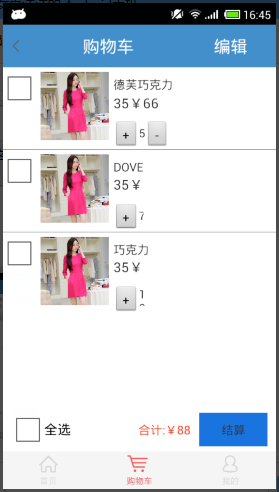
以上就是仿淘寶購物車的完整實作,從資料模型、版面、Adapter 到联网載入一应俱全,可依此基礎再擴充增減數量、全選結算等功能。
 BlueStacks 安卓模擬器簡單設定使用圖解教學
BlueStacks 是一套讓 Android 應用能跑在電腦上的模擬器(現已支援 Windows 與 Mac),裝好之後就能在電腦上玩手遊。它的操作邏輯很直觀,很快就能
 如何用 Toolbar 取代 ActionBar:完整實戰指南
從 Android 3.0 開始,App Bar 的功能逐漸被整合進 ActionBar,而 ActionBar 被包含在 Theme 中。對開發者而言,這缺乏靈活性,而
 Android 高手進階教程(二十二):圖像特效處理大集合
大家好,這一節要和大家分享幾個 Android 圖像特效處理的小技巧,包括圓角、倒影、圖片縮放,以及 Drawable 與 Bitmap 之間的相互轉換等實用手法。 廢話
 Android Xfermode 入門:用圖層概念做出圓角、遮罩與圖形裁切
寫這篇的起點,是參考了一篇講解 Paint.setXfermode() 的文章所得到的靈感。 不過讀了一圈下來,也有些忍不住想吐槽的地方:網路上關於 Xfermode