

編輯:關於 Android 程式設計
效果介紹
在小米的開機動畫和一些歡迎界面裡,我們經常能看到那種閃閃發光、流光溢彩的文字效果。看著很炫酷,其實實現原理相當簡單:自定義一個繼承自 TextView 的控件,用渲染器 Gradient 設置顏色漸變,再配合 Paint 的 setShadowLayer 方法設置陰影,然後不斷刷新改變位移即可。


實現過程
首先寫一個 ShineTextView 類繼承自 TextView:
public class ShineTextView extends TextView { // 線性漸變渲染 private LinearGradient mLinearGradient; //環形漸變渲染 private RadialGradient mRadialGradient; // 渲染矩陣 private Matrix mGradientMatrix; // 畫筆 private Paint mPaint; private int mViewWidth = 0; // 亮度位移距離 private int mTranslate = 0; public ShineTextView(Context context, AttributeSet attrs) { super(context, attrs); } 這裡定義了兩個顏色渲染器:
// 線性漸變渲染 private LinearGradient mLinearGradient; //環形漸變渲染 private RadialGradient mRadialGradient;
LinearGradient 是線性漸變渲染,代表顏色沿直線方向遞變。可以用它實現上面第二張圖的效果:
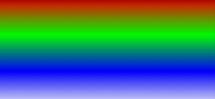
RadialGradient 是環形漸變渲染,代表顏色沿圓環方向遞變。可以用它實現第一張圖中小米開機動畫那種效果:
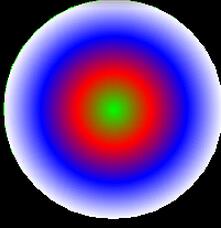
而通過控制 mTranslate(亮度位移距離),就能讓顏色產生動態變化的流光效果。
onSizeChanged
@Override protected void onSizeChanged(int w, int h, int oldw, int oldh) { super.onSizeChanged(w, h, oldw, oldh); if (mViewWidth == 0 || mViewHeight==0) { mViewWidth = getMeasuredWidth(); mViewHeight=getMeasuredHeight(); if (mViewWidth > 0 || mViewHeight>0 ) { mPaint = getPaint(); // 創建RadialGradient對象 // 第一個,第二個參數表示漸變圓中心坐標 // 第三個參數表示半徑 // 第四個,第五個,第六個與線性渲染相同 mRadialGradient = new RadialGradient(50, 50,30, new int[] { 0x11FEB726, 0xffFEB726, 0x33FEB726 }, new float[] { 0, 0.5f, 1 }, Shader.TileMode.CLAMP); // 創建LinearGradient對象 // 起始點坐標(-mViewWidth, 0) 終點坐標(0,0) // 第一個,第二個參數表示漸變起點 可以設置起點終點在對角等任意位置 // 第三個,第四個參數表示漸變終點 // 第五個參數表示漸變顏色 // 第六個參數可以為空,表示坐標,值為0-1 // 如果這是空的,顏色均勻分布,沿梯度線。 // 第七個表示平鋪方式 // CLAMP重復最後一個顏色至最後 // MIRROR重復著色的圖像水平或垂直方向已鏡像方式填充會有翻轉效果 // REPEAT重復著色的圖像水平或垂直方向 mLinearGradient = new LinearGradient(-mViewWidth, 0, 0, 0, new int[] { 0x33ffffff, 0xffffffff, 0x33ffffff }, new float[] { 0, 0.5f, 1 }, Shader.TileMode.CLAMP); mPaint.setShader(mRadialGradient); mPaint.setColor(Color.parseColor("#ffffffff")); //設置字體陰影效果 //第一個參數代表陰影的半徑 //第二個參數代表陰影在X方向的延伸像素 //第三個參數代表陰影在Y方向的延伸像素 mPaint.setShadowLayer(3, 2, 2, 0xFFFF00FF); mGradientMatrix = new Matrix(); } } } 在 onSizeChanged 裡主要完成初始化:獲取控件寬高、初始化顏色渲染器,以及設置字體陰影效果。
onDraw
最後一步,在 onDraw 方法中繪製效果,並通過 Matrix 矩陣讓漸變產生位移,形成流光:
@Override protected void onDraw(Canvas canvas) { super.onDraw(canvas); if ( mGradientMatrix != null) { mTranslateX += mViewWidth / 10; mTranslateY += mViewHeight / 10; if (mTranslateX > 2 * mViewWidth || mTranslateY >2*mViewHeight) { mTranslateX = -mViewWidth; mTranslateY = -mViewHeight; } mGradientMatrix.setTranslate(mTranslateX, mTranslateY); // mLinearGradient.setLocalMatrix(mGradientMatrix); mRadialGradient.setLocalMatrix(mGradientMatrix); postInvalidateDelayed(50); } } 源碼下載:https://xiazai.jb51.net/201701/yuanma/AndroidShineText(jb51.net).rar
 Android RadioButton 圖片位置與大小實例詳解
在 Android 中,RadioButton 常用於底部導覽或單選群組。若要調整圖示位置與大小,可透過 drawableTop、button 與 setCompound
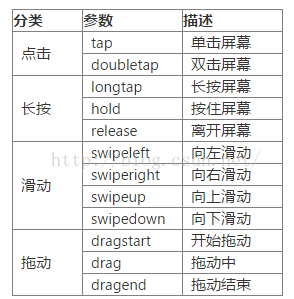 MUI事件管理全解:綁定、取消、觸發、手勢與自定義事件
事件是交互的靈魂。本文系統梳理MUI的事件體系,涵蓋事件綁定、取消、觸發、手勢事件與自定義事件五大主題。 一、事件綁定 除了用addEventListener()監聽特定
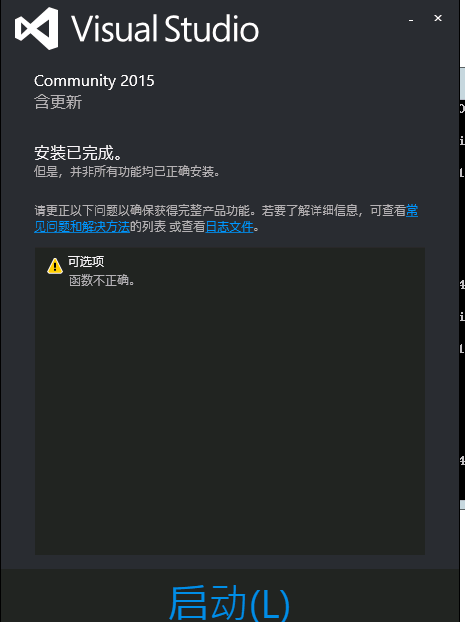 Visual Studio 2015 安裝卡在 Android SDK(API 19 與 21)的解法
問題描述 安裝 Visual Studio 2015 時,進度停在「Android SDK 設置(API 級別 19 和 21)」這一關,長時間沒有動靜,裝不下去也退不
 Android 動態修改 RelativeLayout 寬高的方法
在 Android 開發中,常需要依資料或互動狀態動態改變 RelativeLayout 的寬高。最常見的做法是重新建立 LayoutParams,但如果使用不當,可能會