

編輯:關於 Android 程式設計
大家好,這一節要和大家分享幾個 Android 圖像特效處理的小技巧,包括圓角、倒影、圖片縮放,以及 Drawable 與 Bitmap 之間的相互轉換等實用手法。
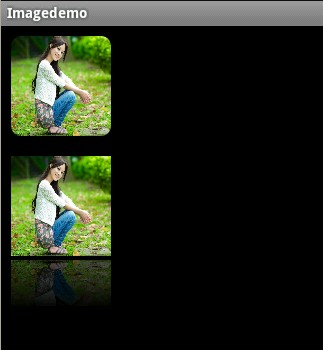
廢話不多說,直接進入實例。本範例先取得系統壁紙(getWallpaper()),接著對這張壁紙進行一連串的特效加工。大家跟著步驟一步步來:
第一步:新建一個 Android 工程,命名為 ImageDemo,工程結構如下:
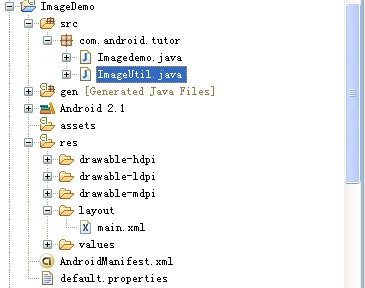
第二步:新建一個 ImageUtil.java 檔案,在其中定義各種圖片處理方法,程式碼如下:
package com.android.tutor; import androidgraphicsBitmap; import androidgraphicsCanvas; import androidgraphicsLinearGradient; import androidgraphicsMatrix; import androidgraphicsPaint; import androidgraphicsPixelFormat; import androidgraphicsPorterDuffXfermode; import androidgraphicsRect; import androidgraphicsRectF; import androidgraphicsBitmapConfig; import androidgraphicsPorterDuffMode; import androidgraphicsShaderTileMode; import androidgraphicsdrawableDrawable; public class ImageUtil { //放大縮小圖片 public static Bitmap zoomBitmap(Bitmap bitmap,int w,int h){ int width = bitmapgetWidth(); int height = bitmapgetHeight(); Matrix matrix = new Matrix(); float scaleWidht = ((float)w / width); float scaleHeight = ((float)h / height); matrixpostScale(scaleWidht, scaleHeight); Bitmap newbmp = BitmapcreateBitmap(bitmap, 0, 0, width, height, matrix, true); return newbmp; } //將Drawable轉化為Bitmap public static Bitmap drawableToBitmap(Drawable drawable){ int width = drawablegetIntrinsicWidth(); int height = drawablegetIntrinsicHeight(); Bitmap bitmap = BitmapcreateBitmap(width, height, drawablegetOpacity() != PixelFormatOPAQUE ? BitmapConfigARGB_8888 : BitmapConfigRGB_565); Canvas canvas = new Canvas(bitmap); drawablesetBounds(0,0,width,height); drawabledraw(canvas); return bitmap; } //獲得圓角圖片的方法 public static Bitmap getRoundedCornerBitmap(Bitmap bitmap,float roundPx){ Bitmap output = BitmapcreateBitmap(bitmapgetWidth(), bitmap getHeight(), ConfigARGB_8888); Canvas canvas = new Canvas(output); final int color = 0xff424242; final Paint paint = new Paint(); final Rect rect = new Rect(0, 0, bitmapgetWidth(), bitmapgetHeight()); final RectF rectF = new RectF(rect); paintsetAntiAlias(true); canvasdrawARGB(0, 0, 0, 0); paintsetColor(color); canvasdrawRoundRect(rectF, roundPx, roundPx, paint); paintsetXfermode(new PorterDuffXfermode(ModeSRC_IN)); canvasdrawBitmap(bitmap, rect, rect, paint); return output; } //獲得帶倒影的圖片方法 public static Bitmap createReflectionImageWithOrigin(Bitmap bitmap){ final int reflectionGap = 4; int width = bitmapgetWidth(); int height = bitmapgetHeight(); Matrix matrix = new Matrix(); matrixpreScale(1, -1); Bitmap reflectionImage = BitmapcreateBitmap(bitmap, 0, height/2, width, height/2, matrix, false); Bitmap bitmapWithReflection = BitmapcreateBitmap(width, (height + height/2), ConfigARGB_8888); Canvas canvas = new Canvas(bitmapWithReflection); canvasdrawBitmap(bitmap, 0, 0, null); Paint deafalutPaint = new Paint(); canvasdrawRect(0, height,width,height + reflectionGap, deafalutPaint); canvasdrawBitmap(reflectionImage, 0, height + reflectionGap, null); Paint paint = new Paint(); LinearGradient shader = new LinearGradient(0, bitmapgetHeight(), 0, bitmapWithReflectiongetHeight() + reflectionGap, 0x70ffffff, 0x00ffffff, TileModeCLAMP); paintsetShader(shader); // Set the Transfer mode to be porter duff and destination in paintsetXfermode(new PorterDuffXfermode(ModeDST_IN)); // Draw a rectangle using the paint with our linear gradient canvasdrawRect(0, height, width, bitmapWithReflectiongetHeight() + reflectionGap, paint); return bitmapWithReflection; } } 第三步:修改 main.xml 佈局檔,主要放入兩個 ImageView 控件,程式碼如下:
<?xml version="0" encoding="utf-8"?> <LinearLayout xmlns:android="https://schemasandroidcom/apk/res/android" android:orientation="vertical" android:layout_width="fill_parent" android:layout_height="fill_parent" > <ImageView android:id="@+id/image01" android:layout_width="wrap_content" android:layout_height="wrap_content" android:padding="10px" /> <ImageView android:id="@+id/image02" android:layout_width="wrap_content" android:layout_height="wrap_content" android:padding="10px" /> </LinearLayout>
第四步:修改核心程式 ImageDemo.java,程式碼如下:
package comandroidtutor; import androidappActivity; import androidgraphicsBitmap; import androidgraphicsdrawableDrawable; import androidosBundle; import androidwidgetImageView; public class Imagedemo extends Activity { private ImageView mImageView01,mImageView02; public void onCreate(Bundle savedInstanceState) { superonCreate(savedInstanceState); setContentView(Rlayoutmain); setupViews(); } private void setupViews(){ mImageView01 = (ImageView)findViewById(Ridimage01); mImageView02 = (ImageView)findViewById(Ridimage02); //獲取壁紙返回值是Drawable Drawable drawable = getWallpaper(); //將Drawable轉化為Bitmap Bitmap bitmap = ImageUtildrawableToBitmap(drawable); //縮放圖片 Bitmap zoomBitmap = ImageUtilzoomBitmap(bitmap, 100, 100); //獲取圓角圖片 Bitmap roundBitmap = ImageUtilgetRoundedCornerBitmap(zoomBitmap, 0f); //獲取倒影圖片 Bitmap reflectBitmap = ImageUtilcreateReflectionImageWithOrigin(zoomBitmap); //這裡可以讓Bitmap再轉化為Drawable // Drawable roundDrawable = new BitmapDrawable(roundBitmap); // Drawable reflectDrawable = new BitmapDrawable(reflectBitmap); // mImageViewsetBackgroundDrawable(roundDrawable); // mImageViewsetBackgroundDrawable(reflectDrawable); mImageViewsetImageBitmap(roundBitmap); mImageViewsetImageBitmap(reflectBitmap); } } 第五步:執行上述工程,查看運行效果如下:
OK,大功告成!
以上就是本文的全部內容,希望對大家的學習有所幫助,也歡迎大家多多支持本站。
 Android 藍牙開發完全指南:RFCOMM 連線、Profile 與 HDP
Android 平台內建藍牙協定堆疊,讓裝置能無線與其他藍牙裝置交換資料。應用框架透過 Android 藍牙 API 開放這些能力,使應用能連上其他藍牙裝置,實現點對點與
 Android 自訂 View 實現邊緣凹凸的卡券效果
做項目時遇到一個卡券邊緣帶半圓凹凸的效果。由於擔心用圖片會出現適配問題,加上想練練自訂 View,於是決定用自訂 View 來實現。一開始還傻傻地想著用畫矩形去湊邊緣,幸
 25 個值得收藏的 Android 開源 UI 框架
前言 忙完一段落,難得有個空檔,突然興起念頭想自己動手寫一支 App。既然要寫,與其每個效果都從零刻起,不如先盤點市面上現成的開源元件——省時省力,成品質感還更好。以下整
 Android實習札記(8):ViewPager 搭配 Fragment 打造微信式頁面切換
早在札記(5)裡,我們就聊過想動手做一個類似微信底部標籤切換的效果,也就是 ViewPager 加上 Fragment 的組合;札記(6)則帶大家摸過 ViewPager