

編輯:關於 Android 程式設計
很多應用在做「選擇文件」時都需要一個浏覽器介面。這個功能並不複雜,拆成三塊就好:一個讀取目錄的工具類、一個渲染列表的適配器,再加上 Activity 裡的目錄跳轉邏輯。
核心就是把指定路徑下的條目讀出來,並把文件夾排在文件前面,方便後續展示時分組。
import java.io.File;
import java.util.ArrayList;
import java.util.HashMap;
import java.util.List;
import java.util.Map;

public class FileUtils {
    /**
     * 獲取當前目錄下的所有文件或文件夾
     * @param path 路徑
     * @return 條目列表,isDirectory 為 2 表示文件夾、1 表示文件
     */
    public static List<Map<String, Object>> GetPathFilsList(String path) {
        List<Map<String, Object>> list = new ArrayList<Map<String, Object>>();
        List<Map<String, Object>> filelist = new ArrayList<Map<String, Object>>();
        try {
            String[] Files = new File(path).list();
            for (String file : Files) {
                Map<String, Object> map = new HashMap<String, Object>();
                if (new File(path + file).isDirectory()) {
                    map.put("isDirectory", 2);
                    map.put("fileName", file);
                    list.add(map);
                } else {
                    map.put("isDirectory", 1);
                    map.put("fileName", file);
                    filelist.add(map);
                }
            }
            list.addAll(filelist); // 文件夾在前,文件在後
            return list;
        } catch (Exception e) {
            e.printStackTrace();
            return null;
        }
    }
}
依據 isDirectory 的值切換圖標:文件夾一張、文件一張。
private class FileBrowserAdapter extends BaseAdapter {
    private List<Map<String, Object>> fileList;
    private Context context;

    public FileBrowserAdapter(Context context, List<Map<String, Object>> fileList) {
        this.fileList = fileList;
        this.context = context;
    }

    @Override public int getCount() { return fileList == null ? 0 : fileList.size(); }
    @Override public Object getItem(int position) { return fileList.get(position); }
    @Override public long getItemId(int position) { return position; }

    @SuppressLint("InflateParams")
    @Override
    public View getView(int position, View convertView, ViewGroup parent) {
        LayoutInflater mInflater = LayoutInflater.from(getApplicationContext());
        View view = mInflater.inflate(R.layout.file_list_item, null);
        ImageView image = (ImageView) view.findViewById(R.id.file_list_item_image);
        if (Integer.parseInt(fileList.get(position).get("isDirectory") + "") == 2)
            image.setImageResource(R.drawable.folder);
        else
            image.setImageResource(R.drawable.documents);
        TextView textView = (TextView) view.findViewById(R.id.file_list_item_testview);
        textView.setTextColor(Color.BLACK);
        textView.setText(fileList.get(position).get("fileName") + "");
        return view;
    }
}
從外部存儲目錄起步,在列表頭部插入一項「上一層」,點擊它即可回退。
dir = Environment.getExternalStorageDirectory().getAbsolutePath() + "/";
fileListView = (ListView) findViewById(R.id.file_listview);
listItemClickListener = new FileListItemClickListener();
fileListView.setOnItemClickListener(listItemClickListener);

fileList = FileUtils.GetPathFilsList(dir);
if (new File(dir).getParent() != null) {
    Map<String, Object> map = new HashMap<String, Object>();
    map.put("isDirectory", 0); // 0 代表「返回上一層」
    map.put("fileName", new File(dir).getParent());
    fileList.add(0, map);
}
FileBrowserAdapter phoneFileBrowserAdapter = new FileBrowserAdapter(getApplicationContext(), fileList);
fileListView.setAdapter(phoneFileBrowserAdapter);
效果如下:
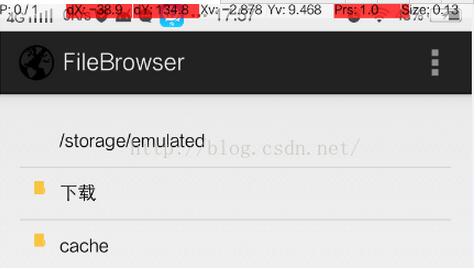
在 Item 的點擊回調裡判斷 isDirectory:為 2 就重新讀取該目錄並刷新適配器,為 0 則回退一層,為 1 就交給後續的打開邏輯處理。另外別忘了在清單中聲明讀取外部存儲的權限,否則 list() 會直接返回 null。
 從零開始學 Android(十八):ScrollView 滾動視圖
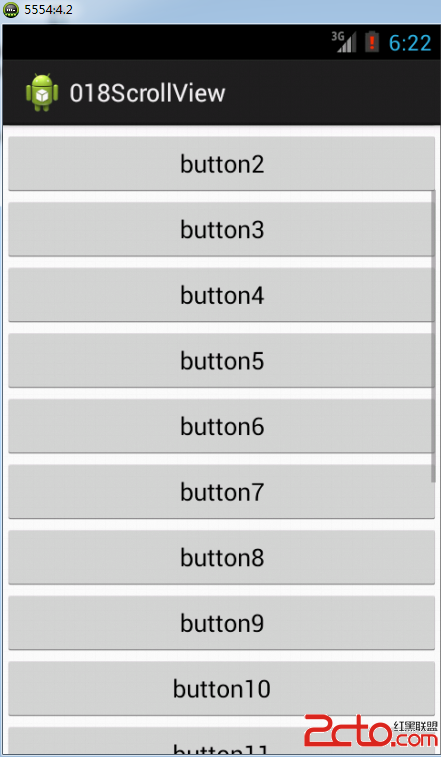
手機螢幕高度有限,當畫面上要呈現的元件多到一頁放不下時,ScrollView 就是最直接的解法。它能容納大量內容,並讓使用者以滑動方式瀏覽。 類別繼承結構如下: jav
 Android 6.0 運行時權限管理詳解與適配指南
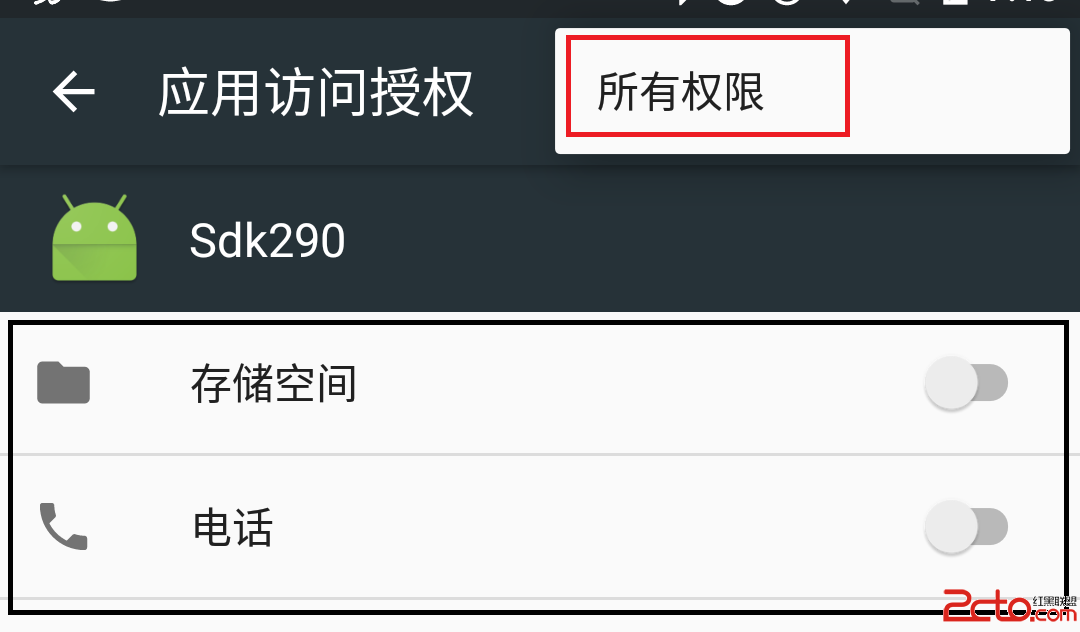
Android 6.0 Marshmallow 首次引入了運行時權限管理。對用戶而言,這能更清楚地了解、控制 App 涉及的權限;但對開發者來說卻頗為頭疼,需要額外做兼容
 Android ViewPager 進階使用技巧
從基礎翻頁到自定義指示器 ViewPager 除了基本的左右滑動,還可以搭配標題、指示器與監聽器,做出更接近正式產品的頁面切換效果。常見做法包括 PagerTabStri
 Android 4.4 KitKat Phone 工作流程淺析(十一):PSensor 近距離感測器原理剖析
本文出自 https://blog.csdn.net/yihongyuelan ,轉載請務必保留出處。 概要 在 Android 手機的通話過程中,使用者把手機靠近或遠離