

編輯:關於 Android 程式設計
在 Google I/O 大會上,除了 Android Studio 2.2 預覽版,還帶來了一個基於約束的布局庫。
簡單說,它是 RelativeLayout 的進化版,但更強調「約束」——也就是控件之間的相互關係。它最大的價值是讓布局扁平化,通常一層嵌套就足夠;配合 Android Studio 的可視化工具,擺界面變得非常直觀。
1. 安裝 Android Studio 2.2 預覽版(或更高版本)。
2. 在模塊的 build.gradle 中加入依賴:
dependencies {
    compile 'com.android.support.constraint:constraint-layout:1.0.0-alpha1'
}
之所以強調預覽版,並不是庫本身有版本要求,而是只有新版本 IDE 才自帶可視化的約束編輯能力。否則你只能用純代碼方式寫約束,那就失去了這套方案最大的意義。
建立 activity_start.xml,先放一個 ImageView:
<android.support.constraint.ConstraintLayout
    xmlns:android="https://schemas.android.com/apk/res/android"
    xmlns:app="https://schemas.android.com/apk/res-auto"
    android:id="@+id/lay_root"
    android:layout_width="match_parent"
    android:layout_height="match_parent">

    <ImageView
        android:id="@+id/iv_head"
        android:layout_width="wrap_content"
        android:layout_height="wrap_content"
        android:src="@drawable/dog" />
</android.support.constraint.ConstraintLayout>
請養成習慣:給每個控件都加上 id。約束布局需要通過 id 來描述控件之間的關係,沒有 id 就無法被引用。
要讓圖片水平居中,添加左右兩條約束:
<ImageView
    android:id="@+id/iv_head"
    android:layout_width="wrap_content"
    android:layout_height="wrap_content"
    android:src="@drawable/dog"
    app:layout_constraintLeft_toLeftOf="@+id/lay_root"
    app:layout_constraintRight_toRightOf="@+id/lay_root" />
再補上上下兩條約束,就實現了完全居中:
<ImageView
    android:id="@+id/iv_head"
    android:layout_width="wrap_content"
    android:layout_height="wrap_content"
    android:src="@drawable/dog"
    app:layout_constraintTop_toTopOf="@id/lay_root"
    app:layout_constraintBottom_toBottomOf="@id/lay_root"
    app:layout_constraintLeft_toLeftOf="@+id/lay_root"
    app:layout_constraintRight_toRightOf="@+id/lay_root" />
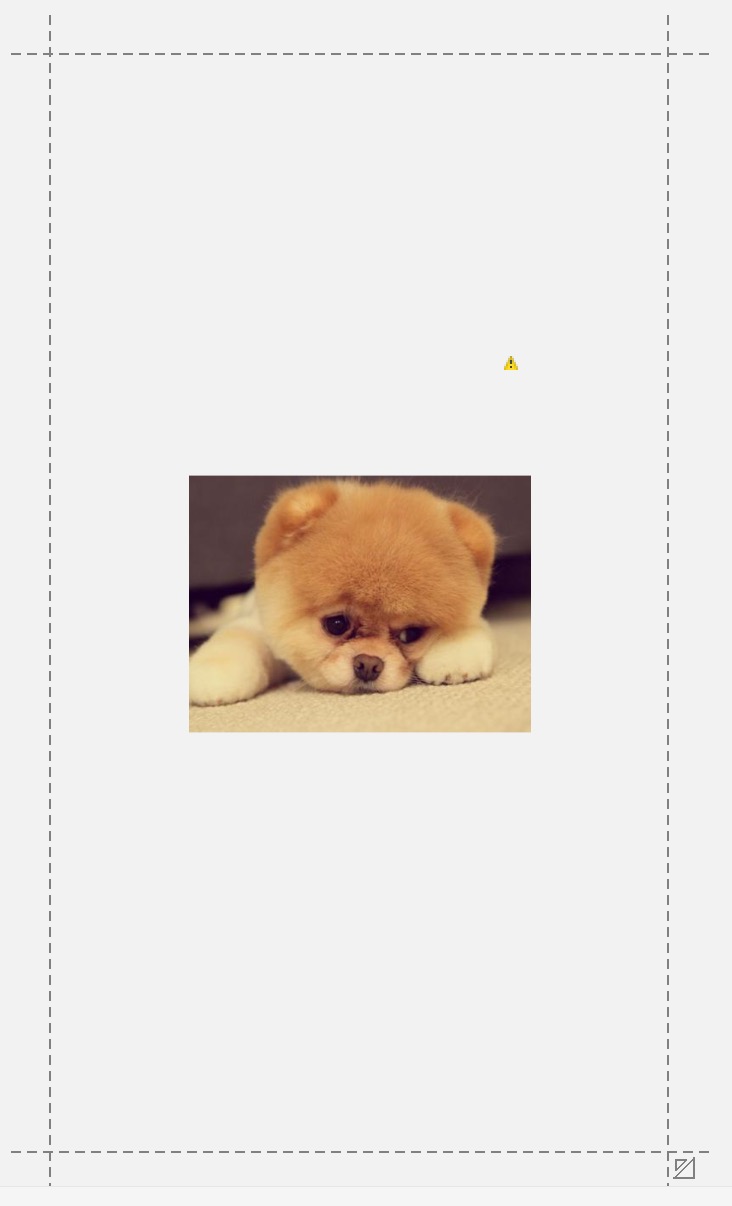
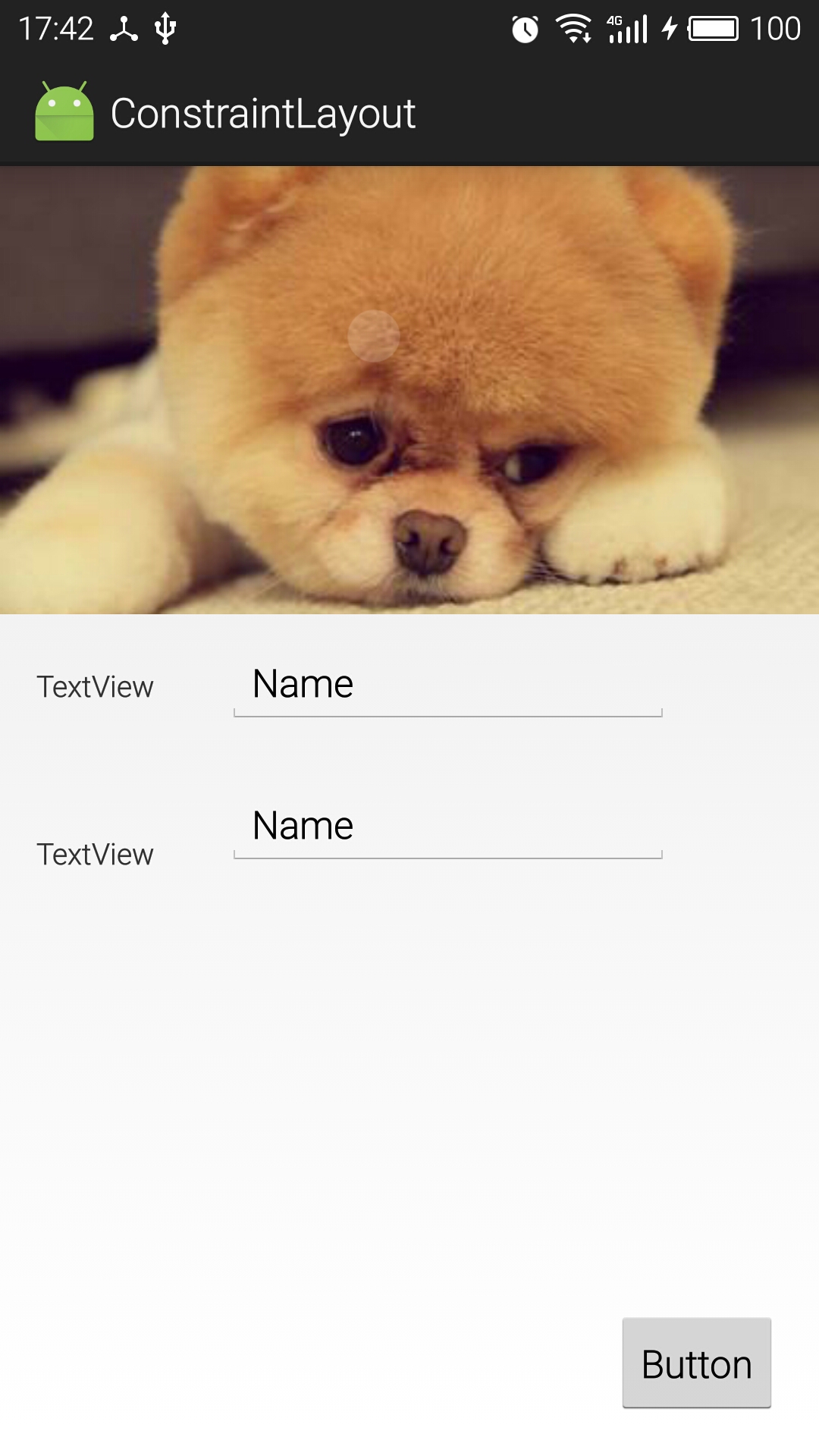
此時控件已經位於正中。為了便於確認,把寬度固定為 100dp 再看一次:
先熟悉一下 Android Studio 2.2 提供的編輯界面。
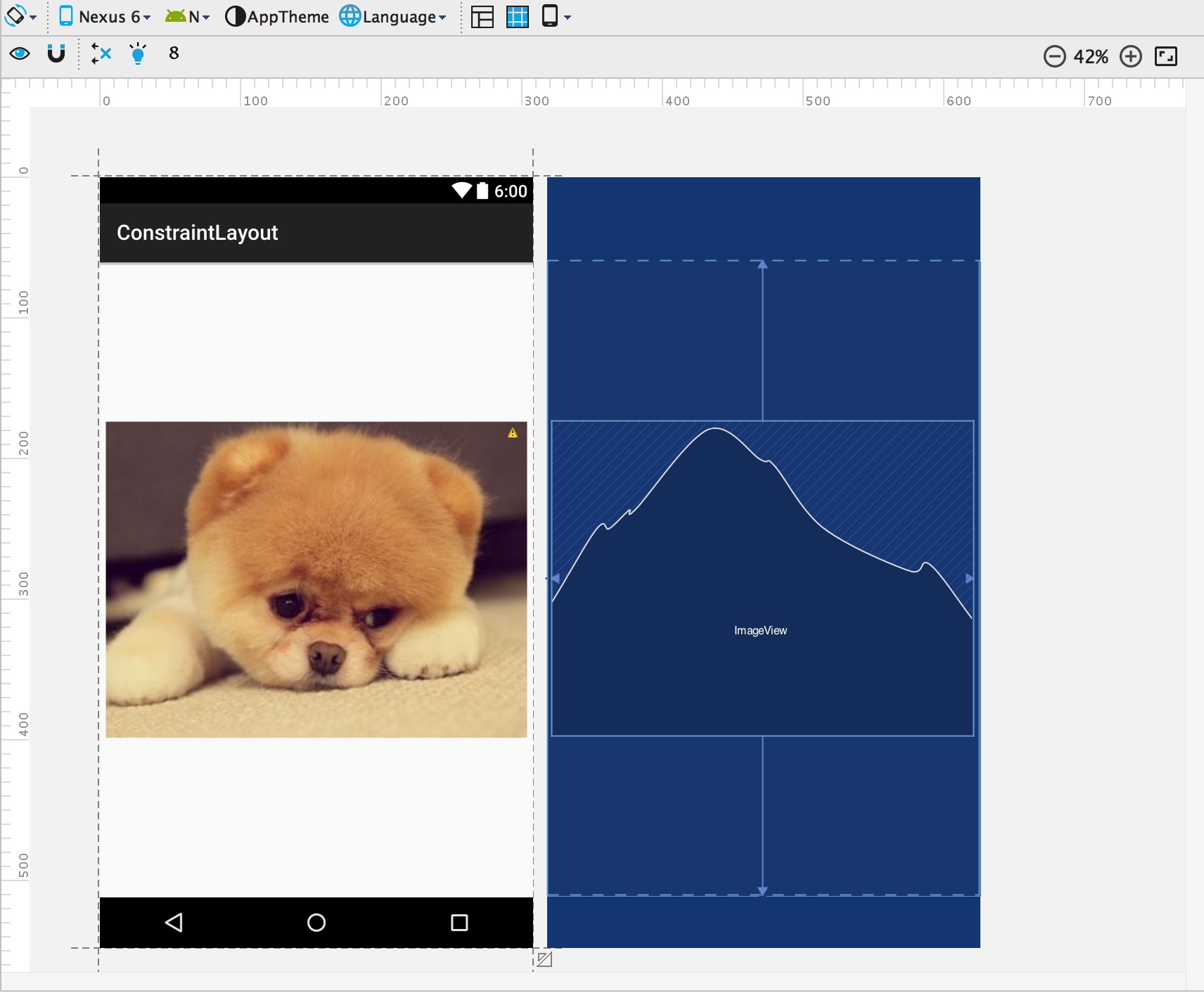
界面提供兩種預覽:Design(設計預覽)與 Blueprint(藍圖)。前者看渲染效果,後者看結構骨架,兩者配合使用相當順手。
工具欄上有幾個關鍵圖標:

磁鐵(Auto Connect):自動吸附。開啟後,把兩個控件靠近,IDE 會按一定規則自動建立約束。

橡皮(Clear All Constraints):清除所有約束。鼠標懸停在單個控件上時也會出現類似圖標,點擊只清除該控件的約束。
燈泡(Infer Constraints):自動推斷約束。IDE 會綜合分析所有控件的相對位置,智能補全缺失的約束。
約束布局引擎支持手動與自動兩種方式創建約束。下面通過官方示例理解幾個基本概念。
約束的本質是描述「這個控件相對於哪個目標在哪個方向上定位」。例如下圖把按鈕 2 約束到按鈕 1 的右端,並設置 56dp 間距。此後無論把按鈕 1 拖到哪裡,按鈕 2 都會跟隨在它右側 56dp 處。

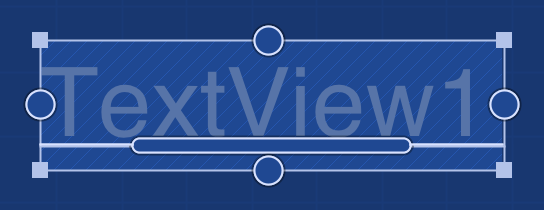
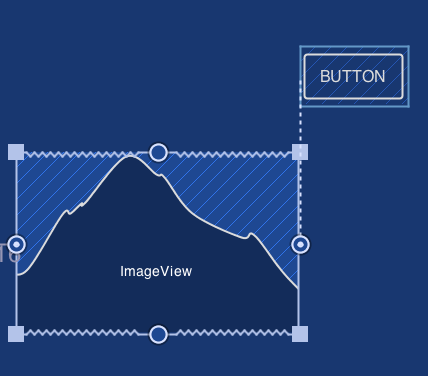
選中控件後,四周會出現不同形狀的手柄,共三類。
尺寸手柄(方形)
拖動它可以調整控件的寬高。
約束手柄(圓形,位於四條邊中點)

把圓點拖向另一個控件的某一邊,即可建立對齊約束,還可以順帶設置 margin 間距。單擊圓點可清除該方向的約束。
約束手柄有方向限制:左右手柄只能連接目標的左右邊,上下手柄只能連接目標的上下邊。
基線手柄

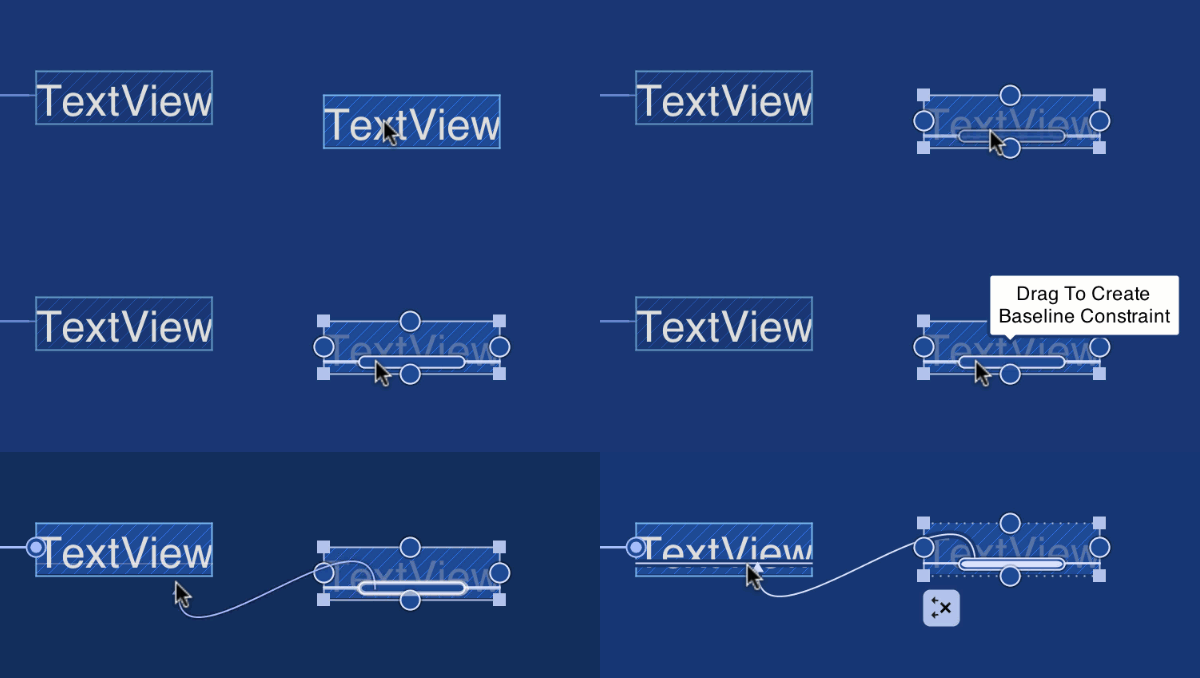
只出現在含文本的控件(或 TextView 子類)上,用於對齊兩個控件的文字基線。基線只能連接另一個控件的基線,不能與約束手柄互連。
1. 選中約束手柄,按住拖到目標控件的手柄上,連線變綠後鬆手,約束即建立。
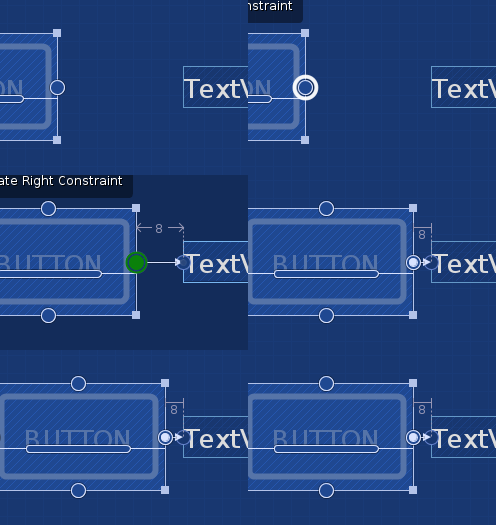
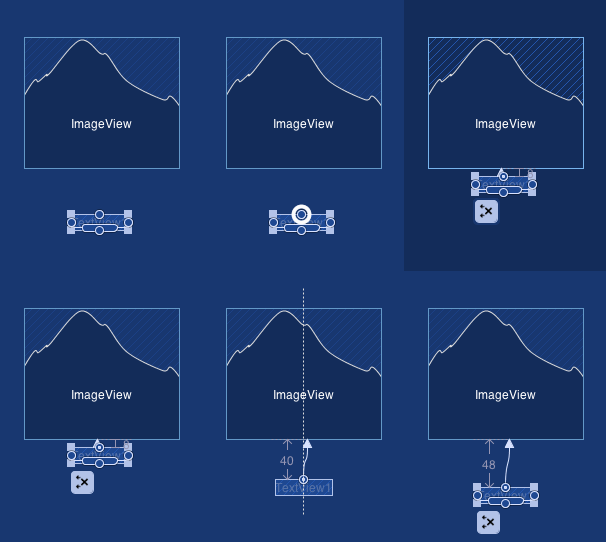
2. 添加一個 ImageView,把 TextView 的頂部手柄連到 ImageView 的底部手柄,並拖出一定間距。可以看到文本控件自動吸附到了圖片下方。
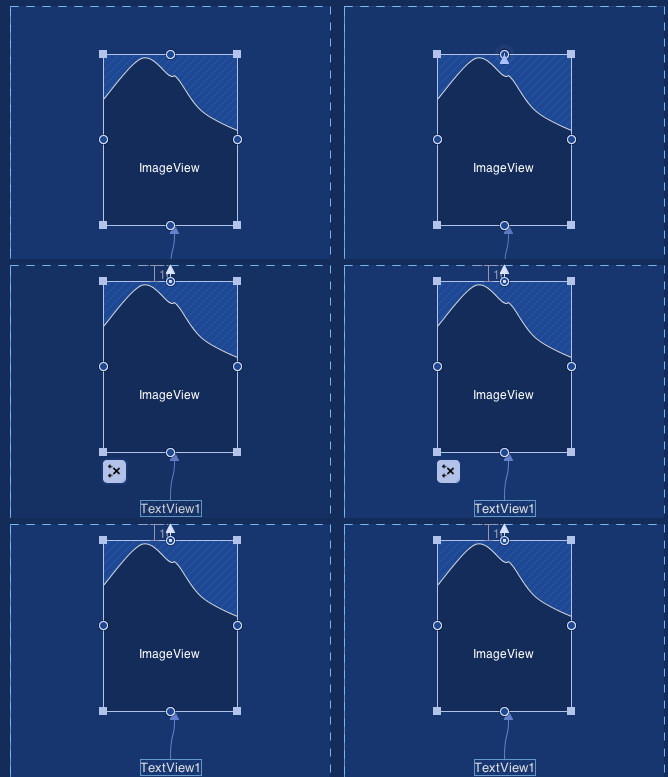
3. 把圖片的頂部手柄連到根布局頂部。
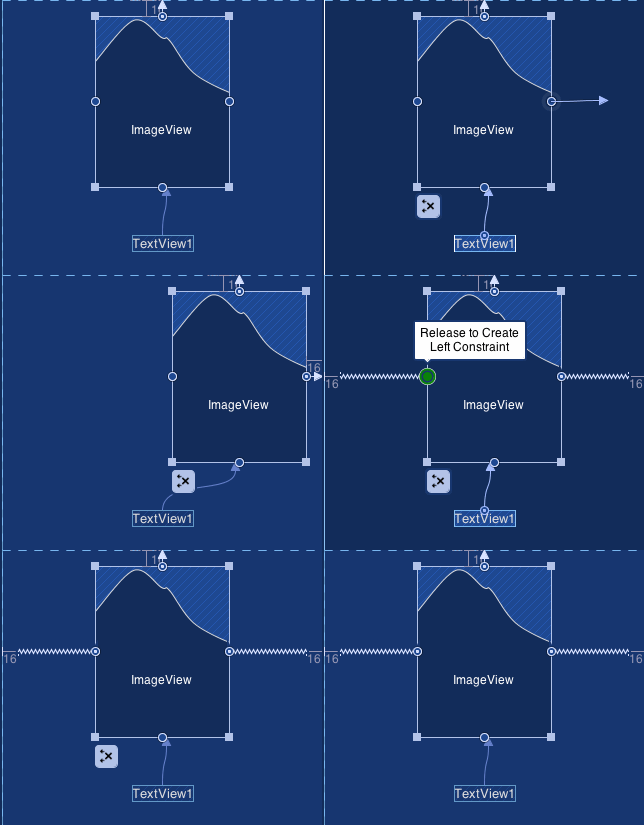
4. 同時添加圖片左右兩條約束,讓它水平居中。
5. 最後添加基線約束,讓兩個文本對齊。
整個過程比傳統布局輕鬆太多。更關鍵的是:傳統拖動定位在多分辨率下必然出現適配問題,而約束描述的是「相對關係」而非絕對坐標,天然具備適配能力。
右側的屬性面板能提供更細粒度的控制。先在界面上放一個圖片,並給四邊都加上約束。
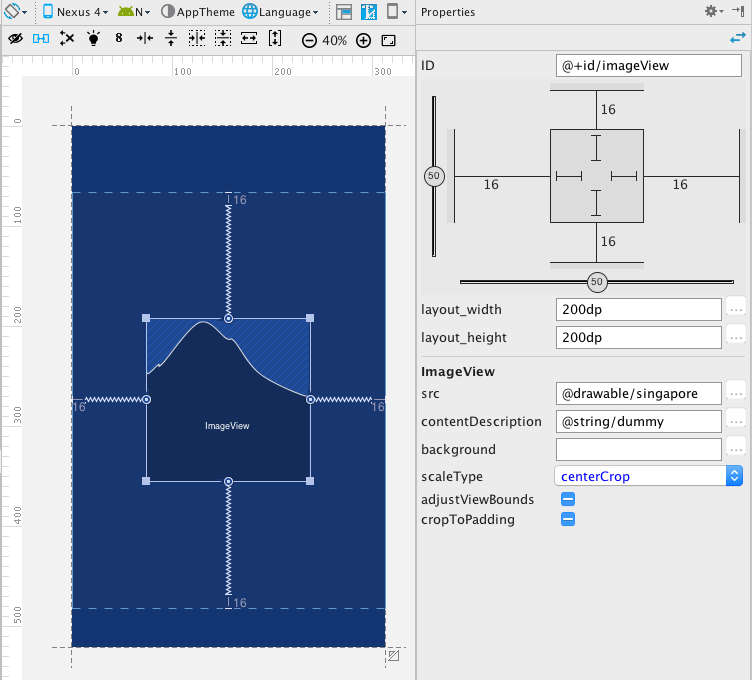
面板上半部分是檢查器(Inspector),直觀呈現當前控件的約束狀態。
Margins:間距。從面板可以看到,此時圖片相對約束目標四邊各有 16dp 間距。
刪除約束:鼠標移到檢查器中央正方形的邊上會出現叉號,點擊即可刪除該方向的約束。
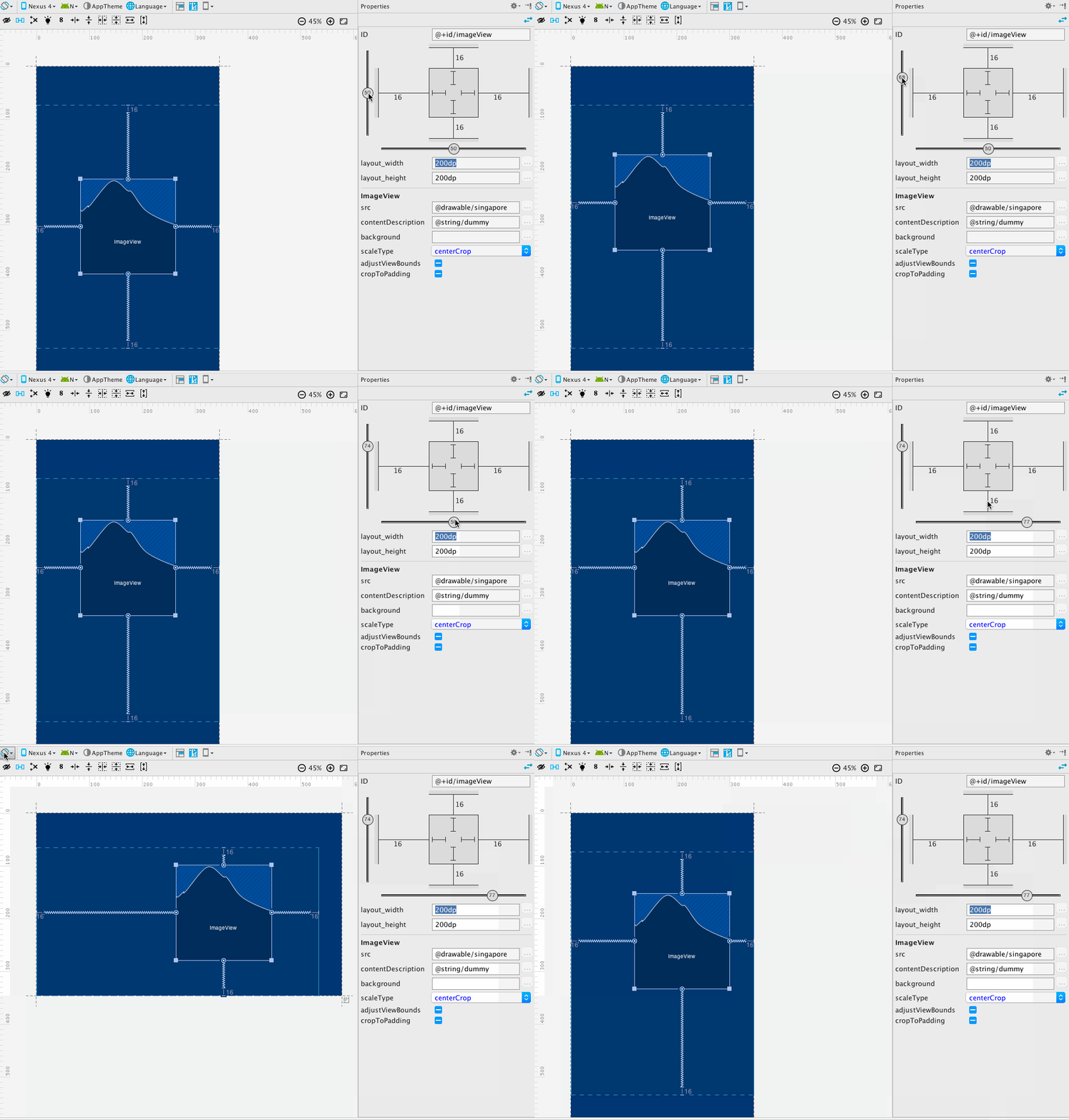
百分比定位:當左右兩邊都建立約束後,檢查器上會出現一個橫向滑桿,默認值 50,表示在左右約束範圍內居中。拖動滑桿可改變比例;上下同時約束時也會出現縱向滑桿。
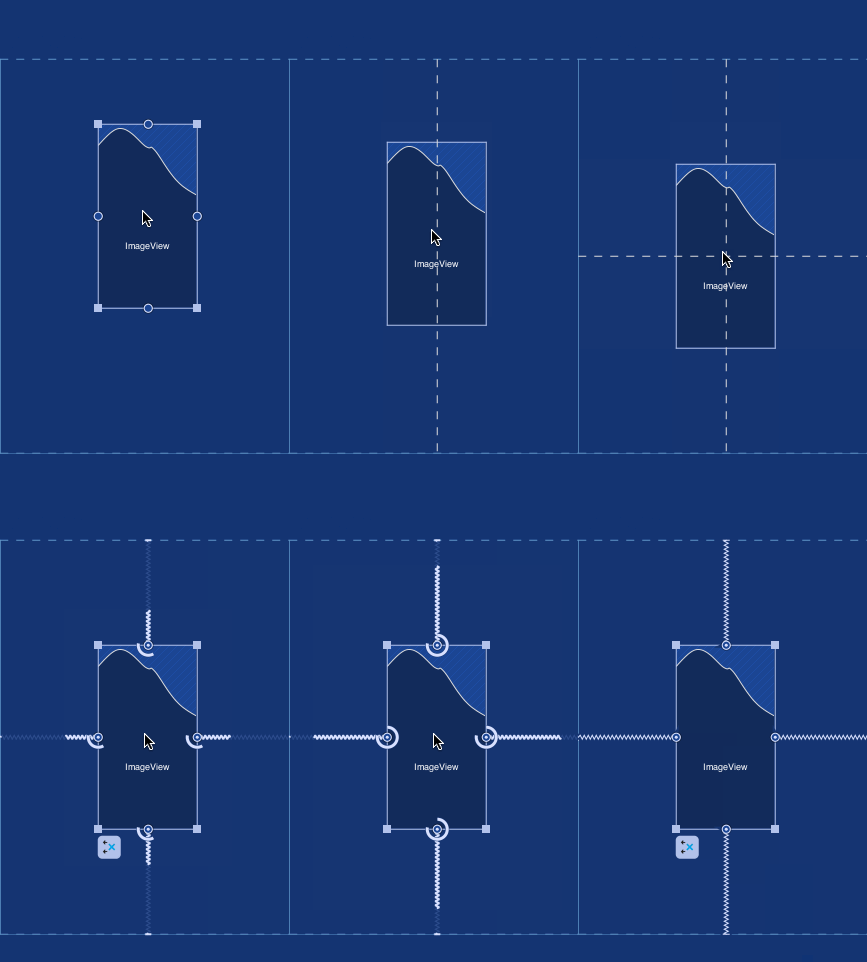
尺寸模式:點擊中央正方形的內側線可在三種模式間切換。
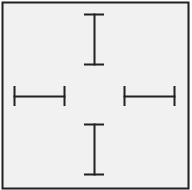

Fixed:固定尺寸,直接設置 width / height。

AnySize:佔滿約束所允許的可用空間,可以理解為「匹配約束」。它與 match_parent 不同——後者佔滿父容器,前者是在滿足約束的前提下盡量伸展。

Wrap Content:尺寸隨內容伸縮,等同 wrap_content。
Fixed 與 AnySize 的效果對比:

把寬度改為 AnySize 之後:
開啟該功能後,把一個控件拖到合適位置鬆手,IDE 會自動為它補上四邊約束。
兩者的差異在於作用範圍:自動連接只為「剛被拖動的那個控件」生成約束;自動推斷則通盤考慮所有控件之間的關係,一次性為整個布局補全約束。
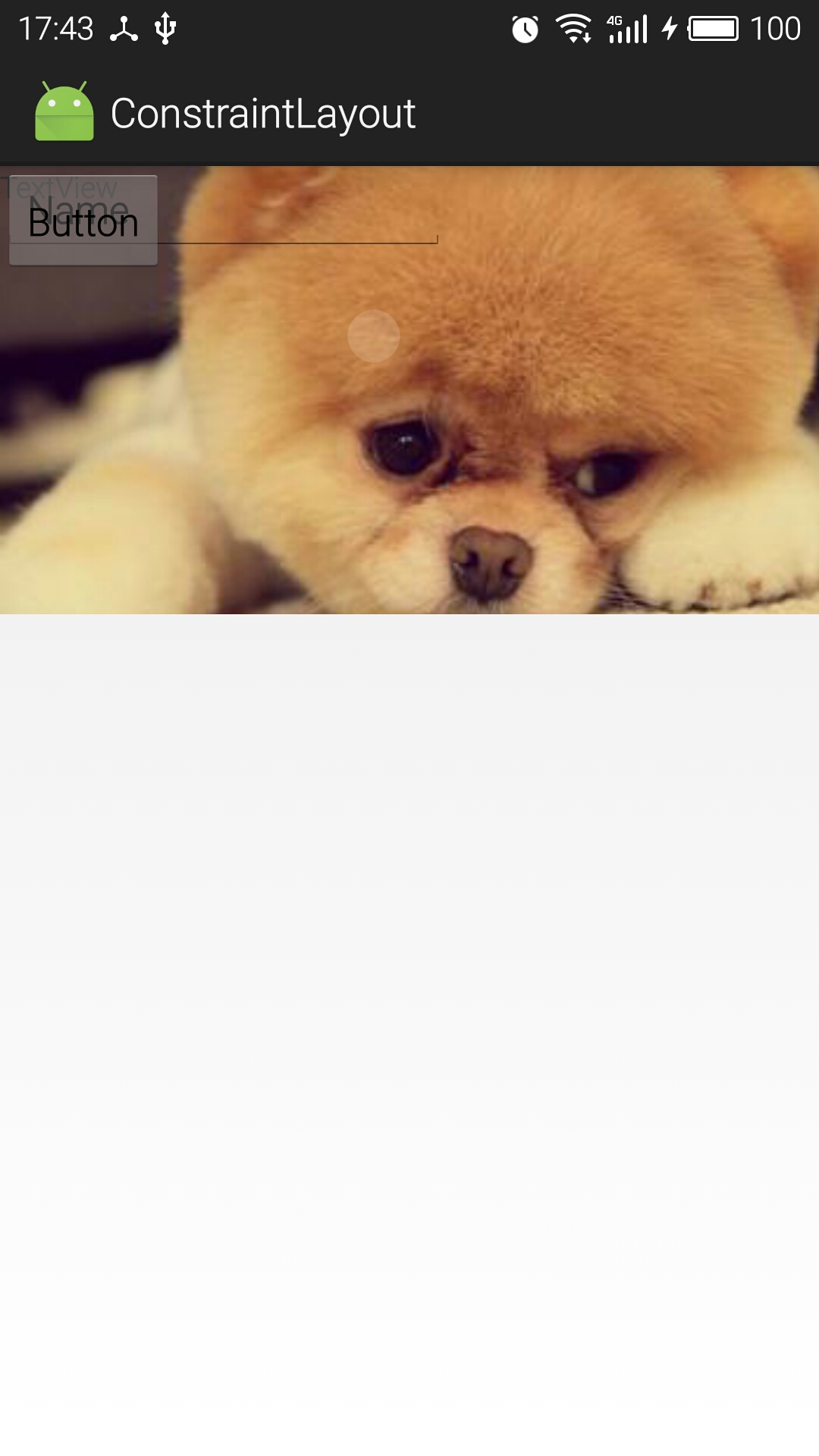
驗證方法:先關閉自動連接,隨意拖放幾個控件(此時它們之間沒有任何約束)。
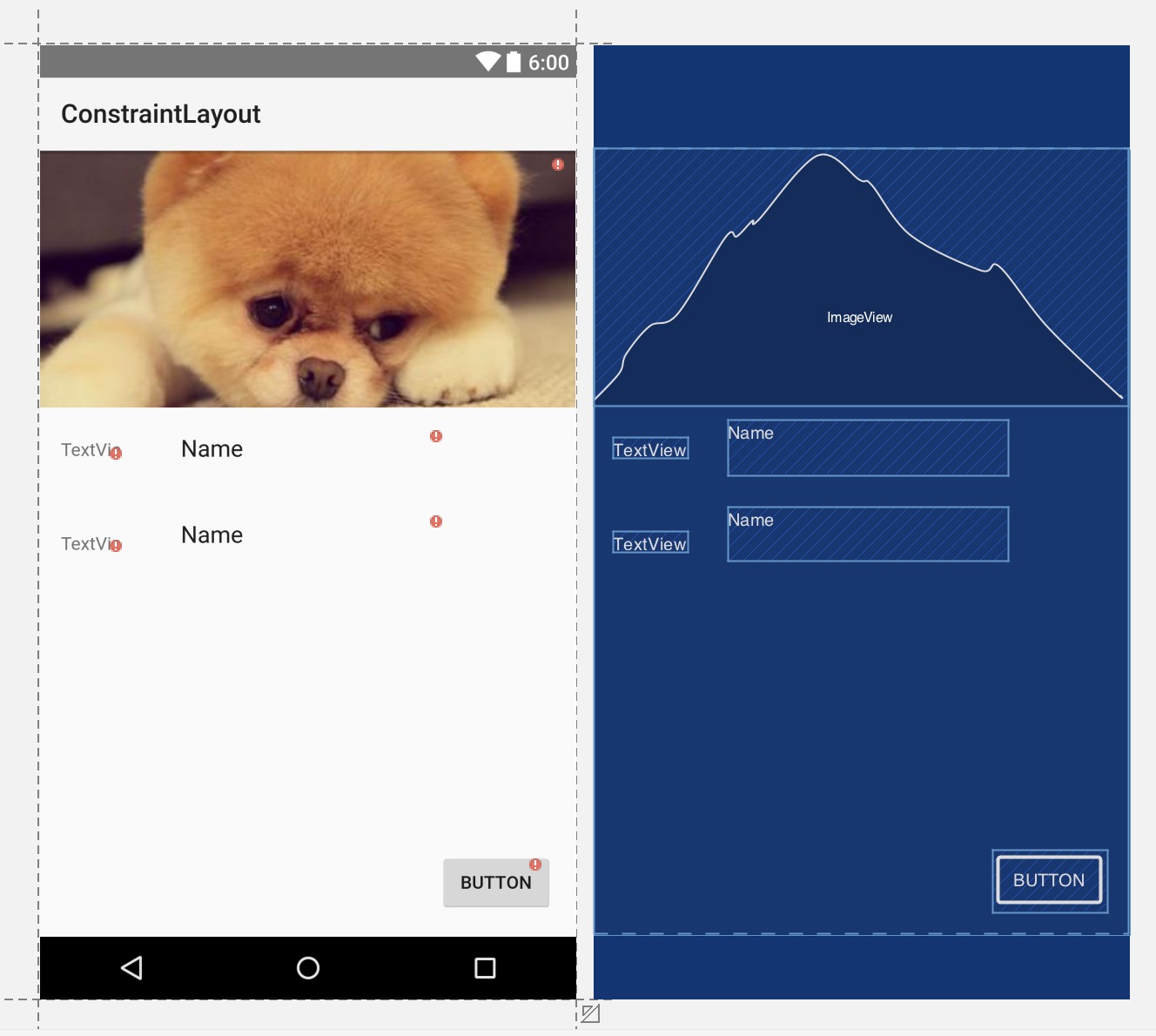
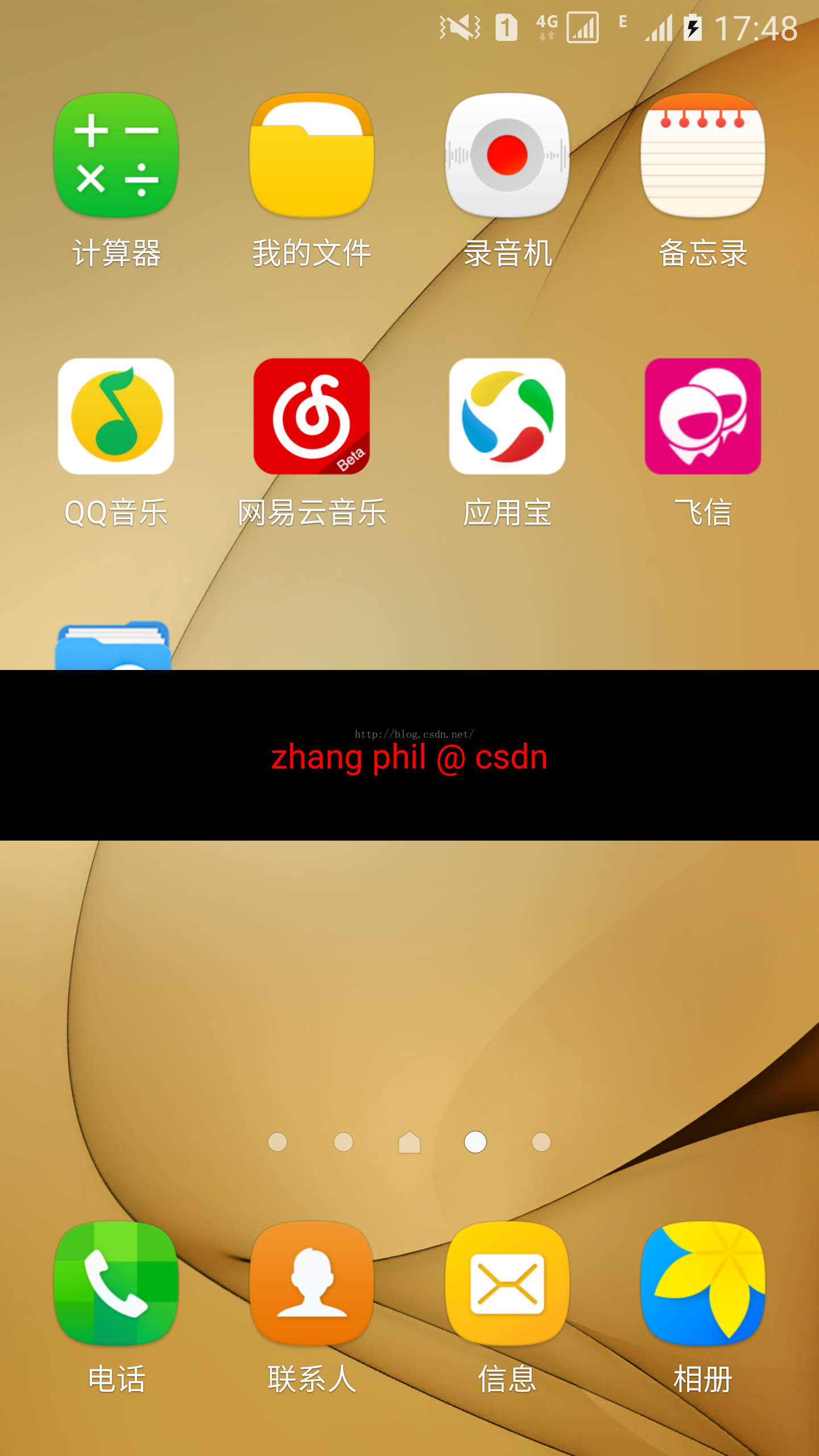
在真機上,它們全部堆在左上角擠成一團。
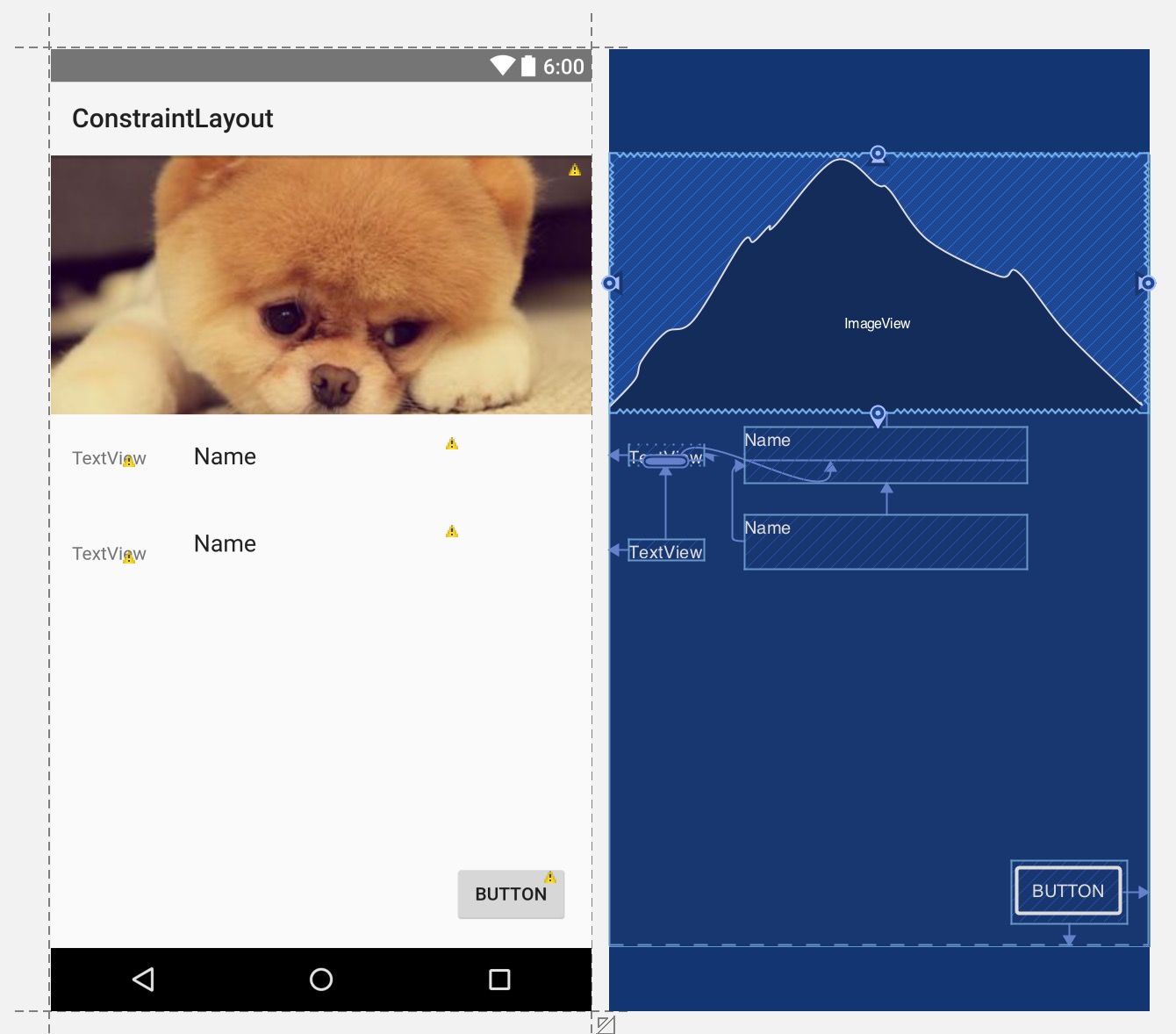
點擊燈泡圖標執行自動推斷,布局瞬間變得井然有序。
本文著重講操作,沒有展開約束背後的 XML 屬性含義與底層原理,這些留待後續章節。另外值得一提的是,官方並不建議直接手寫 XML 來完成約束布局,用鼠標拖動更直觀也更不容易出錯。
學完本文,一個不需要滾動的簡單界面基本都能用約束布局一層搞定。
這是否意味著拋棄其他布局?当然不是。約束布局只是一種新思路,適用於結構不太複雜、無需滾動的界面。如果界面元素非常多甚至超出屏幕,仍然應該選擇 ListView / RecyclerView 這類可滾動容器。
此外要留意性能:約束布局的開銷會隨控件數量與約束條數增加而上升,過度使用反而可能不如傳統的多層嵌套方案。實際項目中需要權衡取捨。
文中示例托管於 GitHub:
https://github.com/qiujuer/BeFoot/tree/master/blog/sample/ConstraintLayout
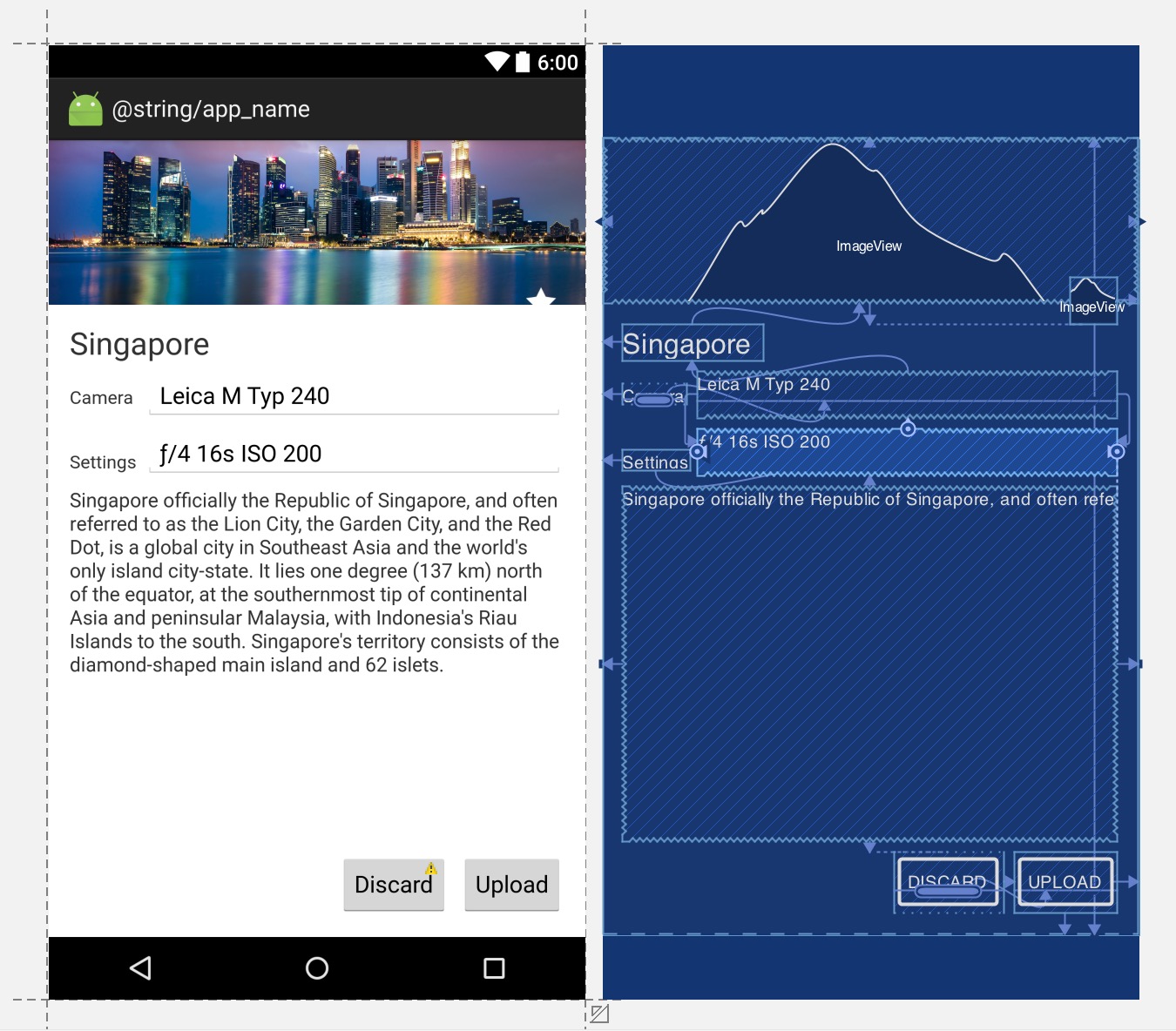
附上一份官方示例的效果圖:
 免權限懸浮窗實作:用 TYPE_TOAST 讓 WindowManager 低調運行
在 Android 平台上做懸浮效果,最直覺的做法就是 WindowManager。它能把自訂 View 疊在所有應用視窗之上,因此常被拿來做全局浮動按鈕、播放控制條這類
 Android 圖像色彩特效處理:ColorMatrix 與像素分析
Android 的圖像處理常以 Bitmap 為核心。每張圖片由像素矩陣與 ARGB 色彩值組成,因此調整色彩,本質上就是調整每個像素的通道數值。 ColorMatrix
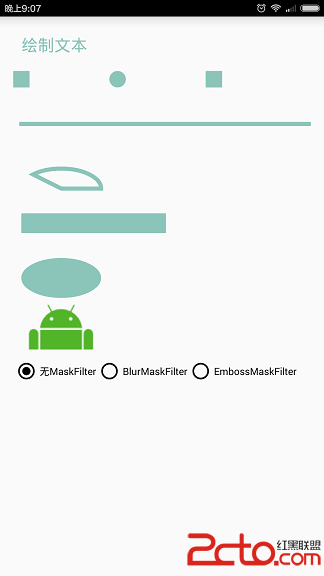 Android Canvas 繪圖進階:MaskFilter 打造模糊陰影與浮雕效果
如果你對 Canvas 繪圖還不熟悉,建議先讀讀《Android 中 Canvas 繪圖基礎詳解》。本文的重心在於說明如何借助 MaskFilter 做出模糊陰影與浮雕效
 Android Studio 安裝與環境配置全流程筆記
Android Studio 的安裝本身不難,真正容易卡住的是後面幾個配置環節:緩存目錄、Gradle 離線包、以及主題與字型。這篇把整個流程按順序走一遍,並把容易踩的坑