

編輯:關於 Android 程式設計
接上一篇。上篇完成了可滑動的 item 控件 SwipeItemView,本篇把重點放到列表本身——SwipeListView。
SwipeListView 繼承自 ListView,核心工作就是重寫 onTouchEvent() 與 onInterceptTouchEvent()。
@Override
public boolean onTouchEvent(MotionEvent ev) {
    // 未指定 item 內滑動控件的 id,則不做任何特殊處理
    if (mSwipeItemViewID == -1) return super.onTouchEvent(ev);

    // 需要攔截後續事件的狀態下
    if (mCancelMotionEvent && ev.getAction() == MotionEvent.ACTION_DOWN) {
        hideShowingItem();
        return true;
    } else if (mCancelMotionEvent && ev.getAction() == MotionEvent.ACTION_MOVE) {
        if (mSwipeItemView.getCurrentScrollX() > 0) {
            mSwipeItemView.computeScroll();
        }
        return true;
    } else if (mCancelMotionEvent && ev.getAction() == MotionEvent.ACTION_UP) {
        mCancelMotionEvent = false;
        return true;
    }

    switch (ev.getAction()) {
        case MotionEvent.ACTION_DOWN: {
            if (mTracker == null) {
                mTracker = VelocityTracker.obtain();
            } else {
                mTracker.clear();
            }
            mActionDownX = ev.getX();
            mActionDownY = ev.getY();
            mLastMotionX = ev.getX();
            mLastMotionY = ev.getY();
            break;
        }
        case MotionEvent.ACTION_MOVE: {
            // 位移未超過 TOUCH_SLOP 前不處理
            if (Math.abs(ev.getX() - mActionDownX) < TOUCH_SLOP
                    || Math.abs(ev.getY() - mActionDownY) < TOUCH_SLOP) break;

            float curX = ev.getX();
            float curY = ev.getY();
            int distanceX = (int) (mLastMotionX - curX);
            int distanceY = (int) (mLastMotionY - curY);

            // 判定滑動方向,一旦確定,本次手勢內不再改變
            if (mScrollDirection == DIRECTION_UNKNOW
                    && Math.abs(distanceY) <= Math.abs(distanceX)) {
                mScrollDirection = DIRECTION_HORIZONTAL;
            } else if (mScrollDirection == DIRECTION_UNKNOW
                    && Math.abs(distanceY) > Math.abs(distanceX)) {
                mScrollDirection = DIRECTION_VERTICAL;
            }
            // 縱向滑動交給 ListView 自己
            if (mScrollDirection == DIRECTION_VERTICAL) break;

            int lastPos = pointToPosition((int) mActionDownX, (int) mActionDownY);
            int firstVisibleItemPos = getFirstVisiblePosition() - getHeaderViewsCount();
            int factPos = lastPos - firstVisibleItemPos;
            mItemView = getChildAt(factPos);
            if (mItemView != null) {
                mSwipeItemView = (SwipeItemView) mItemView.findViewById(mSwipeItemViewID);
                if (mSwipeItemView.getSlidingView() != null
                        && mSwipeItemView.getScrollX() <= mSwipeItemView.getSlidingView().getWidth()
                        && mSwipeItemView.getScrollX() >= 0) {
                    // 邊界夾取,防止滑出屏幕
                    if (mSwipeItemView.getScrollX() + distanceX
                            > mSwipeItemView.getSlidingView().getWidth()) {
                        distanceX = mSwipeItemView.getSlidingView().getWidth()
                                - mSwipeItemView.getScrollX();
                    } else if (mSwipeItemView.getScrollX() + distanceX < 0) {
                        distanceX = -mSwipeItemView.getScrollX();
                    }
                    mSwipeItemView.scrollBy(distanceX, 0);
                }
                mLastShowingPos = lastPos;
                // 橫滑期間把事件轉為 CANCEL,避免 ListView 誤觸發點擊
                ev.setAction(MotionEvent.ACTION_CANCEL);
            }
            mLastMotionX = curX;
            mLastMotionY = curY;
            break;
        }
        case MotionEvent.ACTION_UP: {
            if (mTracker != null) {
                mTracker.clear();
                mTracker.recycle();
                mTracker = null;
            }
            mScrollDirection = DIRECTION_UNKNOW;
            mCancelMotionEvent = false;
            if (mLastShowingPos != -1) ensureIfItemOpenOrHide();
            break;
        }
        case MotionEvent.ACTION_CANCEL: {
            hideShowingItem();
            break;
        }
    }
    return super.onTouchEvent(ev);
}
一次完整的滑開操作由 ACTION_DOWN 起始、若干 ACTION_MOVE 中繼、ACTION_UP 收尾。
DOWN 階段記錄起點坐標 mActionDownX 與 mActionDownY。
MOVE 階段做兩級判斷:先看位移是否超過 TOUCH_SLOP——這是 Android 用於判定「是否構成一次滑動」的系統閾值;再比較橫縱位移大小,決定本次手勢是橫滑 item 還是縱滑列表。方向一旦確定,在 UP 之前保持不變。
UP 階段把方向重置為 DIRECTION_UNKNOW 供下次判斷,同時若 mLastShowingPos 不為 -1,說明本次是滑開操作。這裡有個容易忽略的情況:用戶可能在 item 只滑開一半時就抬手指了。此時需要按「是否超過自身寬度一半」決定完全展開還是收起:
private void ensureIfItemOpenOrHide() {
    if (mLastShowingPos != -1) {
        int firstVisibleItemPos = getFirstVisiblePosition() - getHeaderViewsCount();
        int factPos = mLastShowingPos - firstVisibleItemPos;
        mItemView = getChildAt(factPos);
        if (mItemView != null) {
            mSwipeItemView = (SwipeItemView) mItemView.findViewById(mSwipeItemViewID);
            if (mSwipeItemView.getSlidingView() != null
                    && mSwipeItemView.getScrollX()
                            >= mSwipeItemView.getSlidingView().getWidth() / 2) {
                openShowingItem();
            } else if (mSwipeItemView.getSlidingView() != null) {
                hideShowingItem();
            }
        }
    }
}
第一次滑開後,item 處於展開狀態。用戶再次觸摸屏幕時要分兩種情況:
其一,按下位置落在滑開後露出的按鈕區域內,說明用戶是在點按鈕,不做額外處理,交給列表默認邏輯;
其二,按下位置在按鈕之外,說明用戶在操作列表其他區域,此時應收起當前展開的 item,並取消後續 touch 事件。這需要在 onInterceptTouchEvent() 中攔截 ACTION_DOWN:
@Override
public boolean onInterceptTouchEvent(MotionEvent ev) {
    if (mSwipeItemViewID == -1) return super.onInterceptTouchEvent(ev);

    if (mLastShowingPos != -1
            && ev.getAction() == MotionEvent.ACTION_DOWN
            && !isClickChildView(ev)) {
        mCancelMotionEvent = true;
        return true;
    } else if (mLastShowingPos == -1
            && ev.getAction() == MotionEvent.ACTION_DOWN) {
        return true;
    }
    return super.onInterceptTouchEvent(ev);
}
mCancelMotionEvent 是給 onTouchEvent() 用的標誌位。判斷按下位置是否在按鈕範圍內,需要把滑動層的位置換算到屏幕坐標:
private boolean isClickChildView(MotionEvent event) {
    if (mLastShowingPos != -1) {
        int firstVisibleItemPos = getFirstVisiblePosition() - getHeaderViewsCount();
        int factPos = mLastShowingPos - firstVisibleItemPos;
        mItemView = getChildAt(factPos);
        if (mItemView != null) {
            mSwipeItemView = (SwipeItemView) mItemView.findViewById(mSwipeItemViewID);
            View slidingView = mSwipeItemView.getSlidingView();
            if (slidingView != null) {
                int[] location = new int[2];
                slidingView.getLocationOnScreen(location);
                int left = location[0];
                int right = location[0] + slidingView.getWidth();
                int top = location[1];
                int bottom = location[1] + slidingView.getHeight();
                return (event.getRawX() > left && event.getRawX() < right
                        && event.getRawY() > top && event.getRawY() < bottom);
            }
        }
    }
    return false;
}
private void openShowingItem() {
    if (mLastShowingPos != -1) {
        int firstVisibleItemPos = getFirstVisiblePosition() - getHeaderViewsCount();
        int factPos = mLastShowingPos - firstVisibleItemPos;
        mItemView = getChildAt(factPos);
        if (mItemView != null) {
            mSwipeItemView = (SwipeItemView) mItemView.findViewById(mSwipeItemViewID);
            if (mSwipeItemView.getSlidingView() != null) {
                mSwipeItemView.scrollToWithAnimation(
                        mSwipeItemView.getSlidingView().getWidth(), 0);
            }
        }
    }
}

private void hideShowingItem() {
    if (mLastShowingPos != -1) {
        int firstVisibleItemPos = getFirstVisiblePosition() - getHeaderViewsCount();
        int factPos = mLastShowingPos - firstVisibleItemPos;
        mItemView = getChildAt(factPos);
        if (mItemView != null) {
            mSwipeItemView = (SwipeItemView) mItemView.findViewById(mSwipeItemViewID);
            mSwipeItemView.scrollToWithAnimation(0, 0);
        }
        mLastShowingPos = -1;
    }
}
scrollToWithAnimation() 正是上一篇里實現的、帶緩動效果的位移方法。整套方案到此閉環。
源碼:https://github.com/YoungLeeForeverBoy/SlidingListViewPlus
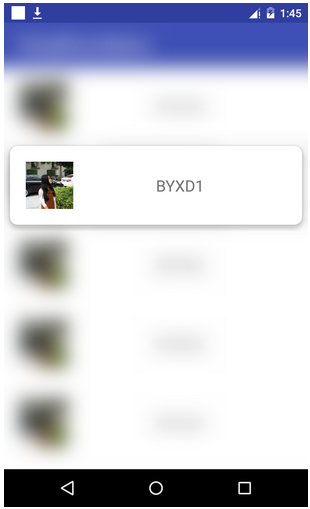 在 Android 中模擬實現 3D Touch 預覽效果
3D Touch 那種「長按彈出預覽、背景高斯模糊」的交互,看起來很酷,其實在 Android 上也能模擬出來。本文將一步步拆解實現思路,從截屏、高斯模糊到彈出動畫,帶你
 微信支付怎麼用?綁定銀行卡與紅包付款教學
微信支付整合於微信客戶端,可用於紅包、轉帳與線上付款。以下以發送紅包為例說明。1. 先綁定銀行卡並設定支付密碼。2. 開啟與朋友的聊天視窗,點擊「+」選擇紅包。3. 輸入
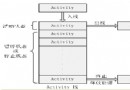 Android 四大元件與生命週期完整解析
本文系統性地整理了 Android 四大元件及其生命週期,供大家參考。 Android 四大元件:Activity、Service、Content Provider、Br
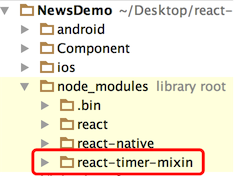 React Native 新聞客戶端(06):把輪播圖做成 ListView 的頭部視圖
進度來到第六篇,這次要解決的是首頁頂部的輪播圖。前面幾篇已經用 ScrollView 把輪播效果跑通了,現在要把它掛到 ListView 的頭部視圖上,讓它隨列表一起滾動