

編輯:關於 Android 程式設計
能在 Android 上寫出遊戲,是很多開發者入門時的動力所在。本文從零做一個極簡示例:一顆小球在屏幕內四壁反彈。麻雀雖小,SurfaceView、雙緩衝、線程與幀率控制這些遊戲開發的核心要素都涵蓋了。
在 Eclipse 中新建名為 Movement 的工程。這裡刻意選了較低的 API 1.5,讓示例的適應面更廣一些。
接著新建兩個類:UpdateThread 負責線程與刷新節奏,MovementView 負責繪製。注意選擇正確的父類。
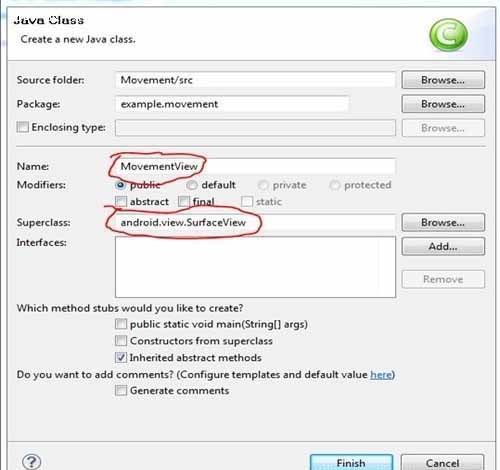
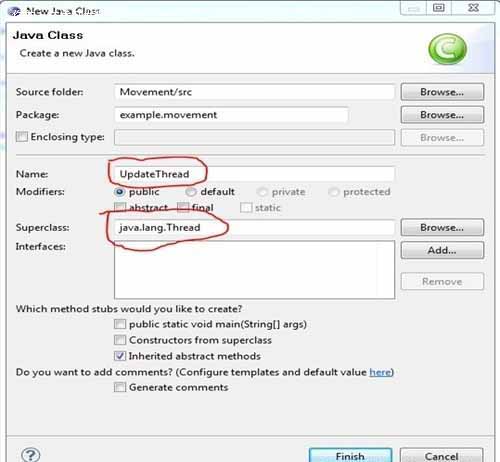
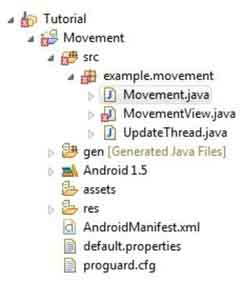
完成後項目結構大致如下:
任何 Android 應用都需要一個啟動入口:
public class Movement extends Activity {
    @Override
    public void onCreate(Bundle savedInstanceState) {
        super.onCreate(savedInstanceState);
        setContentView(new MovementView(this));
    }
}
注意這裡與常規寫法不同:setContentView 傳入的不是佈局資源 ID,而是直接 new 出一個自定義 View 對象。也就是說,界面完全由代碼構建,小球的繪製邏輯都在 MovementView 里。
Android 中絕大多數 UI 操作都在主線程完成,這也是為什麼網絡請求等耗時任務要放到子線程——為了不阻塞 UI 線程的測量、佈局與繪製。但反過來,其他線程又不允許直接修改 UI 元素,比如後台線程去調用自定義 View 的 onDraw() 是不被允許的。
如果需要在獨立線程里繪製界面,或者需要高頻更新畫面,就該用 SurfaceView。它內部持有一個 Surface 對象,這個 Surface 可以在後台線程中安全地繪製。
本示例正是通過 UpdateThread 不斷改變小球位置並重繪,因此選擇 SurfaceView。
先導入相關類:
import android.content.Context;
import android.graphics.Canvas;
import android.graphics.Color;
import android.graphics.Paint;
import android.graphics.Rect;
import android.view.SurfaceHolder;
import android.view.SurfaceView;
接著讓 MovementView 繼承 SurfaceView 並實現 SurfaceHolder.Callback,同時聲明需要的成員:
public class MovementView extends SurfaceView implements SurfaceHolder.Callback {
    private int xPos;
    private int yPos;
    private int xVel;
    private int yVel;
    private int width;
    private int height;
    private int circleRadius;
    private Paint circlePaint;
    UpdateThread updateThread;
}
構造函數里初始化小球半徑、顏色與速度:
public MovementView(Context context) {
    super(context);
    getHolder().addCallback(this);
    circleRadius = 10;
    circlePaint = new Paint();
    circlePaint.setColor(Color.BLUE);
    xVel = 2;
    yVel = 2;
}
繪製方法先把畫布刷白,覆蓋上一幀殘留,再畫圓:
protected void onDraw(Canvas canvas) {
    canvas.drawColor(Color.WHITE);
    canvas.drawCircle(xPos, yPos, circleRadius, circlePaint);
}
物理更新方法做兩件事:推進坐標,以及處理邊界碰撞。碰到邊界時把坐標夾回合法範圍,並把速度取反:
public void updatePhysics() {
    xPos += xVel;
    yPos += yVel;

    if (yPos - circleRadius < 0 || yPos + circleRadius > height) {
        if (yPos - circleRadius < 0) {
            // 撞到上邊界
            yPos = circleRadius;
        } else {
            // 撞到下邊界
            yPos = height - circleRadius;
        }
        yVel *= -1;
    }

    if (xPos - circleRadius < 0 || xPos + circleRadius > width) {
        if (xPos - circleRadius < 0) {
            xPos = circleRadius;
        } else {
            xPos = width - circleRadius;
        }
        xVel *= -1;
    }
}
注意判斷條件里都帶上了 circleRadius。若直接用 0 和 width 判斷,小球會有一半跑出屏幕才反彈。
三個 surface 回調各司其職。surfaceCreated 中取得可繪製區域尺寸、把小球放在頂部中央,並啟動刷新線程:
public void surfaceCreated(SurfaceHolder holder) {
    Rect surfaceFrame = holder.getSurfaceFrame();
    width = surfaceFrame.width();
    height = surfaceFrame.height();
    xPos = width / 2;
    yPos = circleRadius;

    updateThread = new UpdateThread(this);
    updateThread.setRunning(true);
    updateThread.start();
}

public void surfaceChanged(SurfaceHolder holder, int format,
                           int width, int height) { }
surfaceDestroyed 負責停線程,並用 join() 等它真正退出,避免線程持有已銷毀的 Surface:
public void surfaceDestroyed(SurfaceHolder holder) {
    boolean retry = true;
    updateThread.setRunning(false);
    while (retry) {
        try {
            updateThread.join();
            retry = false;
        } catch (InterruptedException e) { }
    }
}
完整的 MovementView:
public class MovementView extends SurfaceView implements SurfaceHolder.Callback {
    private int xPos;
    private int yPos;
    private int xVel;
    private int yVel;
    private int width;
    private int height;
    private int circleRadius;
    private Paint circlePaint;
    UpdateThread updateThread;

    public MovementView(Context context) {
        super(context);
        getHolder().addCallback(this);
        circleRadius = 10;
        circlePaint = new Paint();
        circlePaint.setColor(Color.BLUE);
        xVel = 2;
        yVel = 2;
    }

    @Override
    protected void onDraw(Canvas canvas) {
        canvas.drawColor(Color.WHITE);
        canvas.drawCircle(xPos, yPos, circleRadius, circlePaint);
    }

    public void updatePhysics() {
        xPos += xVel;
        yPos += yVel;
        if (yPos - circleRadius < 0 || yPos + circleRadius > height) {
            yPos = (yPos - circleRadius < 0) ? circleRadius : height - circleRadius;
            yVel *= -1;
        }
        if (xPos - circleRadius < 0 || xPos + circleRadius > width) {
            xPos = (xPos - circleRadius < 0) ? circleRadius : width - circleRadius;
            xVel *= -1;
        }
    }

    public void surfaceCreated(SurfaceHolder holder) {
        Rect surfaceFrame = holder.getSurfaceFrame();
        width = surfaceFrame.width();
        height = surfaceFrame.height();
        xPos = width / 2;
        yPos = circleRadius;
        updateThread = new UpdateThread(this);
        updateThread.setRunning(true);
        updateThread.start();
    }

    public void surfaceChanged(SurfaceHolder holder, int format,
                               int w, int h) { }

    public void surfaceDestroyed(SurfaceHolder holder) {
        boolean retry = true;
        updateThread.setRunning(false);
        while (retry) {
            try {
                updateThread.join();
                retry = false;
            } catch (InterruptedException e) { }
        }
    }
}
線程類負責按固定節奏刷新畫面:
public class UpdateThread extends Thread {
    private long time;
    private final int fps = 20;
    private boolean toRun = false;
    private MovementView movementView;
    private SurfaceHolder surfaceHolder;

    public UpdateThread(MovementView rMovementView) {
        movementView = rMovementView;
        surfaceHolder = movementView.getHolder();
    }

    public void setRunning(boolean run) {
        toRun = run;
    }

    public void run() {
        Canvas c;
        while (toRun) {
            long cTime = System.currentTimeMillis();
            if ((cTime - time) <= (1000 / fps)) {
                c = null;
                try {
                    c = surfaceHolder.lockCanvas(null);
                    movementView.updatePhysics();
                    movementView.onDraw(c);
                } finally {
                    if (c != null) {
                        surfaceHolder.unlockCanvasAndPost(c);
                    }
                }
            }
            time = cTime;
        }
    }
}
run() 的執行流程是:檢查運行標誌;判斷距離上幀是否已過 50ms(20 幀每秒);若足夠則鎖定畫布,調用 updatePhysics() 更新狀態、onDraw() 繪製;最後在 finally 中解鎖並提交。把解鎖放在 finally 里很重要——繪製過程一旦拋異常而未解鎖,後續所有繪製都會被阻塞,畫面直接卡死。
啟動後可以看到小球在屏幕內沿各個方向持續彈跳。
這個示例的幀率控制比較粗糙:if ((cTime - time) <= (1000 / fps)) 在跳過判斷的那次循環里沒有任何等待,會空轉佔用 CPU。更好的寫法是用 Thread.sleep() 補足剩餘時間,或者引入 System.nanoTime() 做更高精度的計時。
此外,updatePhysics() 用固定速度推進,並未按實際耗時縮放位移。當設備負載升高、幀率下降時,小球會變慢。加入 delta time 校正後,運動速度就能在不同性能設備上保持一致——這是從「能動」走向「手感對」的關鍵一步。
 用 xUtils 做 Android 批量圖片異步加載與緩存
一、問題描述 要提升圖片列表的加載效率,通常得自己處理緩存策略與異步排程,實作起來相當繁瑣。好在社群已有成熟方案,xUtils 就是其中一個在 GitHub 上相當活躍的
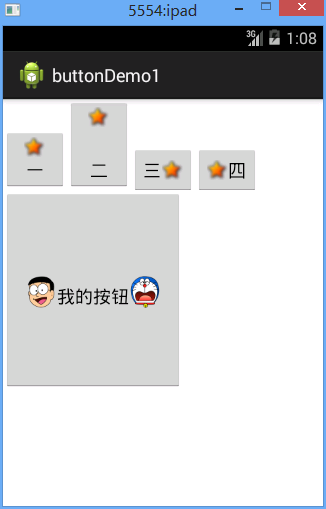 Button 實現圖文混排的兩種方式
本文介紹兩種在 Button 上實現圖文混排的方式。 一、兩種方法 1、使用 android:drawableTop 等屬性,讓文字的上方(或上下左右)顯示圖片。 2、使
 百度地圖 SDK 實戰:顯示定位、POI 檢索與測距測面積
地圖顯示與定位 對任何一個地圖 SDK 來說,第一步都是把地圖畫出來,然後定位到當前城市。百度地圖與高德地圖在這一段的處理代碼幾乎如出一轍。以下以百度地圖為例: // 以
 安卓弧形 ListView 開發手記解析
需求 項目中需要將 ListView 做成向右彎曲的弧形效果,並在左側空白區域顯示資訊。 核心原理 弧形列表的關鍵是計算每個 item 相對於原點的 Y 軸位置,再利用