

編輯:關於 Android 程式設計
手電筒大概是最容易上手也最有成就感的入門練習:調用 Camera 的閃光燈,切換 FLASH_MODE_TORCH 與 FLASH_MODE_OFF,再配一個大按鈕,功能就完整了。
Android 早期的闪光灯控制走的是 Camera API:先 open() 拿到 Camera 實例,startPreview() 啟動預覽(很多機型不預覽就不允許開閃光燈),然後把 Parameters 的 flash mode 設為 TORCH,再 setParameters() 生效。關閉時把 mode 改回 OFF 即可。
需要注意:Camera 是全局獨占資源,頁面銷毀時必須 release(),否則下次進入會直接崩潰。
package com.example.goo.gfire;

import android.app.Activity;
import android.hardware.Camera;
import android.hardware.Camera.Parameters;
import android.os.Bundle;
import android.view.View;
import android.widget.Button;

public class FireActivity extends Activity {

    private Button button;
    private Camera camera;
    private Parameters parameters;
    private boolean isLightOn = false;

    @Override
    public void onCreate(Bundle savedInstanceState) {
        super.onCreate(savedInstanceState);
        setContentView(R.layout.activity_fire);

        button = (Button) findViewById(R.id.bn);
        button.setOnClickListener(new View.OnClickListener() {
            @Override
            public void onClick(View v) {
                if (!isLightOn) {
                    // 必須先 startPreview,部分機型才允許點亮閃光燈
                    camera.startPreview();
                    parameters = camera.getParameters();
                    parameters.setFlashMode(Parameters.FLASH_MODE_TORCH);
                    camera.setParameters(parameters);
                    isLightOn = true;
                    button.setText("關");
                } else {
                    parameters = camera.getParameters();
                    parameters.setFlashMode(Parameters.FLASH_MODE_OFF);
                    camera.setParameters(parameters);
                    isLightOn = false;
                    button.setText("開");
                }
            }
        });
    }

    @Override
    protected void onDestroy() {
        super.onDestroy();
        // 釋放相機,避免影響其他應用
        if (camera != null) {
            camera.setPreviewCallback(null);
            camera.stopPreview();
            camera.release();
            camera = null;
        }
    }
}
這裡做了一點改進:Camera 不再在字段聲明處直接 open(),而是在 onCreate 中初始化。原來那種寫法一旦 open 失敗(被其他應用占用)就會拋異常,且 Activity 重建時容易洩漏。
camera = Camera.open();
<?xml version="1.0" encoding="utf-8"?>
<RelativeLayout xmlns:android="https://schemas.android.com/apk/res/android"
    xmlns:app="https://schemas.android.com/apk/res-auto"
    xmlns:tools="https://schemas.android.com/tools"
    android:layout_width="match_parent"
    android:layout_height="match_parent"
    android:paddingBottom="@dimen/activity_vertical_margin"
    android:paddingLeft="@dimen/activity_horizontal_margin"
    android:paddingRight="@dimen/activity_horizontal_margin"
    android:paddingTop="@dimen/activity_vertical_margin"
    app:layout_behavior="@string/appbar_scrolling_view_behavior"
    tools:context="com.example.goo.gfire.FireActivity"
    tools:showIn="@layout/activity_fire">

    <TextView
        android:layout_width="match_parent"
        android:layout_height="wrap_content"
        android:gravity="center"
        android:text="電筒模式"
        android:textSize="34sp" />

    <Button
        android:id="@+id/bn"
        android:layout_width="match_parent"
        android:layout_height="400dp"
        android:layout_alignParentBottom="true"
        android:layout_centerHorizontal="true"
        android:layout_marginBottom="59dp"
        android:textSize="100sp"
        android:textColor="@color/common_signin_btn_dark_text_focused" />
</RelativeLayout>
原始代碼裡混入了 textOff / textOn 這兩個並不屬於 Button 的屬性,以及幾個多餘的 android:text 與 android:fontFeatureSettings,這裡一併清理掉了。按鈕文案統一由代碼控制,避免初始狀態與標誌位不同步。
<uses-permission android:name="android.permission.CAMERA" />
<uses-feature android:name="android.hardware.camera.flash" android:required="false" />
第二行很重要:required="false" 表示沒有閃光燈的設備也能安裝,此時可以在代碼中判斷並降級為屏幕補光。
 Android 自定義 Notification 的實作方式
Notification 是 Android 中提醒使用者的重要機制,適合在應用程式未處於前景時傳達訊息。除了系統預設樣式,開發者也可以自定義通知內容,讓提醒更符合產品風
 Android RecyclerView 使用全解:從原理到實戰的完整梳理
自 Android 5.0 之後,Google 推出了 RecyclerView 控制項。看到這個新名詞,多數人會先冒出三個問題:它是什麼?相較 ListView 有什麼
 點九圖(.9.png)的「內容顯示區域」到底在說什麼
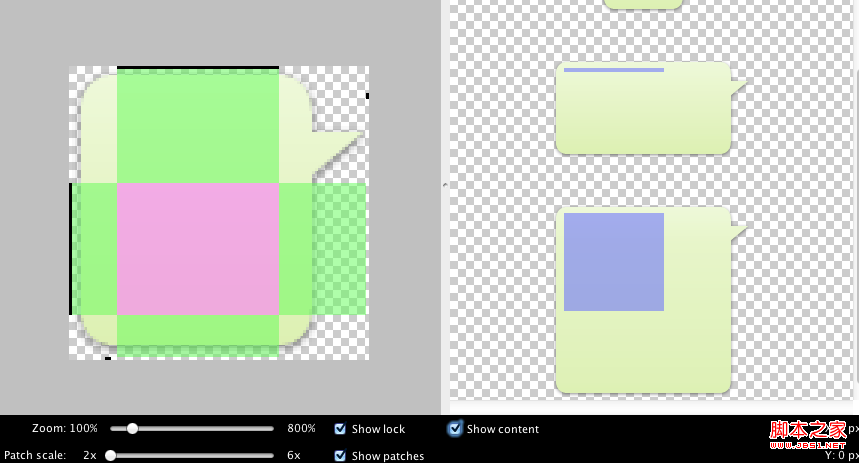
點九圖的拉伸區域很好理解,但「顯示內容區域」常讓人一頭霧水。以下用一個具體例子把它講清楚。 先說 .9.png 是什麼 .9 是 Android 平台特有的一種圖片格式
 Android Activity 啟動原理與生命週期完全解析
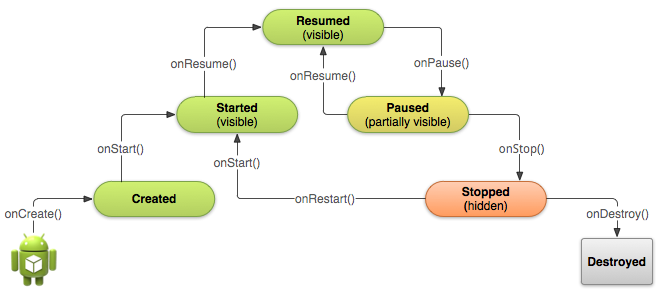
從 main() 到回呼:Android 的啟動邏輯有何不同 在傳統的 Java 程式裡,應用程式由一個 main() 方法作為入口拉起來;但 Android 完全不是這