

編輯:關於 Android 程式設計
本文彙整了 Android 開發中一系列實用的簡單設定技巧,分享給大家參考,具體如下:
android-logo-mask.png、android-logo-shine.png
這兩張圖片一個在上、一個在下。
./out/target/common/obj/JAVA_LIBRARIES/android_stubs_current_intermediates/classes/assets/images/android-logo-shine.png
./frameworks/base/core/res/assets/images/android-logo-shine.png
注意:如果原始碼沒有 make,可直接更改 frameworks 裡的圖片即可;接著直接 make,否則必須全部更改且不能 make,只能 make firmware。
default_wallpaper.jpg
./out/target/common/obj/JAVA_LIBRARIES/android_stubs_current_intermediates/classes/res/drawable/default_wallpaper.jpg
./frameworks/base/core/res/res/drawable/default_wallpaper.jpg
注意:這個設定與上面相同,這兩個檔案都不能更改檔名。
drivers/usb/gadget/f_mass_storage.c
fsg->vendor = "XXXXXXXXXXXXX";
bootable/recovery/etc/init.rc
setprop UserVolumeLabel "XXXXXXXXXXXXX"
直接打包。
(1)frameworks/base/packages/SettingsProvider/res/values/defaults.xml
<integer name="def_screen_off_timeout">60000</integer>
把 60000 改成想要的時間,如果是不鎖則為 -1。
(2)frameworks/policies/base/phone/com/android/internal/policy/impl/KeyguardViewMediator.java
private boolean mExternallyEnabled = true;
將其修改成 false,這樣更改後就不會再進入休眠狀態了。
out\target\product\sdkDemo\root\default.prop
rkdroid2.1\recovery\default.prop
ro.product.locale.language = es_ES
ro.product.locale.region = es_ES
不能 make,直接打包。
package/app/Browser/res/values/String.xml
第 655 行,後面的應該是書籤裡的。
frameworks/base/packages/SettingsProvider/res/values/defaults.xml
def_screen_brightness——這個值初始化好像是 100 多。
frameworks/base/media/java/android/media/AudioManager.java
陣列 DEFAULT_STREAM_VOLUME 第 4 個值(最大我設置到 30,但還是差 2 格才到最大,預設是 11)。建議將陣列裡的所有數值都設為最大就 OK 了。
mm frameworks/base
左上角提示「正在設置 RK2818SDK」,要求改成「正在設置 W9」:
out\target\product\sdkDemo\root 中 default.prop 文件第 13 行,ro.product.model=rk2818sdk 改為 ro.product.model=W9。
packages\apps\SoundRecorder\src\com\android\soundrecorder
(1)SoundRecorder.java 中:private void updateTimerView(),把
String timeStr = String.format(mTimerFormat, time/60, time%60);
改為:
long hour=time/3600; String timeStr = String.format(mTimerFormat, hour, (time-hour*3600)/60, time%60);
(2)\res\values 中 strings.xml 改為:
<string name="timer_format"> <xliff:g id="format">%02d:%02d:%02d</xliff:g> </string>
(主介面→加入資料夾→Bluetooth received)
ic_launcher_folder_bluetooth.png(72*72)位於 \packages\apps\Bluetooth\res\drawable-hdpi。
解決方法:刪除 \out\target\product\sdkDemo\system\app 下的 Bluetooth.apk。
frameworks\base\core\res\res\drawable-hdpi:ic_lock_idle_charging.png
frameworks\base\core\res\res\values-zh-rCN 中 strings.xml 的 lockscreen_plugged_in,括號中的內容及括號。
packages\wallpapers\Basic 中 AndroidManifest.xml 的 <service> 部分,如星系,註釋掉如下這些:
<service android:label="@string/wallpaper_galaxy" android:name="com.android.wallpaper.galaxy.GalaxyWallpaper" android:permission="android.permission.BIND_WALLPAPER"> <intent-filter> <action android:name="android.service.wallpaper.WallpaperService" /> </intent-filter> <meta-data android:name="android.service.wallpaper" android:resource="@xml/galaxy" /> </srvice>
build/core/Makefile 第 79 行,RK_VER := xxx
位置:package/app/Launcher2/res/xml/default_workspace.xml
注意:adb shell 裡當你點擊任意一個 apk 時,在後台會輸出:
I/ActivityManager( 728): Starting activity: Intent { act=android.intent.action.MAIN cat=[android.intent.category.LAUNCHER] flg=0x10200000 cmp=com.estrongs.android.pop/.view.FileExplorerActivity bnds=[294,373][393,478] }
I/WindowManager( 728): Setting rotation to 1, animFlags=0
看藍色的部分就可以找到「/前是套件名稱/後面是類別名稱」,這個是在 default_workspace.xml 裡面需要用到的:
launcher:packageName="com.android.browser" launcher:className="com.android.browser.BrowserActivity"
客戶要求將他們自己製作的 pdf 說明文件放置到桌面上,使客人可以直接點擊就瀏覽。
String urlString = "/system/app/Nvsbl P4Dv2 English Manual.pdf"; Intent intent = new Intent(); intent.setAction(android.content.Intent.ACTION_VIEW); intent.setDataAndType(Uri.fromFile(new File(urlString)),"application/pdf"); startActivity(intent); finish();
解釋一下:首先將 pdf 文件放到 out/target/product/sdkDemo/system/app 下,將固定地址給出 urlString,使用 Intent:
intent.setAction(android.content.Intent.ACTION_VIEW);
啟動 View:
intent.setDataAndType(Uri.fromFile(new File(urlString)),"application/pdf");
application/pdf 可以指定別的格式,包括音訊、影片、圖片等等,但沒有試過,有需要的話可以試試。
注意:這個方法不太好,如果只是放置一些圖片還可以,但如果放置的檔案比較大,那麼打包出來的 system.img 檔案會很大,也就是佔用本身的系統記憶體,所以不推薦使用。
更多關於 Android 相關內容有興趣的讀者可查看本站相關專題。希望本文所述對大家 Android 程式設計有所幫助。
 Android 5.0 藍牙不能用?配對失敗與自動斷線的解法
藍牙異常也是 Android 5.0 上常見的困擾,表現形式還不少:有人配對不上去,有人配對成功卻無法傳輸,還有人用一陣子就自動斷線。遇到這些狀況,可以依下面的順序處理。
 Cordova InAppBrowser 插件改造:讓 WebView 的 input type=file 支援選擇文件
改造後支援的能力 1. 幾乎支援所有 Android 版本,從 2.x 到 7.0 Android 4.4、4.4.1 與 4.4.2 無法支援,因為當時 Google
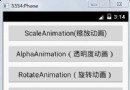 Android 動畫基礎:Drawable Animation 與 View Animation 全示例
Android 的動畫體系主要分為三大類: Drawable Animation(逐幀動畫) View Animation(補間動畫) Property Animati
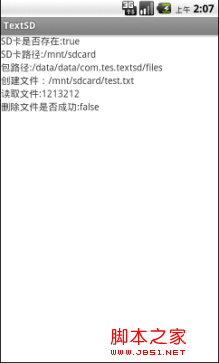 Android 手機 SD 卡讀寫實作(以 txt 檔案為例)
把資料落地到外部儲存空間,是許多 App 的基本需求。本文以最單純的 txt 文字檔為例,走一遍完整流程:權限宣告、封裝讀寫工具類、寫測試用的 UI,最後實際跑起來看結果