

編輯:關於 Android 程式設計
我們在 Android 桌面上添加的那些小插件——比如天氣卡片、音樂播放器的控制面板——就是所謂的 App Widget。它允許用戶在不打開應用的情況下,直接在桌面 interacts 應用。本文將完整走一遍 App Widget 的開發步驟。
這個對象為 App Widget 提供布局、更新頻率、初始尺寸等元數據。它由系統解析,我們需要在 res/xml 目錄下定義一個配置文件(文件夾名必須是 xml,否則 R 無法識別):
<appwidget-provider xmlns:android="https://schemas.android.com/apk/res/android"
    android:minWidth="300dp"
    android:minHeight="72dp"
    android:updatePeriodMillis="0"
    android:initialLayout="@layout/widget_ui" />
AppWidgetProvider 定義了 App Widget 的基本生命周期,包括 onEnabled、onDisabled、onUpdate、onDeleted 等:
public class MyWidgetProvider extends AppWidgetProvider {
    @Override
    public void onEnabled(Context context) {
        super.onEnabled(context); // 第一次被創建時調用
    }
    @Override
    public void onDisabled(Context context) { /* 最後一個被刪除時調用 */ }
    @Override
    public void onReceive(Context context, Intent intent) {
        super.onReceive(context, intent); // 這句不能少,否則後續事件無法觸發
    }
    @Override
    public void onUpdate(Context context, AppWidgetManager appWidgetManager, int[] appWidgetIds) {
        for (int i = 0; i < appWidgetIds.length; i++) {
            Intent intent = new Intent(context, HB.class);
            PendingIntent pendingIntent = PendingIntent.getActivity(context, 0, intent, 0);
            RemoteViews remoteViews = new RemoteViews(context.getPackageName(), R.layout.widget_ui);
            remoteViews.setOnClickPendingIntent(R.id.widgetButton, pendingIntent);
            appWidgetManager.updateAppWidget(appWidgetIds[i], remoteViews);
        }
    }
}
res/layout/widget_ui.xml 定義了顯示在桌面上的內容,這裡放兩個按鈕:
<LinearLayout xmlns:android="https://schemas.android.com/apk/res/android"
    android:layout_width="wrap_content"
    android:layout_height="wrap_content">
    <Button android:id="@+id/widget_BT_Up" android:text="Value++" .../>
    <Button android:id="@+id/widget_BT_Down" android:text="Value--" .../>
</LinearLayout>
<receiver android:name=".MyWidgetProvider" android:label="myWIdget" android:icon="@drawable/icon">
    <intent-filter>
        <action android:name="android.appwidget.action.APPWIDGET_UPDATE"/>
    </intent-filter>
    <meta-data android:name="android.appwidget.provider" android:resource="@xml/widget_config"/>
</receiver>
1. RemoteViews 與 PendingIntent:App Widget 與應用運行在不同進程(Widget 的 View 運行在 Home 進程中),因此不能直接操作它的控件,必須借助 RemoteViews 來更新外觀、用 PendingIntent 來綁定點擊事件。
2. 記得調用 super.onReceive():如果你的 onDelete、onUpdate 等事件遲遲不觸發,很可能是重寫了 onReceive 卻沒有調用它的父類實現。AppWidgetProvider 的事件機制是:onReceive 先觸發,再由它去分發後續事件,漏掉這一步後續回調自然都不會執行。
理解了这四步配置加上兩個關鍵點,就能開發出功能完整的桌面插件了。
 Android ScrollView 加入左右箭頭提示
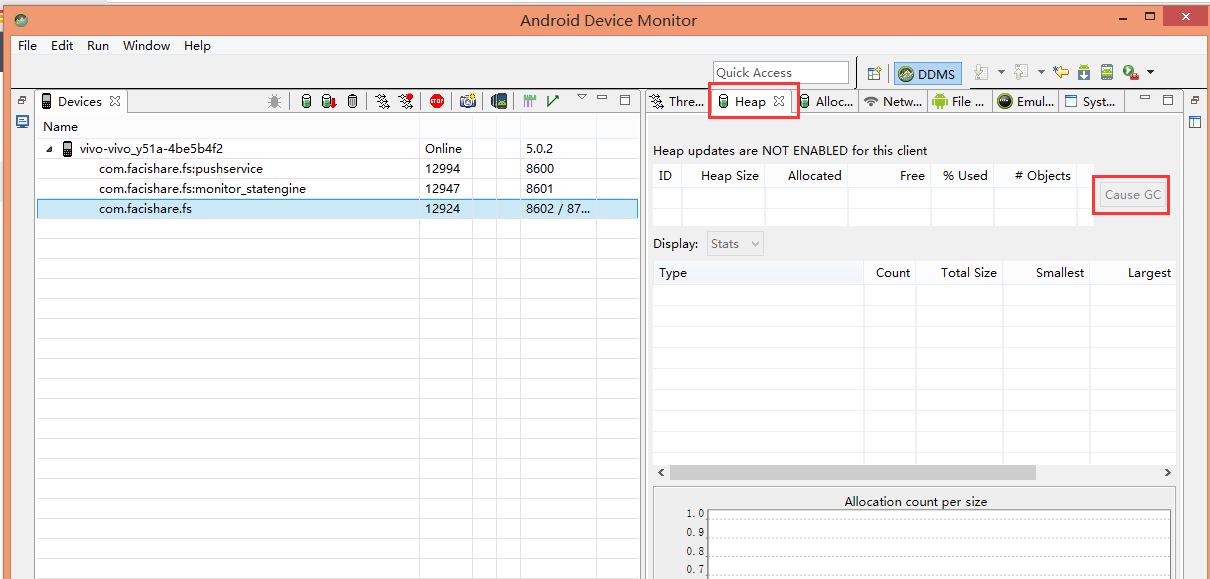
需求 當 ScrollView 內容超過螢幕寬度時,使用者不一定知道還可以滑動。可以在左右兩側加入箭頭提示,並依滾動位置顯示或隱藏。 作法 自訂 ScrollView
 Android 記憶體洩漏檢查完全指南
日前在通勤路上讀到一篇談記憶體洩漏檢查的文章,頗有收穫。記憶體洩漏的確是每個開發者都頭痛的事,這裡就順勢深入研究一下。 一、常見的垃圾回收演算法 引用計數法最簡單的策略:
 從零打造直播與彈幕:SDK 選型、即時聊天到全螢幕播放全解析
序言 近來在研究直播彈幕,涉及的東西不少,索性記錄下來,一方面免得失憶後又要重頭研究,另一方面也希望能幫有需要的朋友少走些彎路。直播的技術細節其實就兩塊:推流與拉流;而彈
 學習 Android:用 SimpleAdapter 顯示網絡圖片
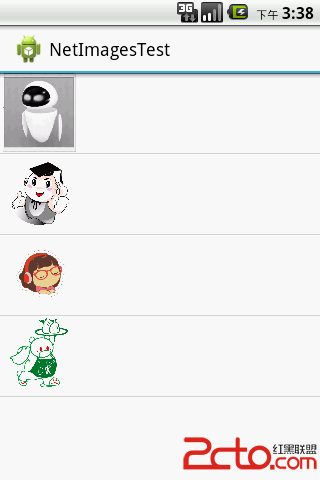
效果圖:這個程式主要的知識點在於:SimpleAdapter 本身並不支持網絡圖片。如果你直接在 Map.put(a, b) 中把 b 設為一個 Bitmap,程式不會報