

編輯:關於 Android 程式設計
WebView 是 Android 中非常實用的控制項,它與 Safari、Chrome 一樣採用 WebKit 網頁渲染引擎,可以透過加載 HTML 資料的方式便捷地呈現軟體界面。本文將一步步打造一個功能完整的自訂瀏覽器。
先在布局檔中加入 <EditText/> 與 <Button/> 作為網址輸入區,再加入 <WebView/> 控制項。在 Activity 中獲取 WebView 物件後,呼叫 loadUrl 並傳入網址即可加載頁面,同時別忘了在清單檔中添加 android.permission.INTERNET 網路權限。
透過 WebView 的 getSettings 獲取 WebSettings 設定物件,再呼叫 setSupportZoom 與 setBuiltInZoomControls 開啟縮放功能。此外,呼叫 setWebViewClient 並傳入 WebViewClient 物件,可避免點擊鏈接時跳轉到系統瀏覽器,讓所有導航都留在自家 App 內。
監聽後退鍵時,重寫 onKeyDown 方法,當鍵盤碼為 KeyEvent.KEYCODE_BACK 且 WebView 可以返回上一頁(canGoBack 為真)時,呼叫 goBack 返回。
設置菜單鍵時,重寫 onCreateOptionsMenu,透過 Menu 的 addSubMenu 添加「刷新、後退、前進」三個選項;再在 onOptionsItemSelected 中依據 MenuItem 的 getOrder 判斷點擊了哪一項:reload 刷新、canGoBack 後 goBack 後退、canGoForward 後 goForward 前進。
至於加載提示,可建立 ProgressDialog 並以 setMessage 設置提示文字,再透過 setWebChromeClient 監聽頁面狀態:在 onPageStarted 中呼叫 show 顯示進度框,在 onPageFinished 中呼叫 dismiss 關閉。
package com.tsh.mywebview; import android.app.Activity; import android.app.ProgressDialog; import android.graphics.Bitmap; import android.os.Bundle; import android.view.KeyEvent; import android.view.Menu; import android.view.MenuItem; import android.view.Window; import android.webkit.WebSettings; import android.webkit.WebView; import android.webkit.WebViewClient; public class MainActivity extends Activity { private WebView webview; private ProgressDialog pd; @Override protected void onCreate(Bundle savedInstanceState) { super.onCreate(savedInstanceState); requestWindowFeature(Window.FEATURE_NO_TITLE); setContentView(R.layout.activity_main); pd=new ProgressDialog(this); pd.setMessage("正在加載..."); //webview的簡單設置 webview=(WebView) findViewById(R.id.wv_internet); webview.loadUrl("https://www.baidu.com"); WebSettings websettings=webview.getSettings(); websettings.setSupportZoom(true); websettings.setBuiltInZoomControls(true); webview.setWebViewClient(new WebViewClient(){ @Override public void onPageStarted(WebView view, String url, Bitmap favicon) { pd.show(); } @Override public void onPageFinished(WebView view, String url) { pd.dismiss(); } }); } //後退鍵 @Override public boolean onKeyDown(int keyCode, KeyEvent event) { if(keyCode==KeyEvent.KEYCODE_BACK&&webview.canGoBack()){ webview.goBack(); return true; } return super.onKeyDown(keyCode, event); } //菜單鍵 @Override public boolean onCreateOptionsMenu(Menu menu) { menu.add(0, 0, 0, "刷新"); menu.add(0, 0, 1, "後退"); menu.add(0, 0, 2, "前進"); return super.onCreateOptionsMenu(menu); } //菜單點擊事件 @Override public boolean onOptionsItemSelected(MenuItem item) { switch (item.getOrder()) { case 0: webview.reload(); break; case 1: if(webview.canGoBack()){ webview.goBack(); } break; case 2: if(webview.canGoForward()){ webview.goForward(); } break; } return super.onOptionsItemSelected(item); } }
以上就是自訂 WebView 瀏覽器的完整實現,涵蓋頁面加載、縮放、後退鍵處理、菜單導航與加載進度提示等功能,希望對大家有所幫助。
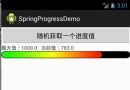 自訂漸變色進度條 View:完全脫離系統控件的實作詳解
前陣子看到有人在論壇上求助,想要一個自訂的漸變色進度條。那個效果看起來確實漂亮,於是就動手用自訂 View 做了一個。 這個自訂 View 有個特點:完全脫離 An
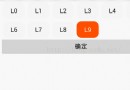 自訂 ViewGroup 實作淘寶風格的商品尺寸選擇按鈕組
先看效果: 一、原理 1、本質上這是一個自訂 ViewGroup(命名為 GoodsViewGroup),把若干子 View 加進來,再自己決定它們的排列位置,就能做出
 Android 在 Activity 之間傳遞圖片(Bitmap)的方法
Activity 之間傳遞參數是日常開發的基本功,用 Intent.putExtra() 傳字串、傳數字都很直覺。但如果要傳的是一張圖片呢?關鍵在於 Bitmap 已經實
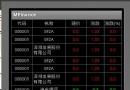 Android 使用 ListView 打造精美表格效果實作
本文要示範如何運用 ListView 呈現股票行情表格,效果圖如下,其中紅色代表股價上漲、綠色代表股價下跌,讓資料一目了然。 第一步:定義 color.xml 復制代碼