

編輯:關於 Android 程式設計
本文聚焦於手機衛士中「設備管理員(Device Admin)」相關知識,講解如何申請設備管理權限並實現一鍵鎖屏、卸載等功能。
獲取 DevicePolicyManager 對象:通過 getSystemService(DEVICE_POLICY_SERVICE) 得到設備策略管理器。調用它的 lockNow() 方法即可鎖屏,但若未授權會報安全異常。
要解決授權問題,需新建一個類 MyAdmin 繼承系統的 DeviceAdminReceiver(本質是一個廣播接收者),並在清單文件中注冊:
添加 <receiver> 節點並設置名稱;設置權限 android:permission="android.permission.BIND_DEVICE_ADMIN";添加 <meta-data> 元數據節點,android:name="android.app.device_admin",並用 android:resource="@xml/device_admin_sample" 指向資源文件。
接著在 res 目錄下新建 xml 文件夾,創建 device_admin_sample.xml,並在清單中為 receiver 添加 <intent-filter> 與動作 android.app.action.DEVICE_ADMIN_ENABLED。
獲取 Intent 對象 new Intent(DevicePolicyManager.ACTION_ADD_DEVICE_ADMIN),通過 putExtra() 傳遞要激活的組件(DevicePolicyManager.EXTRA_DEVICE_ADMIN 對應 ComponentName 對象)以及勸說用戶開啟的解說文本(DevicePolicyManager.EXTRA_ADD_EXPLANATION),最後調用 startActivity()。
使用 isAdminActive() 方法可判斷是否已具備管理員權限;resetPassword() 可重置密碼(傳入空字符串可取消密碼);wipeData() 可清除數據,傳 0 為恢復出廠設置,傳 WIPE_EXTERNAL_STORAGE 則連 SD 卡一併清除。
由於啟用設備管理員後應用無法直接卸載,需先調用 removeActiveAdmin() 清除管理員權限,再通過 Intent 跳轉到卸載界面。
<device-admin xmlns:android="https://schemas.android.com/apk/res/android"> <uses-policies> <limit-password /> <watch-login /> <reset-password /> <force-lock /> <wipe-data /> <expire-password /> <encrypted-storage /> <disable-camera /> </uses-policies> </device-admin>
package com.tsh.mylockscreen; import android.app.Activity; import android.app.admin.DevicePolicyManager; import android.content.ComponentName; import android.content.Intent; import android.net.Uri; import android.os.Bundle; import android.view.View; import android.widget.Toast; public class MainActivity extends Activity { private DevicePolicyManager dpm; ComponentName who; @Override protected void onCreate(Bundle savedInstanceState) { super.onCreate(savedInstanceState); setContentView(R.layout.activity_main); dpm = (DevicePolicyManager) getSystemService(DEVICE_POLICY_SERVICE); who = new ComponentName(this, MyAdmin.class); } // 一鍵鎖屏 public void lockScreen(View v) { if (dpm.isAdminActive(who)) { dpm.lockNow(); dpm.resetPassword("123", 0); } else { Intent intent = new Intent(DevicePolicyManager.ACTION_ADD_DEVICE_ADMIN); intent.putExtra(DevicePolicyManager.EXTRA_DEVICE_ADMIN, who); intent.putExtra(DevicePolicyManager.EXTRA_ADD_EXPLANATION, "快開啟吧"); startActivity(intent); Toast.makeText(this, "沒有設備管理權限", 1).show(); } } // 一鍵卸載 public void uninstall(View v) { dpm.removeActiveAdmin(who); Intent intent = new Intent(); intent.setAction(Intent.ACTION_DELETE); intent.addCategory("android.intent.category.DEFAULT"); intent.setData(Uri.parse("package:" + getPackageName())); startActivity(intent); } }
以上是小編為大家整理的手機衛士設備管理權限與鎖屏相關知識,希望對大家有所幫助!
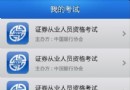 仿微信底部菜單欄:用TabHost實現未讀消息紅點提示
底部菜單欄幾乎是所有應用的標配。這裡用 TabHost 做了一個通用版本,重點是能像微信那樣在圖標上顯示未讀消息數量。之前也做過類似功能,但佈局嵌套層數太多顯得臃腫,這次
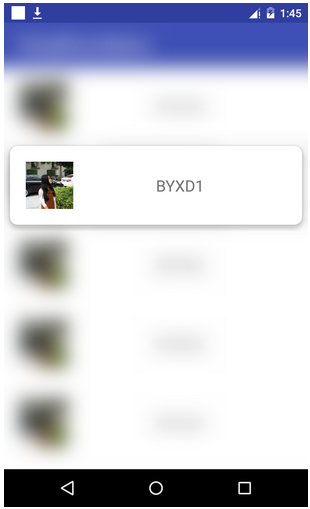 在 Android 中模擬實現 3D Touch 預覽效果
3D Touch 那種「長按彈出預覽、背景高斯模糊」的交互,看起來很酷,其實在 Android 上也能模擬出來。本文將一步步拆解實現思路,從截屏、高斯模糊到彈出動畫,帶你
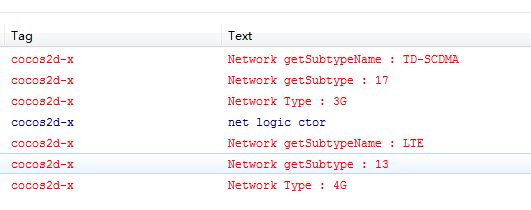 Android 判斷用戶網絡類型實戰:2G/3G/4G 與 WiFi 的識別陷阱
很多時候,我們需要先判斷當前用戶的網絡類型,才會繼續後續的處理邏輯。但在獲取網絡類型這一塊,我用自己手機除錯時遇到了一些問題,這裡記錄一下。 一加手機一代,移動 4G
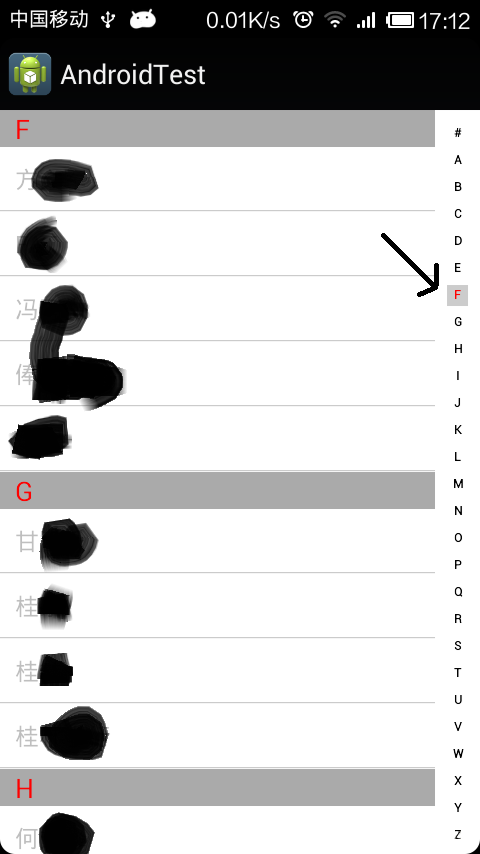 Android 打造仿通訊錄側邊索引欄 SiderBar 滑動效果
不少 App 的聯絡人頁面都有一條貼在右側的字母索引欄,手指一滑就能快速定位到對應的姓氏分組,操作起來相當順手。本文就帶大家動手做一個類似通訊錄的 SiderBar 側邊