

編輯:關於 Android 程式設計
在 Android 介面開發裡,Divider 常被用來分隔列表項目、區塊或選單。看似簡單的一條線,實際上牽涉到邊距、列表高度計算、RecyclerView 的 ItemDecoration、自訂 View 與畫面重繪效能。
ListView 預設的分割線會貼齊左右兩側。若想加入左右邊距,可以利用 inset 或 layer-list 包裝原本的 shape,讓分割線在視覺上內縮。除了 insetLeft,也可以搭配 insetTop、insetRight、insetBottom 做更細緻的留白。
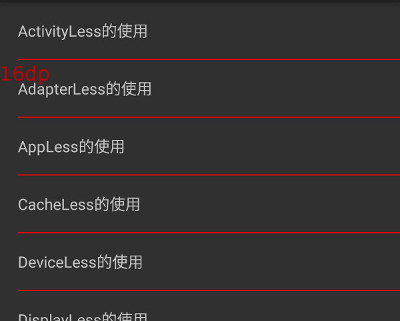
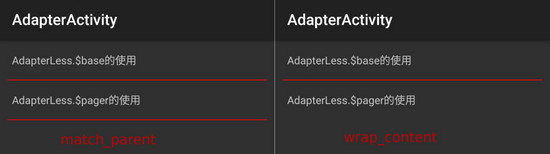
另一個容易忽略的現象是,最後一項的分割線有時會出現,有時看不到。原因在於 ListView 在計算高度時,並不一定把最後一項的 divider 計入;當列表高度剛好填滿或不足時,最後一條線就可能不明顯。網路上常把這個行為與 footerDividersEnabled 混為一談,其實兩者邏輯不同。headerDividersEnabled 與 footerDividersEnabled 主要服務 header 與 footer,不應直接解釋為最後一項分割線的顯示開關。
RecyclerView 沒有像 ListView 那樣內建的 divider,而是透過 ItemDecoration 自行繪製。官方範例中的 DividerItemDecoration 可以參考,但實務上常遇到幾個問題:只支援系統預設樣式、遇到沒有內建寬高的 Drawable 時可能畫不出內容,以及水平列表的邊界計算有誤,導致垂直線顯示異常。修正時,通常要允許自訂 Drawable,並在缺少內建尺寸時透過 width 或 height 明確指定。
有些畫面沒有現成列表控制項,只能手動在兩個 View 之間插入分割線。若分割線需要左邊距,常見做法是為整個容器設定背景色,再讓線條內縮。但這會讓容器多一層背景,增加 Overdraw。
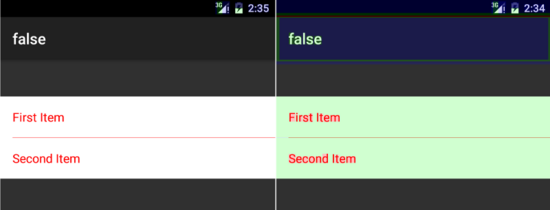
更好的方式,是讓分割線自帶背景色填補留白區域。例如自訂一個 SpaceDividerView,在 onDraw 時同時繪製線條與左右留白,這樣就不需要為容器額外加上一層背景,也能減少一次不必要的重繪。
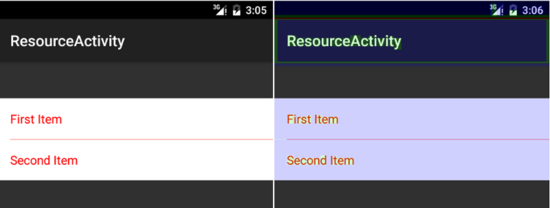
陰影分割線常用來製造立體感,它會疊在下方內容之上。實作上可利用 RelativeLayout 的上邊距,讓 header 內容與陰影分開,再把帶陰影的 header 放在最上層。
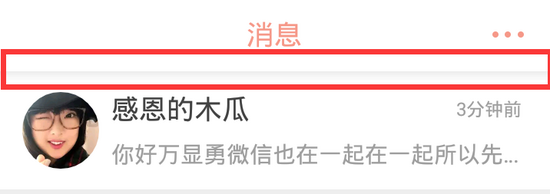
如果只是要替 ListView 加上最簡單的分割線,可以直接設定 divider 顏色與 dividerHeight。切記高度不可為 0,否則線不會顯示。
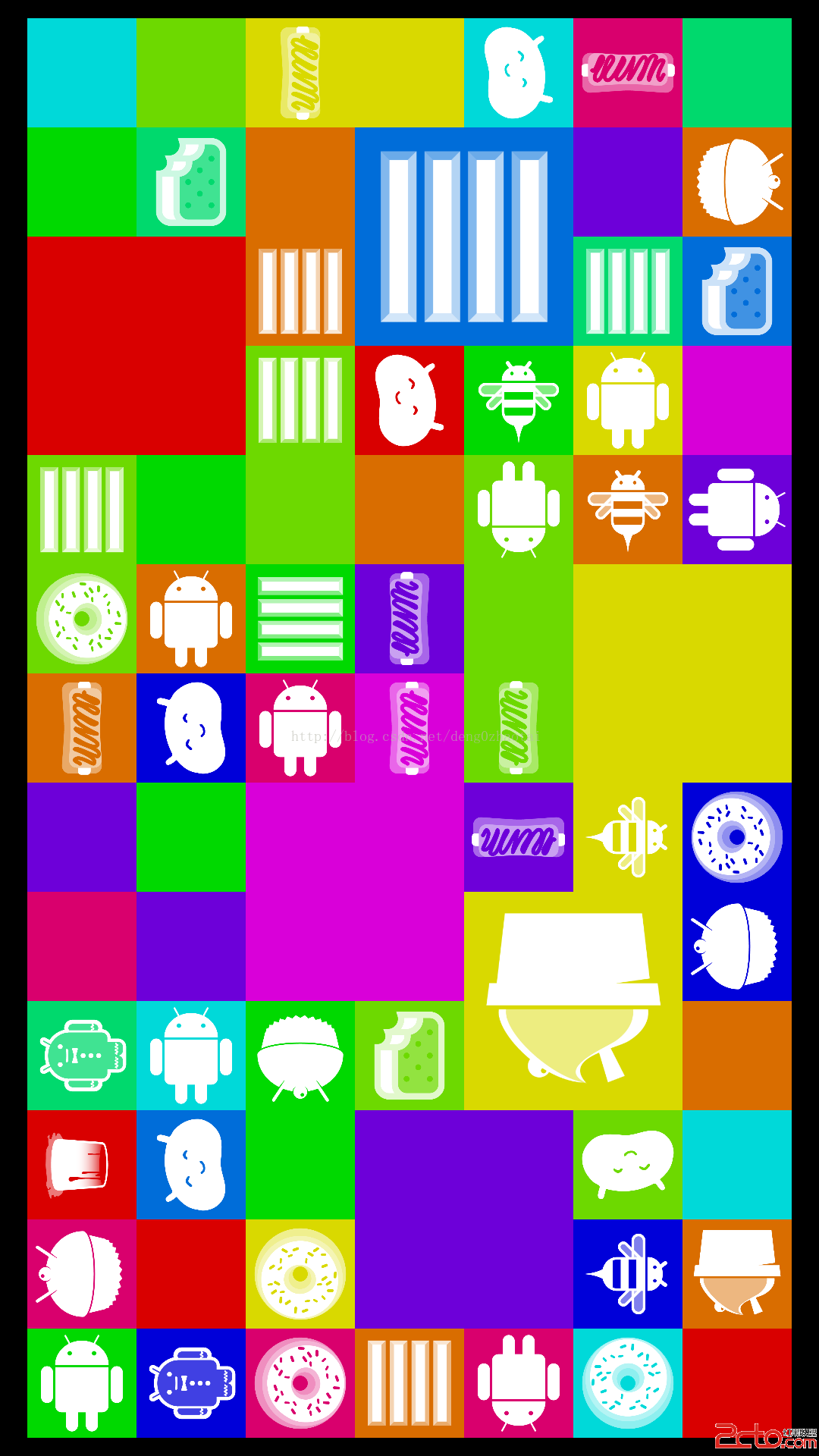 Android 4.4 SystemUI 源碼分析:DessertCase 與 Android 版本彩蛋的實現
在 Android 4.x 的 SystemUI 裡藏着一個有意思的彩蛋:一連串點擊「Android 版本號」之後,會進入一個全屏界面,各個版本的 Android 吉祥物
 Android 基礎筆記:網絡訪問與異步消息處理入門
這份筆記把網絡訪問、異步消息處理以及一個模仿新聞客戶端的小案例串了起來,涵蓋 GET/POST 提交數據等常見場景,適合入門鞏固。 訪問網絡資源的基本步驟 Androi
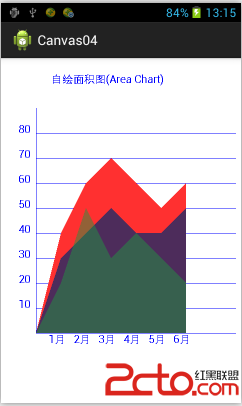 Android Canvas 練習(5):用 Path 與透明度手繪面積圖
原本只打算畫兩張圖練練手就快速跳過 Canvas 這塊,畢竟我對它一向興趣缺缺。不過最近畫了兩個圖表之後忽然發現,那些以前覺得很常見的統計圖表,仔細想想,如果不追求通用性
 Android 為 ListView 與 item 加上邊框效果的兩種方法
想為 ListView 及其 item 加上邊框,主要有兩種做法:一是貼一張帶邊框效果的背景圖,二是自訂 Draw 手繪。前者用法簡單、只需一張圖設為背景,但較耗系統資源