

編輯:關於 Android 程式設計
音訊、影片這類大檔案放內部儲存空間很快就會撐爆,所以通常會選擇寫到 SD 卡。本文示範如何在 Android 中完成 SD 卡的路徑取得、狀態檢查與讀寫操作。
要在程式裡使用外部儲存,必須先在 AndroidManifest.xml 中宣告:
 <!-- 在 SDCard 中建立與刪除檔案 -->
<uses-permission android:name="android.permission.MOUNT_UNMOUNT_FILESYSTEMS"/>
<!-- 往 SDCard 寫入資料 -->
<uses-permission android:name="android.permission.WRITE_EXTERNAL_STORAGE"/>
(提醒:Android 6.0 以後,WRITE_EXTERNAL_STORAGE 屬於危險權限,除了宣告還必須在執行期動態向使用者申請。)
狀態判斷最常用到兩個值:MEDIA_MOUNTED(存在且可讀寫)與 MEDIA_MOUNTED_READ_ONLY(存在但唯讀)。其餘狀態可查官方文件。
實務上的關鍵習慣是:任何讀寫之前都先檢查狀態。使用者隨時可能抽出記憶卡,若不檢查就直接操作,只會得到一個 IOException。
 <?xml version="1.0" encoding="utf-8"?>
<LinearLayout xmlns:android="https://schemas.android.com/apk/res/android"
    android:layout_width="fill_parent"
    android:layout_height="fill_parent"
    android:orientation="vertical" >

    <TextView
        android:layout_width="fill_parent"
        android:layout_height="wrap_content"
        android:text="@string/hello" />

    <EditText
        android:id="@+id/et1"
        android:layout_width="fill_parent"
        android:layout_height="wrap_content" />

    <Button
        android:id="@+id/bt1"
        android:layout_width="wrap_content"
        android:layout_height="wrap_content"
        android:text="使用 SDCard 寫入" />

    <EditText
        android:id="@+id/et2"
        android:layout_width="fill_parent"
        android:layout_height="wrap_content" />

    <Button
        android:id="@+id/bt2"
        android:layout_width="wrap_content"
        android:layout_height="wrap_content"
        android:text="使用 SDCard 讀取" />
</LinearLayout>
 package com.example.yanlei.yh;

import android.os.Bundle;
import android.os.Environment;
import android.support.v7.app.AppCompatActivity;
import android.view.Menu;
import android.view.MenuItem;
import android.view.View;
import android.view.View.OnClickListener;
import android.widget.Button;
import android.widget.EditText;
import android.widget.Toast;
import java.io.File;
import java.io.FileInputStream;
import java.io.FileOutputStream;

public class MainActivity extends AppCompatActivity {

    private Button bt1, bt2;
    private EditText et1, et2;
    private static final String FILENAME = "temp_file.txt";

    @Override
    public void onCreate(Bundle savedInstanceState) {
        super.onCreate(savedInstanceState);
        setContentView(R.layout.activity_main);
        bt1 = (Button) this.findViewById(R.id.bt1);
        bt2 = (Button) this.findViewById(R.id.bt2);
        et1 = (EditText) this.findViewById(R.id.et1);
        et2 = (EditText) this.findViewById(R.id.et2);
        bt1.setOnClickListener(new MySetOnClickListener());
        bt2.setOnClickListener(new MySetOnClickListener());
    }

    private class MySetOnClickListener implements OnClickListener {
        @Override
        public void onClick(View v) {
            File file = new File(Environment.getExternalStorageDirectory(), FILENAME);
            switch (v.getId()) {
            case R.id.bt1: // 寫入
                if (Environment.getExternalStorageState().equals(Environment.MEDIA_MOUNTED)) {
                    try {
                        FileOutputStream fos = new FileOutputStream(file);
                        fos.write(et1.getText().toString().getBytes());
                        fos.close();
                        Toast.makeText(MainActivity.this, "寫入檔案成功", Toast.LENGTH_LONG).show();
                    } catch (Exception e) {
                        Toast.makeText(MainActivity.this, "寫入檔案失敗", Toast.LENGTH_SHORT).show();
                    }
                } else {
                    Toast.makeText(MainActivity.this, "此時 SDCard 不存在或無法讀寫",
                            Toast.LENGTH_SHORT).show();
                }
                break;

            case R.id.bt2: // 讀取
                if (Environment.getExternalStorageState().equals(Environment.MEDIA_MOUNTED)) {
                    try {
                        FileInputStream inputStream = new FileInputStream(file);
                        byte[] b = new byte[inputStream.available()];
                        inputStream.read(b);
                        et2.setText(new String(b));
                        Toast.makeText(MainActivity.this, "讀取檔案成功", Toast.LENGTH_LONG).show();
                    } catch (Exception e) {
                        Toast.makeText(MainActivity.this, "讀取失敗", Toast.LENGTH_SHORT).show();
                    }
                } else {
                    Toast.makeText(MainActivity.this, "此時 SDCard 不存在或無法讀寫",
                            Toast.LENGTH_SHORT).show();
                }
                break;
            }
        }
    }

    @Override
    public boolean onCreateOptionsMenu(Menu menu) {
        getMenuInflater().inflate(R.menu.menu_main, menu);
        return true;
    }

    @Override
    public boolean onOptionsItemSelected(MenuItem item) {
        int id = item.getItemId();
        if (id == R.id.action_settings) {
            return true;
        }
        return super.onOptionsItemSelected(item);
    }
}
示例中 new byte[inputStream.available()] 這種寫法在小檔案上勉強可用,但 available() 回傳的是「估計值」,並不保證等於檔案實際大小,讀大檔案時會出問題。正式專案建議改用 BufferedReader 逐行讀、或先用 File.length() 配置緩衝區,並把讀寫放到背景執行緒上避免阻塞主執行緒。
另外,自 Android 4.4 起,應用對外部儲存的存取被收斂到 /Android/data/<你的套件名>/ 這個專屬目錄,寫入該處不需要額外權限,也能避免與其他應用互相干擾;若要寫到公共目錄(如 Pictures、Download),則建議改用 MediaStore API。
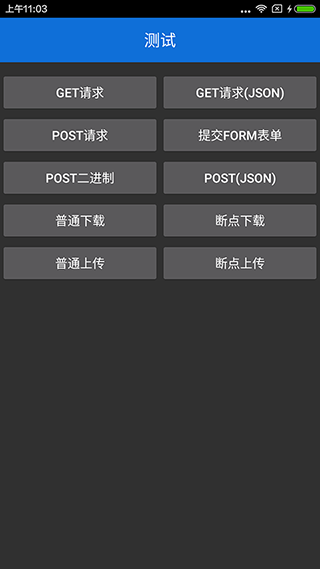 Android 平台輕量級 HTTP 網絡傳輸庫 AsyncHttpHelp
AsyncHttpHelp 是一個運行於 Android 平台、基於 HttpClient 封裝的 HTTP 網絡請求工具。 優點 功能齊全:提供常用的 HTTP 網絡
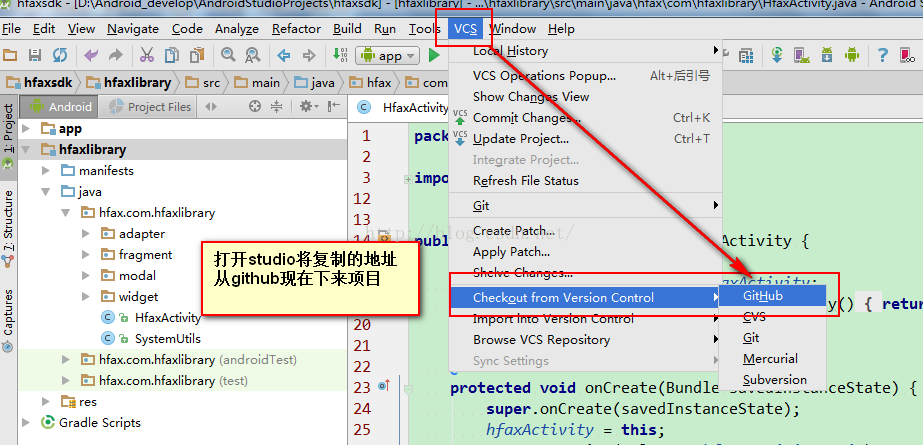 Android Studio 使用 Git(進階篇):新增分支與拉取請求
前陣子寫過一篇如何在 Android Studio 中把專案上傳到 GitHub 的文章,今天接著帶來它的進階篇——新增分支(branch)與拉取請求(Pull Requ
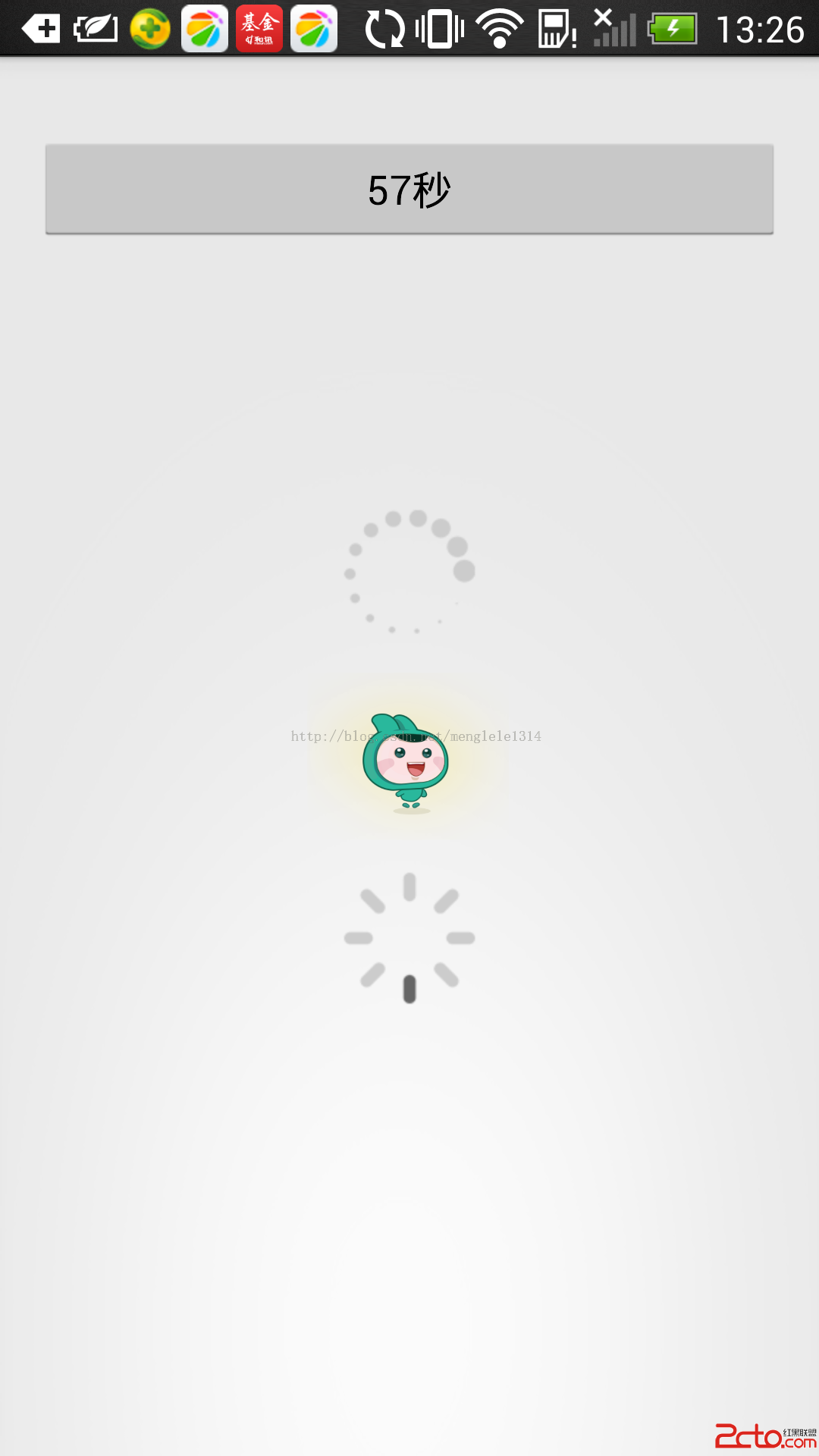 Android 實作簡訊驗證碼倒數計時按鈕
登入頁那個「60 秒後可重新發送」的按鈕,是 App 裡最常見的小互動之一。實作起來不難,用 CountDownTimer 就足夠。 public class Mai
 Android 模擬美團風格進度提示框
實作概念 美團風格的等待提示框通常以動畫呈現。這裡可透過兩張圖片輪流切換,模擬人物奔跑或等待中的動畫效果。 建立動畫資源 <animation-list xml