

編輯:關於 Android 程式設計
「依網路環境調整行為」是很實用的優化:只有 Wi-Fi 時才自動下載大圖、2G 環境關掉自動播放、行動網路時降低請求頻率。要做到這件事,第一步當然是判斷目前處於哪一種網路。本文把判斷方法整理出來供大家參考。
說明:以下程式碼在 2G(行動/聯通)、聯通 3G 與 Wi-Fi 環境下皆已實測通過;電信網路因手上沒有測試卡未經驗證,有相關設備的朋友歡迎實際跑一遍確認。
ConnectivityManager connectMgr = (ConnectivityManager)
        this.getSystemService(Context.CONNECTIVITY_SERVICE);
NetworkInfo info = connectMgr.getActiveNetworkInfo();
進行任何判斷之前,務必先確認 info 不為 null——完全沒有網路連線時它就是 null,直接呼叫 getType() 會丟出 NullPointerException。
if (info != null && info.getType() == ConnectivityManager.TYPE_WIFI) {
    // 目前使用 Wi-Fi
}
if (info != null && info.getType() == ConnectivityManager.TYPE_MOBILE) {
    // 目前使用手機網路
}
關鍵在於:這裡要用 getSubtype(),不是 getType()。getType() 只回傳 0 或 1,用來區分「行動網路還是 Wi-Fi」;getSubtype() 才會告訴你具體的行動網路世代與技術。
getSubtype() 常見取值:
NETWORK_TYPE_GPRS:GPRS(2G)NETWORK_TYPE_EDGE:EDGE(2.5G)NETWORK_TYPE_CDMA:CDMA(電信 2G)NETWORK_TYPE_UMTS:UMTS(3G)NETWORK_TYPE_HSDPA / NETWORK_TYPE_HSPA / NETWORK_TYPE_HSUPA:3.5G/3.75G 系列NETWORK_TYPE_EVDO_0 / NETWORK_TYPE_EVDO_A:電信 3GNETWORK_TYPE_LTE:4G(較新版本才有)對照各家電信的實際情況:聯通 3G 為 UMTS 或 HSDPA;行動與聯通的 2G 為 GPRS 或 EDGE;電信 2G 為 CDMA,3G 為 EVDO。
private boolean isWifi(NetworkInfo info) {
    return info != null && info.getType() == ConnectivityManager.TYPE_WIFI;
}

private boolean isMobile(NetworkInfo info) {
    return info != null && info.getType() == ConnectivityManager.TYPE_MOBILE;
}

/**
 * 回傳粗粒度網路等級:2G / 3G / 4G / 未知
 */
private int getNetworkLevel(NetworkInfo info) {
    if (!isMobile(info)) {
        return -1;
    }
    int subtype = info.getSubtype();
    switch (subtype) {
        case TelephonyManager.NETWORK_TYPE_GPRS:
        case TelephonyManager.NETWORK_TYPE_EDGE:
        case TelephonyManager.NETWORK_TYPE_CDMA:
            return 2;
        case TelephonyManager.NETWORK_TYPE_UMTS:
        case TelephonyManager.NETWORK_TYPE_HSDPA:
        case TelephonyManager.NETWORK_TYPE_HSUPA:
        case TelephonyManager.NETWORK_TYPE_HSPA:
        case TelephonyManager.NETWORK_TYPE_EVDO_0:
        case TelephonyManager.NETWORK_TYPE_EVDO_A:
            return 3;
        case TelephonyManager.NETWORK_TYPE_LTE:
            return 4;
        default:
            return 0;
    }
}
建議用 TelephonyManager.NETWORK_TYPE_* 而不是寫死數字,可讀性更好,也不容易因版本差異而出錯。
private String getPhoneIp() {
    try {
        for (Enumeration<NetworkInterface> en = NetworkInterface.getNetworkInterfaces();
             en.hasMoreElements();) {
            NetworkInterface intf = en.nextElement();
            for (Enumeration<InetAddress> enumIpAddr = intf.getInetAddresses();
                 enumIpAddr.hasMoreElements();) {
                InetAddress inetAddress = enumIpAddr.nextElement();
                if (!inetAddress.isLoopbackAddress() && inetAddress instanceof Inet4Address) {
                    // 若要取得 IPv6 位址,改判 Inet6Address
                    return inetAddress.getHostAddress().toString();
                }
            }
        }
    } catch (Exception e) {
        // 忽略
    }
    return "";
}
這段程式需要 android.permission.INTERNET 權限。另外,Android 10 以上對多網路環境的列舉已有限制,正式環境建議改用 ConnectivityManager.getLinkProperties() 取得位址資訊。
NetworkInfo 與 getActiveNetworkInfo() 自 Android 10 起被標記為 deprecated,原因是「裝置連上網路」與「這個網路是否可用」是兩件不同的事,舊 API 無法表達。目前推薦的做法是使用 NetworkCapabilities:
ConnectivityManager cm = (ConnectivityManager) context.getSystemService(Context.CONNECTIVITY_SERVICE);
Network activeNetwork = cm.getActiveNetwork();          // API 23+
NetworkCapabilities caps = cm.getNetworkCapabilities(activeNetwork);

if (caps == null) {
    // 沒有可用網路
} else if (caps.hasTransport(NetworkCapabilities.TRANSPORT_WIFI)) {
    // Wi-Fi
} else if (caps.hasTransport(NetworkCapabilities.TRANSPORT_CELLULAR)) {
    // 行動網路
}

// 判斷是否「已連上且可實際使用」,比單純判斷連線狀態準確得多
boolean validated = caps.hasCapability(NetworkCapabilities.NET_CAPABILITY_VALIDATED);

// 節省流量模式(省電 / 省流量設定)
boolean notMetered = caps.hasCapability(NetworkCapabilities.NET_CAPABILITY_NOT_METERED);
NET_CAPABILITY_VALIDATED 這個能力特別有用:它代表系統已經驗證過這個網路真的能連上網際網路。只判斷「有 Wi-Fi 連線」卻沒檢查 validated,是很多 App 在飯店或機場 Wi-Fi 登入頁面前卡住的常見原因。
更多 Android 相關內容有興趣的讀者可查看本站專題:《Android 開發入門與進階教程》、《Android 資料庫操作技巧總結》及《Android 控制項用法總結》。希望本文對你的 Android 程式設計有所幫助。
 Android MVP 模式進階實戰:用一個登入頁面拆解三層職責
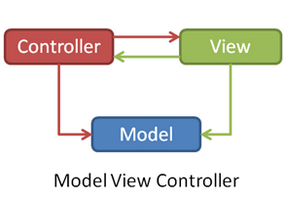
MVP(Model-View-Presenter)是從 MVC 演進而來的分層架構,它想解決的核心痛點只有三個:把職責切乾淨、把耦合降下來、讓程式碼便於測試與重用。這三點
 深入剖析 ListView 動態增刪數據項的經典陷阱
在 ListView 等 AdapterView 上動態添加、刪除列表項時,稍不留神就會踩坑。本文就帶大家一起揭開這個經典陷阱的真相。 定義 array 資源 先準備一份
 Android SQLite 實戰:從建表到 CRUD 的完整流程
在 Android 開發中,資料持久化是不可忽略的一環。相較於輕量級的 SharedPreferences,SQLite 更適合儲存結構化資料,例如使用者清單、商品資訊、
 Gallery 相冊與 Adapter 及縮放動畫入門
Gallery 的基本特性Gallery 是 Android 內建的橫向捲動控制項,常用來展示圖片。它需要 Adapter 提供資料,並可由使用者滑動切換項目。Adapt