

編輯:關於 Android 程式設計
本文分享一個自定義 Button、並根據按下與默認狀態切換不同背景圖片的實現方法,供感興趣的讀者參考。
1、自定義 MyButton 類
通過繼承 Button,重寫 onTouchEvent 方法,在手指按下(ACTION_DOWN)時顯示按下態背景圖,抬起(ACTION_UP)時恢復默認背景圖:
public class MyButton extends Button { //This constructormust be public MyButton(Context context, AttributeSet attrs) { super(context, attrs); } public MyButton(Context context) { super(context); } private Paint mPaint = null; private String mText; private int mX, mY; public void onSetText(String text, int nLeft, int nBottom, int nTextSize, int nTextColor) { mPaint = new Paint(); mPaint.setTextSize(nTextSize); mPaint.setColor(nTextColor); this.mText = text; this.mX = nLeft; this.mY = nBottom; } private int mDownBmpId, mUpBmpId; public void onSetBmp(int nDownID, int nUpID) { this.mDownBmpId = nDownID; this.mUpBmpId = nUpID; } @Override public void onDraw(Canvas canvas) { if (mPaint != null) canvas.drawText(mText, mX, mY, mPaint); super.onDraw(canvas); } @Override public boolean onTouchEvent(MotionEvent event) { if (event.getAction() == MotionEvent.ACTION_DOWN) { super.setBackgroundResource(mDownBmpId); } else if (event.getAction() == MotionEvent.ACTION_UP) { super.setBackgroundResource(mUpBmpId); } return super.onTouchEvent(event); } }
2、在 XML 佈局中添加 MyButton 控件
用法與普通 Button 一致,只需把標籤換成自定義類的全限定名即可:
<com.MyButton android:id="@+id/test_btn" android:layout_width="120px" android:layout_height="fill_parent" android:text="Test" android:background="@drawable/btn_u" />
其中 com.MyButton 是你定義的 MyButton 類所在的包名加類名。
3、在 onCreate() 中加載並設置背景圖
MyButton btn = (MyButton)findViewById(R.id.test_btn); btn.onSetBmp(R.drawable.btn_d, R.drawable.btn_u);
其中 btn_d 表示按下時的背景圖片,btn_u 為默認狀態下的背景圖片。這樣便實現了按鈕在不同狀態下顯示不同背景的效果。
希望本文所述對大家的 Android 開發有所幫助。
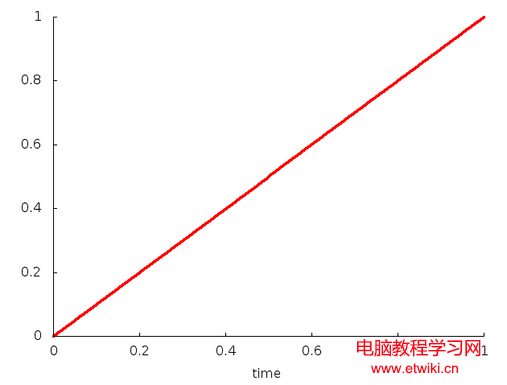 Android 動畫透視:插值器與估值器源碼全解
想真正吃透 Android 動畫,光會調 API 是不夠的,得潛到源碼裡去看它是怎麼算的。本文延續前面的入門內容,從實現層面拆解動畫背後的兩位主角——插值器(Interp
 Android NDK 開發環境建置流程
新版 NDK 已大幅簡化開發環境設定,不再一定需要手動安裝 Cygwin。過去使用 NDK 時,常需下載 NDK、Cygwin、CDT 與設定編譯器環境變數,但新版本已整
 用 ViewFlipper 實作帶淡入淡出效果的視差引導頁
前言 引導頁過去多半用 ViewPager 搭配 Fragment 來做。但其實 ViewFlipper 也能勝任,而且寫法更輕。本文就來示範如何用 ViewFlippe
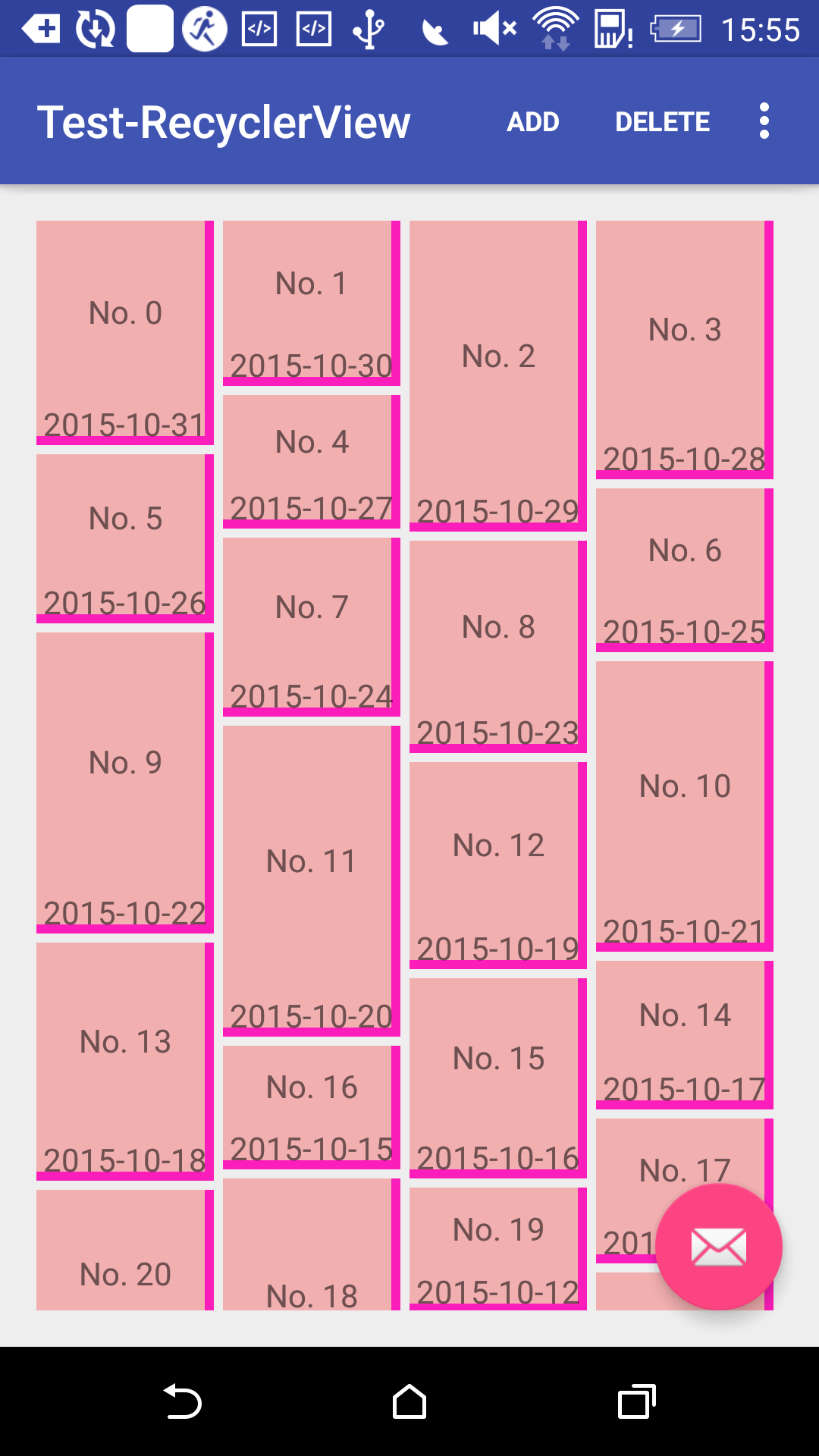 RecyclerView 快速入門:打造瀑布流列表的元件解析
RecyclerView 是一種列表容器,推出已經有一段時間了。相比 ListView,它在回收重用時更靈活、耦合度更低,也更容易擴展。當需要載入多種視圖時,建議多用 R