

編輯:關於 Android 程式設計
本文整理了如何讓 Android 的 WebView 支援 HTML5 Video 全螢幕播放的完整解法,供大家參考。
1)首先在 AndroidManifest.xml 中聲明需要啟用硬體加速,這可以細化到 Activity 層級;不需要加速的 View 也可以在程式碼中宣告關閉。具體如下:
a. 若要整個應用都啟用加速:
<application ... android:hardwareAccelerated="true">
b. 若要在 Activity 中聲明:
<activity ... android:hardwareAccelerated="true" >
甚至可以更細化到 Window:
getWindow().setFlags(WindowManager.LayoutParams.FLAG_HARDWARE_ACCELERATED, WindowManager.LayoutParams.FLAG_HARDWARE_ACCELERATED);
c. 如果 application 或 activity 都聲明了硬體加速,但基於某些原因(例如省電)某些 View 不需要加速,可以:
view.setLayerType(View.LAYER_TYPE_SOFTWARE, null);
2)說來有點奇怪,你需要在 AndroidManifest.xml 中加上 <use-sdk></use-sdk> 標籤,而且不能是空的,必須寫上 targetSdk 或 minSdk;但我實測過,不論寫成哪個版本號都能運作。理論上 Android 應從 3.0(API Level 11)起才支援 2D 渲染加速,但我把 targetSdk 設為 5 也照樣能用,只是這個標籤不寫就是不行。
一般來說,完成上述設定後,就能用 video 標籤播放影片了。若要進一步支援全螢幕,還需要多做一點工作:
1)給 WebView 一個 WebChromeClient 物件,並實作 onShowCustomView 與 onHideCustomView 兩個方法。以下是一個實作範例:
@Override public void onShowCustomView(View view, CustomViewCallback callback) { if (myCallback != null) { myCallback.onCustomViewHidden(); myCallback = null ; return; } long id = Thread.currentThread().getId(); WrtLog. v("WidgetChromeClient", "rong debug in showCustomView Ex: " + id); ViewGroup parent = (ViewGroup) mWebView.getParent(); String s = parent.getClass().getName(); WrtLog. v("WidgetChromeClient", "rong debug Ex: " + s); parent.removeView( mWebView); parent.addView(view); myView = view; myCallback = callback; chromeClient = this ; } private View myView = null; private CustomViewCallback myCallback = null; public void onHideCustomView() { long id = Thread.currentThread().getId(); WrtLog. v("WidgetChromeClient", "rong debug in hideCustom Ex: " + id); if (myView != null) { if (myCallback != null) { myCallback.onCustomViewHidden(); myCallback = null ; } ViewGroup parent = (ViewGroup) myView.getParent(); parent.removeView( myView); parent.addView( mWebView); myView = null; } }
這個寫法與網路上許多範例不太一樣。網路上大部分例子都假設 onShowCustomView 接收到的 view 是一個 VideoView 物件,但實際上它是一個名為 HTML5VideoFullScreen 的 VideoSurfaceView 私有子類——這個子類是 private 的,外部根本無法存取,android.jar 裡也找不到 HTML5VideoFullScreen 這個類別。如果你想在應用中存取它,就得把 <android-SDK-path>/platforms/<android-version>/data/layoutlib.jar 這個 package 加入 buildpath,而且這是從 android-14(Android 4.0)之後才有的做法。也就是說,網上那套寫法在 Android 3.0 時代還能用,到了 Android 4.0 以後就不管用了。
其實無論哪個版本,這段程式碼的核心概念都一樣:在 onShowCustomView 中,把取到的 view 放到當前 Activity 最上層;在 onHideCustomView 中,把先前的 view 隱藏或移除,將原本被覆蓋的 WebView 放回來,並結束播放,否則會出現 MediaPlayer IllegalState 例外,而且是 Native method,根本無從 debug。
以上是片段程式碼,很多朋友照著做仍無法解決問題,完整實例可從本站下載。下載後用 Eclipse 匯入專案,把範例影片放到 sdcard 根目錄(從系統角度看就是 /mnt/sdcard)即可。
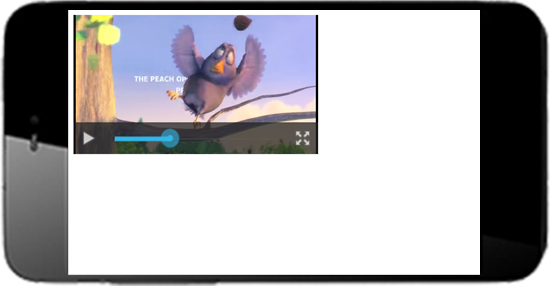
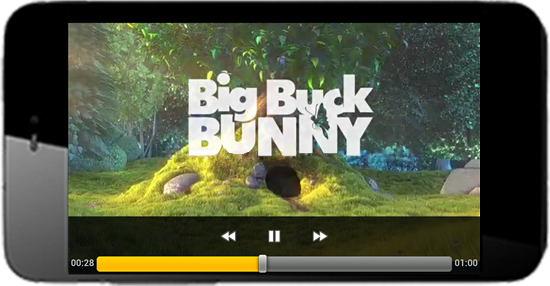
效果如下圖。
全螢幕前:
全螢幕後:
希望本文對你的 Android 開發有所幫助。
 Android Chronometer 計時器完整實作:倒數提醒這樣做
Chronometer 是 Android 內建的計時元件,本篇用一個「設定秒數後開始倒數、時間到就跳提醒」的小案例,把它的核心 API 全部走過一遍。 實作思路 整個
 安卓學習筆記:深入掌握 RemoteViews 的原理與應用
一、RemoteViews 的兩種應用 1. 桌面 Widget 小部件;2. 通知欄通知信息。 通知欄通知示例 if (android.os.Build.VERSIO
 自訂 View 知識儲備:LayoutParams 到底是什麼?
上一篇《自訂 View 知識儲備 — View 的繪製流程》裡,我整理過動手寫控制項之前必須先弄懂的基礎。其中提到一個關鍵環節:View 最終量到的尺寸,是由父容器的 M
 Android 應用簽名機制與上架發布指南
Android 應用簽名,是開發者用來標示 App 來源的重要機制。它就像現實中的簽名,讓系統與使用者知道某個安裝包出自哪位開發者,也關係到後續更新與覆蓋安裝是否順利。簽