

編輯:關於 Android 程式設計
在 Android 上做圖像處理,第一步永遠是搞清楚「這張圖是什麼格式」。格式選錯,記憶體會成倍浪費;轉換寫錯,顏色會失真。本文整理三個關鍵類別,以及幾種常見的格式轉換做法。
android.graphics.ImageFormat 主要用在相機預覽、ImageReader 這類影像串流場景:
JPEG(256):壓縮後的編碼格式,常見於拍照輸出。NV16(16):YCbCr 格式,多用於影片。NV21(17):YCrCb 格式,多用於靜態圖像,也是 Android 相機預覽最常見的格式。RGB_565(4):每個像素 2 位元組,無 alpha 通道。YUY2(20):YCbCr 的 YUYV 編碼方式。YV12:Android 的 YUV 平面格式,4:2:0,先一整張 Y 平面,再各半張 Cr、Cb 平面。UNKNOWN(0):未知格式。典型用法是在建立 ImageReader 時指定:
ImageReader imageReader =
        ImageReader.newInstance(width, height, ImageFormat.RGB_565, 2);
這行的意思是:建立一個最多容納兩幀、寬為 width、高為 height、RGB_565 格式的影像緩衝區。實際專案要選哪一種,取決於後續用途——要餵給機器學習模型多半用 NV21,要直接顯示則 RGB_565 更省事。
android.graphics.PixelFormat 描述每個像素怎麼存:
RGBA_8888(1):32 位元,R、G、B、A 各 8 位元,畫質最好、最通用。RGBX_8888(2):同上但不使用 alpha。RGB_888(3)/RGB_565(4):各通道緊密排列的 RGB 格式。RGBA_5551(6)/RGBA_4444(7):低精度但省記憶體的格式。A_8(8):只有 alpha 通道的遮罩圖。L_8(9)/LA_88(10):灰階與灰階加透明。RGB_332(11):每像素 1 位元組的精簡格式。OPAQUE(-1)、TRANSPARENT(-2)、TRANSLUCENT(-3):不是具體配置,而是「請系統自行挑選」的提示,分別代表不透明、支援透明、支援半透明。值得注意的是 YCbCr_420_SP、YCbCr_422_I、YCbCr_422_SP 這三個已被標記為不建議使用,官方請你改用 ImageFormat 中對應的 NV21、YUY2、NV16。這也說明了兩個類別之間存在對應關係。
典型用法是設定視窗格式,例如讓 Activity 支援漸層背景:
getWindow().setFormat(PixelFormat.RGBA_8888);
補充一點:Android 預設的視窗格式是 PixelFormat.OPAQUE,也就是不帶 alpha 值。若想讓背景透出或做漸層,必須明確改成 RGBA_8888 並搭配適當的 theme。
Bitmap.Config 是 Bitmap 的內部類,官方描述是「位圖配置決定了像素如何儲存,進而影響色彩深度與能否顯示透明/半透明」。共有四種:
ALPHA_8:每個像素只用 1 位元組存 alpha,適合做遮罩。ARGB_4444:API 13 起已棄用,精度太差,請改用 ARGB_8888。ARGB_8888:每個像素 4 位元組,每個通道 8 位元精度(256 階),畫質最佳,能用就用它。RGB_565:每個像素 2 位元組,紅 5 位元(32 階)、綠 6 位元(64 階)、藍 5 位元,沒有透明通道但省一半記憶體。建立 Bitmap 時指定:
Bitmap bitmap = Bitmap.createBitmap(width, height, Bitmap.Config.RGB_565);
實務取捨很單純:需要透明效果就 ARGB_8888;只是縮圖、|OES 顯示用的大圖,RGB_565 能省下可觀的記憶體。
網路上多數教學的做法是:把 YUV 資料逐像素用數學公式換算成 RGB,塞進 Bitmap,再呼叫 Bitmap 的壓縮方法存成 JPG。問題是效率極差——一張 480×320 的圖有十幾萬個像素,代表要跑十幾萬次迴圈。
其實 android.graphics 底下有個現成的 YuvImage 類,可以直接吃 YUV 原始資料:
YuvImage image = new YuvImage(data, ImageFormat.NV21, IMG_WIDTH, IMG_HEIGHT, null);

// 直接壓縮成 JPG,寫入輸出流
FileOutputStream fos = new FileOutputStream(outPath);
image.compressToJPEG(new Rect(0, 0, IMG_WIDTH, IMG_HEIGHT), 100, fos);
fos.close();
前兩個參數決定資料來源與格式,後面三個是寬高與 strides(無特殊間距時傳 null)。compressToJPEG 的三個參數依序是裁剪區域、品質(0–100)、輸出串流。這樣就完全跳過手動像素運算了。
若圖片是位元組陣列,最簡單的方式是直接解碼:
Bitmap bitmap = BitmapFactory.decodeByteArray(data, 0, data.length);
若圖片在 drawable 資源中,一句話就夠:
Bitmap bmp = BitmapFactory.decodeResource(getResources(), R.drawable.icon);
若來源是檔案,也可以用 BitmapFactory.decodeFile(path)。這幾個方法都沒有華麗的演算法,但勝在簡潔;若要改變圖像屬性(灰階、銳化等),还得自己在解碼後處理。
Bitmap bitmapOrg = BitmapFactory.decodeByteArray(rawData, 0, rawData.length);
Bitmap bitmapNew = bitmapOrg.copy(Bitmap.Config.ARGB_8888, true);
if (bitmapNew == null) return;

int width  = bitmapNew.getWidth();
int height = bitmapNew.getHeight();

for (int i = 0; i < width; i++) {
    for (int j = 0; j < height; j++) {
        int col   = bitmapNew.getPixel(i, j);
        int alpha = col & 0xFF000000;
        int red   = (col & 0x00FF0000) >> 16;
        int green = (col & 0x0000FF00) >> 8;
        int blue  =  col & 0x000000FF;

        // 常見的灰階權重:綠色貢獻最大,因為人眼對綠最敏感
        int gray = (int) (red * 0.3 + green * 0.59 + blue * 0.11);
        bitmapNew.setPixel(i, j, alpha | (gray << 16) | (gray << 8) | gray);
    }
}

File file = new File(Environment.getExternalStorageDirectory()
        + File.separator + "gray" + number + ".jpg");
try (OutputStream out = new FileOutputStream(file)) {
    bitmapNew.compress(Bitmap.CompressFormat.JPEG, 100, out);
} catch (IOException e) {
    e.printStackTrace();
}
這段程式做的是灰階化:取出 alpha 保留不動,其餘三個通道填入同一個 gray 值。想要其他效果(復古、冷色調),只要改動 R、G、B 三個通道的加權方式即可,不必重寫整個流程。
逐像素處理在 Java 層非常慢。若圖片較大,建議改用 Android 的 RenderScript(已棄用)、RenderEffect,或直接呼叫 NDK 以 C 撰寫,速度可以差上一個數量級。另外,別忘了在不需要時呼叫 bitmap.recycle() 釋放記憶體——在 Android 3.0 之前 Bitmap 的像素資料存在 native heap,不回收很容易 OOM。
 百度地圖 SDK 開發(二):把地圖畫到螢幕上
百度地圖 SDK 提供了很直接的介面讓開發者顯示地圖資料。以下五個步驟走完,就能在自家應用裡看到地圖。 步驟一:建立並設定專案 具體做法參見工程設定相關說明(jar 與
 Android 實戰:用 Volley + GSON 做一個英文詞典查詢
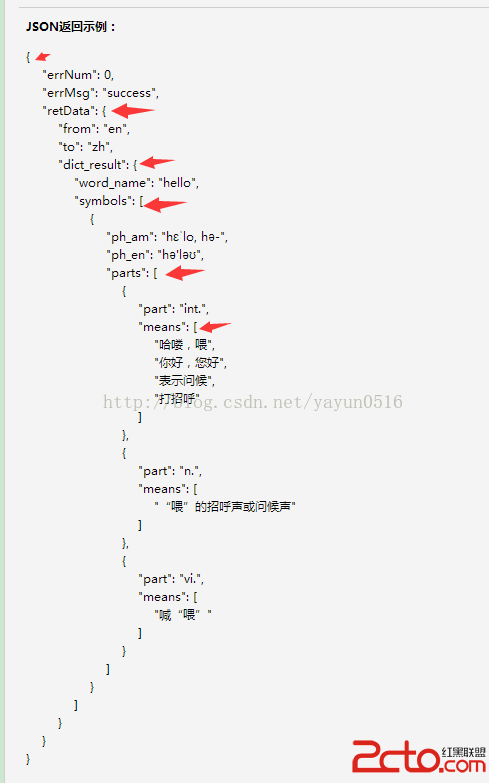
上一節我們用 GSON 解析了接口返回的 JSON,這一節把它真正做成一個能用的功能——英文單詞查詢。先複習一下接口返回的數據結構: 一、按層次建立數據模型 這個接口
 用 MediaStore 檢索手機視頻並在 ListView 中播放
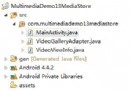
要列出使用者手機裡的所有影片,靠自己去遍歷 SD 卡是既慢又不可靠的做法。Android 提供了 MediaStore 這個系統媒體資料庫,把裝置上的影片、音樂、圖片都建
 Android 仿網易新聞客戶端分類拖拽排序功能實現
先對比一下網易新聞客戶端與自己實現的效果,當然原版的效果還是更細膩一些。 gridviewsort.gif 如何實現拖拽一個 Item 思路是:用 WindowMan