

編輯:關於 Android 程式設計
實體 menu 按鍵(實體鍵盤手機上的那顆)雖已逐漸消失,但選項菜單的 API 仍在,某些自訂輸入法或特殊裝置上還會用到。更重要的是,理解這幾個回呼的觸發時機,有助於釐清 Activity 生命週期與事件分發的關係。
@Override
public boolean onCreateOptionsMenu(Menu menu) {
    /*
     * add() 的四個參數依序為:
     * 1. groupId   —— 分組編號,不分組就寫 Menu.NONE
     * 2. itemId    —— 項目 ID,Android 靠它辨識不同菜單項
     * 3. order     —— 排序權重,數字越小越前面
     * 4. title     —— 顯示文字
     */
    menu.add(Menu.NONE, Menu.FIRST + 1, 5, "刪除")
        .setIcon(android.R.drawable.ic_menu_delete);
    menu.add(Menu.NONE, Menu.FIRST + 2, 2, "保存")
        .setIcon(android.R.drawable.ic_menu_edit);
    menu.add(Menu.NONE, Menu.FIRST + 3, 6, "幫助")
        .setIcon(android.R.drawable.ic_menu_help);
    menu.add(Menu.NONE, Menu.FIRST + 4, 1, "添加")
        .setIcon(android.R.drawable.ic_menu_add);
    menu.add(Menu.NONE, Menu.FIRST + 5, 4, "詳細")
        .setIcon(android.R.drawable.ic_menu_info_details);
    menu.add(Menu.NONE, Menu.FIRST + 6, 3, "發送")
        .setIcon(android.R.drawable.ic_menu_send);

    return true;   // 必須回傳 true,菜單才會顯示
}

@Override
public boolean onPrepareOptionsMenu(Menu menu) {
    Toast.makeText(this, "菜單顯示前會呼叫此方法,可在此依當前狀態調整項目",
            Toast.LENGTH_LONG).show();
    // 若回傳 false,這次點擊 menu 的動作會被消費掉,菜單不顯示
    return true;
}
示範中 setIcon 用的是 android.R.drawable.* 開頭的資源,這是系統內建的圖示;自己的圖片則以 R.drawable.* 參照。另外要注意排序值:這裡刻意讓 order 與添加順序不同(刪除是 5、保存是 2),實際顯示時會依 order 由小到大排列,也就是「添加、保存、發送、詳細、刪除、幫助」。
@Override
public boolean onOptionsItemSelected(MenuItem item) {
    switch (item.getItemId()) {
        case Menu.FIRST + 1:
            Toast.makeText(this, "刪除菜單被點擊了", Toast.LENGTH_LONG).show();
            break;
        case Menu.FIRST + 2:
            Toast.makeText(this, "保存菜單被點擊了", Toast.LENGTH_LONG).show();
            break;
        case Menu.FIRST + 3:
            Toast.makeText(this, "幫助菜單被點擊了", Toast.LENGTH_LONG).show();
            break;
        case Menu.FIRST + 4:
            Toast.makeText(this, "添加菜單被點擊了", Toast.LENGTH_LONG).show();
            break;
        case Menu.FIRST + 5:
            Toast.makeText(this, "詳細菜單被點擊了", Toast.LENGTH_LONG).show();
            break;
        case Menu.FIRST + 6:
            Toast.makeText(this, "發送菜單被點擊了", Toast.LENGTH_LONG).show();
            break;
        default:
            break;
    }
    return true;   // 回傳 true 表示事件已處理完畢
}
實務上建議改用 XML 宣告菜單(res/menu/)搭配 MenuInflater.inflate(),並用字串資源而非硬編碼文字,這樣比較容易維護與翻譯。
@Override
public void onOptionsMenuClosed(Menu menu) {
    Toast.makeText(this, "選項菜單關閉了", Toast.LENGTH_LONG).show();
}
這個回呼有三種觸發時機:再按一次 menu 鍵、按返回鍵、或使用者選了某個項目(選完菜單會自動收起)。
onCreateOptionsMenu——第一次顯示菜單時呼叫,只會觸發一次(除非呼叫 invalidateOptionsMenu() 強制重建)。onPrepareOptionsMenu——每次菜單要顯示前都會呼叫,適合根據當前狀態動態啟用/停用項目。onOptionsItemSelected——使用者點了某項時呼叫。onOptionsMenuClosed——菜單關閉時呼叫,不論是因為選擇了項目還是使用者取消。從 Android 3.0(Honeycomb)起,選項菜單已被 Action Bar / Toolbar 取代。現在的標準寫法是:
@Override
public boolean onCreateOptionsMenu(Menu menu) {
    getMenuInflater().inflate(R.menu.main_menu, menu);   // 一行取代六行 add()
    return true;
}

@Override
public boolean onOptionsItemSelected(@NonNull MenuItem item) {
    int id = item.getItemId();
    if (id == R.id.action_delete) {
        // 處理刪除
        return true;
    } else if (id == R.id.action_save) {
        // 處理保存
        return true;
    }
    return super.onOptionsItemSelected(item);
}
XML 中的 app:showAsAction="ifRoom" 可以控制項目是否直接顯示在 Toolbar 上,超過空間時自動收進溢出選單(三個點的圖示)。若要自訂版面,也可以使用 PopupMenu 或 MenuButton 搭配 androidx Toolbar,彈性遠高於舊的 Options Menu。
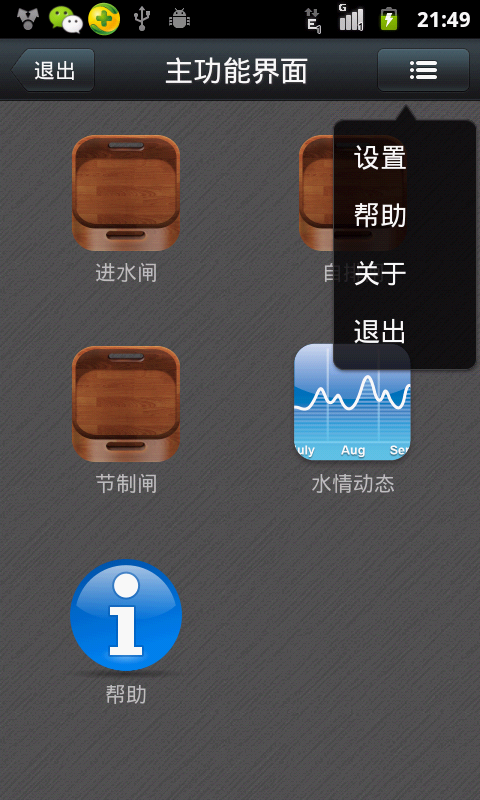 用 PopupWindow 實作 ICS 風格下拉選單(附完整源碼)
本文示範如何實作一個 ICS 風格的下拉式選單。 圖右側那個就是下拉選單,這種樣式常被稱為 ICS 式下拉選單。 實作原理 本質上就是一個彈出式選單,因此很自然會想到
 Android 6.0 動態權限管理的解決方案
Android 6.0 版本(API 23)推出了許多新特性,大幅提升了用戶體驗,同時也給程序員帶來了新的負擔。動態權限管理就是其中之一:一方面讓用戶更容易控制自己的隱私
 Android 官方文檔翻譯:Lint 靜態代碼檢查完整指南
Lint 是什麼 Android Lint 是 ADT 16(以及 Tools 16)引入的檢查工具,用來掃描 Android 專案源碼中潛在的 bug。它既可以作為命
 Android 中 EditText 明文與密碼顯示切換的兩種方式
登錄、註冊頁面幾乎都少不了一個「小眼睛」圖標,用來在明文與密文之間切換密碼顯示。這個看似簡單的交互,其實有多種實現方式。本文將分享兩種在 EditText 中實現明文/密