

編輯:關於 Android 程式設計
「從相冊挑一張圖、裁一塊下來、拿回自己的 App 用」——頭像上傳、商品封面、簽名背景都是這個流程。本文用一個最小範例把它跑通。
畫面上只有一顆大按鈕,點下去開啟系統圖庫,選圖並裁剪後,裁出來的那一小塊會成為按鈕的背景圖。
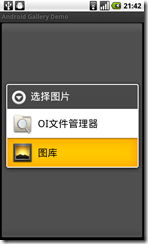
① 裁剪結果必須存到外部儲存空間。因為負責保存這個檔案的是系統的圖庫應用,它沒有權限寫入你 App 的私有目錄(/data/data/你的包名/)。指定輸出位置時要用 /sdcard/ 或 getExternalFilesDir() 這類雙方都能存取的路徑。
② 必須加上 intent.putExtra("crop", "true")。少了這行,系統只會讓你「選圖」,不會出現裁剪的方形框選區。
③ aspectX / aspectY 決定裁剪框的長寬比。例如設為 1:1 得到正方形(適合頭像),設為 2:1 得到扁長形。若要強制特定比例,把這兩個值寫死即可。
package com.easymorse.gallery;

import java.io.File;

import android.app.Activity;
import android.content.Intent;
import android.graphics.drawable.Drawable;
import android.net.Uri;
import android.os.Bundle;
import android.view.View;
import android.view.View.OnClickListener;
import android.widget.Button;

public class GalleryActivity extends Activity {

    private static final int SELECT_PICTURE = 1;
    private File tempFile;
    private Button button;

    @Override
    public void onCreate(Bundle savedInstanceState) {
        super.onCreate(savedInstanceState);

        // 裁剪結果的暫存位置,必須在外部儲存空間
        tempFile = new File("/sdcard/a.jpg");

        button = new Button(this);
        button.setText("獲取圖片");
        button.setOnClickListener(new OnClickListener() {
            @Override
            public void onClick(View v) {
                Intent intent = new Intent(Intent.ACTION_GET_CONTENT);
                intent.setType("image/*");
                intent.putExtra("crop", "true");            // 啟用裁剪功能
                intent.putExtra("aspectX", 1);              // 裁剪框寬高比
                intent.putExtra("aspectY", 1);
                intent.putExtra("output", Uri.fromFile(tempFile));
                intent.putExtra("outputFormat", "JPEG");
                // 注意:不要同時設 return-data,否則部分機型會回傳空值
                startActivityForResult(Intent.createChooser(intent, "選擇圖片"),
                        SELECT_PICTURE);
            }
        });
        setContentView(button);
    }

    @Override
    protected void onActivityResult(int requestCode, int resultCode, Intent data) {
        super.onActivityResult(requestCode, resultCode, data);
        if (resultCode == RESULT_OK && requestCode == SELECT_PICTURE) {
            button.setBackgroundDrawable(
                    Drawable.createFromPath(tempFile.getAbsolutePath()));
        }
    }
}
讀取外部檔案需要權限,且不同 Android 版本要求不同:
<!-- Android 9 及以下 -->
<uses-permission android:name="android.permission.READ_EXTERNAL_STORAGE"
    android:maxSdkVersion="32" />
<uses-permission android:name="android.permission.WRITE_EXTERNAL_STORAGE"
    android:maxSdkVersion="28" />
Android 6.0 起這類危險權限必須在執行期動態申請;Android 11(API 30)之後,ACTION_GET_CONTENT 這類透過系統文件選取器的做法不需要任何儲存空間權限,因為檔案是經由系統暫時授權給你的。反過來說,直接寫死 /sdcard/a.jpg 這種路徑在新版系統上並不可靠——/sdcard 只是一個 symlink,且應用對它的存取受到 scoped storage 規範限制。
這份範例基於舊式的 EXTRA_crop 慣例,它不是 Android 官方 API,各廠商 ROM 的實作品質參差不齊,在部分機型上會直接沒有反應。目前的標準做法有兩個方向:
用 Photo Picker(Android 13+):呼叫 ActivityResultContracts.PickVisualMedia,系統會開啟媒體選擇器,全程免權限。
用 UCrop 這類成熟裁剪庫:它自行實作裁剪介面,不依賴系統 ROM,行為一致、可客製化程度高,是業界常見選擇。
// 新式寫法示意(不需 crop intent)
ActivityResultLauncher<PickVisualMediaRequest> picker =
        registerForActivityResult(new ActivityResultContracts.PickVisualMedia(),
                uri -> { /* 拿到 uri 後交給裁剪庫處理 */ });

picker.launch(new PickVisualMediaRequest.Builder()
        .setMediaType(ActivityResultContracts.PickVisualMedia.ImageOnly.INSTANCE)
        .build());
無論用哪種方式,記得在取得圖片 URI 後檢查 ContentResolver 能否正常開啟串流,並把 URI 的臨時讀取權限確實帶到後續的裁剪流程中,否則常會遇到 SecurityException。
 Java Socket 通信實戰(三):JSON 數據交互與多客戶端並發改造
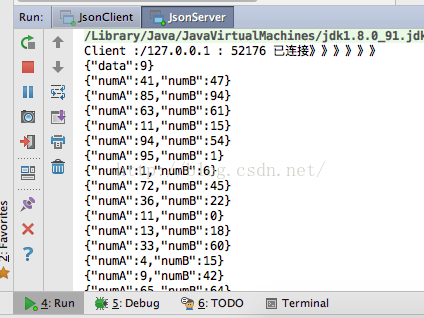
前言:連續幾天摸 socket,手感愈來愈順,但還是得多寫才會熟。業精於勤荒於嬉,行成於思毀於隨。這次我寫了一個比較貼近真實專案的練習:模擬兩個「接口」,客戶端把 JSO
 Android 記憶體優化入門:從 OOM 成因到 MAT 分析實操
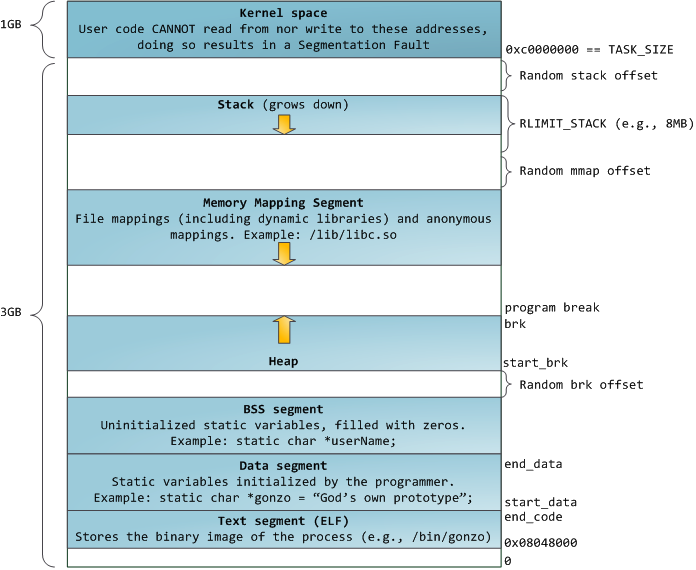
面試幾乎必問記憶體優化,日常開發也躲不過 OOM。以下把我的學習脈絡整理成三個階段:先弄清楚 OOM 到底怎麼來的,再學會用 MAT 讀懂 heap,最後把常見的洩漏場景
 Android 手勢調節螢幕亮度與音量實作解析
一、緣起 做播放器時需要上下滑動來調亮度與音量,順手記錄一下。參考的是 SuperVideoPlayer 這類專案的作法(https://github.com/curti
 Android 進階筆記:Volley 原始碼解析(四)Network
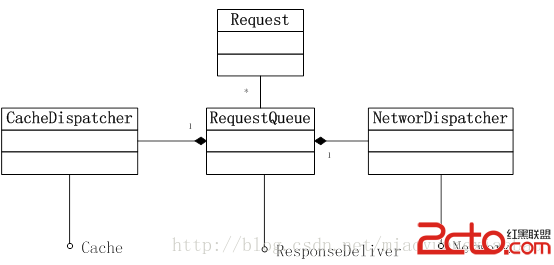
Volley 的核心結構如下圖所示: 本篇著重於 Network 相關的部分: 先講 Network 的整體職責:透過實作 Network 介面的類別(此處是 Bas