

編輯:關於 Android 程式設計
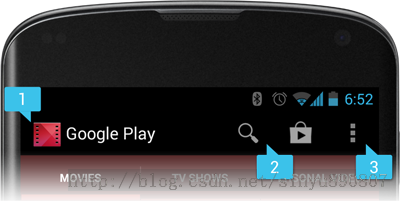
ActionBar 是 Android 3.0 之後的重要導航元件,而 Menu 則是承載操作項目的容器。本文從 XML 定義、Overflow 圖示顯示、點擊事件到自訂 ActionBar 內容,把常用技巧一次講完。
 <?xml version="1.0" encoding="utf-8"?>
<menu xmlns:android="https://schemas.android.com/apk/res/android" >
<item android:id="@+id/action_search"
android:title="搜索1"
android:orderInCategory="100"
android:showAsAction="always"/>
<item android:id="@+id/action_search2"
android:actionViewClass="android.widget.SearchView"
android:showAsAction="ifRoom|collapseActionView"
android:orderInCategory="100"
android:title="搜索2"/>
<item android:id="@+id/action_share"
android:title="分享"
android:orderInCategory="100"
android:icon="@drawable/ic_action_favor_normal"
android:showAsAction="never"/>
<item android:id="@+id/action_collection"
android:title="收藏"
android:orderInCategory="100"
android:showAsAction="never"/>
<item android:id="@+id/action_font"
android:title="字體大小"
android:orderInCategory="100"
android:showAsAction="never"/>
</menu>
原生實作預設會把 Overflow 的圖示隱藏起來,我們可以透過反射呼叫隱藏 API,強迫它把圖示顯示出來。
 /**
* 顯示 overflower 菜單圖標
*/
@Override
public boolean onMenuOpened(int featureId, Menu menu) {
if (featureId == Window.FEATURE_ACTION_BAR && menu != null) {
if (menu.getClass().getSimpleName().equals("MenuBuilder")) {
try {
Method m = menu.getClass().getDeclaredMethod("setOptionalIconsVisible", Boolean.TYPE);
m.setAccessible(true);
m.invoke(menu, true);
} catch (Exception e) {
}
}
}
return super.onMenuOpened(featureId, menu);
}
 /**
* menu 菜單點擊操作的監聽事件
*/
@Override
public boolean onOptionsItemSelected(MenuItem item) {
switch(item.getItemId()){
case android.R.id.home:
// finish();
super.onBackPressed();
break;
case R.id.action_add:
Toast.makeText(this, "添加", Toast.LENGTH_SHORT).show();
break;
}
return super.onOptionsItemSelected(item);
}
透過 setDisplayShowCustomEnabled() 與 setCustomView(),可以把自訂的 TextView 放進 ActionBar,做出置中標題等客製效果。
 /**
* 初始化 ActionBar 內容
*/
private ActionBar actionBar;

private void initActionBar(){
actionBar = super.getActionBar();
actionBar.show();
// 顯示 Home 區域
actionBar.setDisplayShowHomeEnabled(true);
// 設置 home 區域回退按鈕
actionBar.setDisplayHomeAsUpEnabled(true);
actionBar.setHomeAsUpIndicator(R.drawable.back_move_details_normal);
// 顯示 Home 區域標題
actionBar.setDisplayShowTitleEnabled(true);
// actionBar.setTitle("新聞"); // 設置 title
// 不顯示 Logo 圖片
actionBar.setDisplayUseLogoEnabled(false);

// 去除 home 區域的 Icon 圖標【將 icon 顏色設置為透明】
Drawable colorDrawable = new ColorDrawable(android.R.color.transparent);
actionBar.setIcon(colorDrawable);

// 自定義區域
actionBar.setDisplayShowCustomEnabled(true);
TextView tvTitle = new TextView(this);
tvTitle.setText("新聞信息");
tvTitle.setTextSize(25);
int colorVal = getResources().getColor(R.color.white);
tvTitle.setTextColor(colorVal);
tvTitle.setGravity(Gravity.CENTER);
LayoutParams layoutParams = new LayoutParams(LayoutParams.MATCH_PARENT, LayoutParams.MATCH_PARENT);
actionBar.setCustomView(tvTitle, layoutParams);
}

ActionBar 在 Android 5.0 之後已被 Toolbar 取代,新專案建議直接使用 Toolbar 搭配 Toolbar.setNavigationOnClickListener(),彈性更高也更容易客製。
 Android ActionBar 入門:Toolbar、Action View 與導航
ActionBar 是什麼 ActionBar 是 Android 3.0 之後加入的導航欄功能。它通常用來標示目前所在位置,並提供操作入口與導航能力。ActionBar
 React Native 混合開發入門:TextInput 文本輸入組件詳解
TextInput TextInput 是允許用戶輸入文本的基礎組件,它提供了一系列屬性來幫助我們處理業務邏輯,例如 onChangeText、onSubmitEdit
 Android Volley 框架深入:圖片加載與緩存機制全解
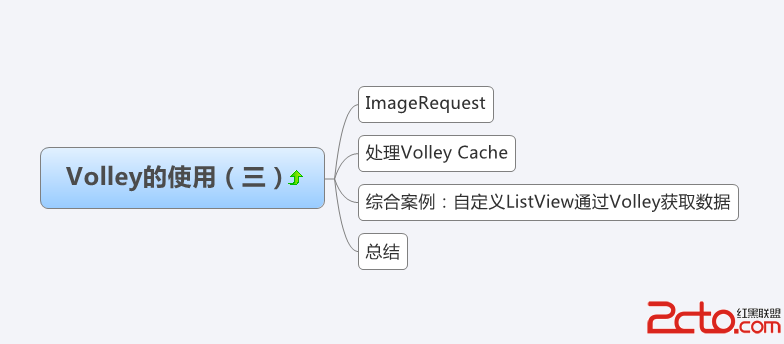
Volley 的學習接近尾聲。之所以拆成多篇來寫、細節講得比較碎,是因為後面還要接觸幾個 Android 網絡框架——把 Volley 真正吃透,再去看它們會輕鬆很多。本
 在 Android Studio 中進行單元測試與 UI 測試
「不會寫單元測試的 Android 工程師不是合格的工程師。」 學 Android 也有一段時間了,最近換到 Android Studio,才發現它自帶單元測試支援,於是