

編輯:關於 Android 程式設計
ListView 預設只能垂直捲動,但某些版面(例如橫向的圖片走廊、標籤列)需要水平方向。實作方式有好幾種,其中最乾淨的做法是自己封裝一個控件,讓使用方式與原生 ListView 完全一致——外部只負責餵 Adapter,捲動邏輯全部內聚在自訂 View 裡。
本文的 HorizontalListView 繼承 AdapterView<ListAdapter>,因此原本的 Adapter、OnItemClickListener、OnItemSelectedListener 都能直接沿用。目前尚未處理圖片尺寸正規化,顯示的是原始大小,若要版面整齊,建議在 Adapter 中先統一壓縮尺寸。
/**
 * 橫向的 ListView
 */
public class HorizontalListView extends AdapterView<ListAdapter> {

    public boolean mAlwaysOverrideTouch = true;
    protected ListAdapter mAdapter;
    private int mLeftViewIndex = -1;
    private int mRightViewIndex = 0;
    protected int mCurrentX;
    protected int mNextX;
    private int mMaxX = Integer.MAX_VALUE;
    private int mDisplayOffset = 0;
    protected Scroller mScroller;
    private GestureDetector mGesture;

    // 回收池:滑出畫面的 View 先放這裡,下次要新 View 時直接複用
    private Queue<View> mRemovedViewQueue = new LinkedList<View>();

    private OnItemSelectedListener mOnItemSelected;
    private OnItemClickListener mOnItemClicked;
    private OnItemLongClickListener mOnItemLongClicked;
    private boolean mDataChanged = false;

    public HorizontalListView(Context context, AttributeSet attrs) {
        super(context, attrs);
        initView();
    }

    private synchronized void initView() {
        mLeftViewIndex = -1;
        mRightViewIndex = 0;
        mDisplayOffset = 0;
        mCurrentX = 0;
        mNextX = 0;
        mMaxX = Integer.MAX_VALUE;
        mScroller = new Scroller(getContext());
        mGesture = new GestureDetector(getContext(), mOnGesture);
    }

    @Override public void setOnItemSelectedListener(OnItemSelectedListener listener) {
        mOnItemSelected = listener;
    }
    @Override public void setOnItemClickListener(OnItemClickListener listener) {
        mOnItemClicked = listener;
    }
    @Override public void setOnItemLongClickListener(OnItemLongClickListener listener) {
        mOnItemLongClicked = listener;
    }

    private DataSetObserver mDataObserver = new DataSetObserver() {
        @Override
        public void onChanged() {
            synchronized (HorizontalListView.this) {
                mDataChanged = true;
            }
            invalidate();
            requestLayout();
        }
        @Override
        public void onInvalidated() {
            reset();
            invalidate();
            requestLayout();
        }
    };

    @Override public ListAdapter getAdapter() {
        return mAdapter;
    }
    @Override public View getSelectedView() {
        return null;   // 未實作
    }

    @Override
    public void setAdapter(ListAdapter adapter) {
        if (mAdapter != null) {
            mAdapter.unregisterDataSetObserver(mDataObserver);
        }
        mAdapter = adapter;
        mAdapter.registerDataSetObserver(mDataObserver);
        reset();
    }

    private synchronized void reset() {
        initView();
        removeAllViewsInLayout();
        requestLayout();
    }

    @Override public void setSelection(int position) { }

    private void addAndMeasureChild(final View child, int viewPos) {
        LayoutParams params = child.getLayoutParams();
        if (params == null) {
            params = new LayoutParams(LayoutParams.FILL_PARENT, LayoutParams.FILL_PARENT);
        }
        addViewInLayout(child, viewPos, params, true);
        child.measure(
                MeasureSpec.makeMeasureSpec(getWidth(), MeasureSpec.AT_MOST),
                MeasureSpec.makeMeasureSpec(getHeight(), MeasureSpec.AT_MOST));
    }

    @Override
    protected synchronized void onLayout(boolean changed, int left, int top, int right, int bottom) {
        super.onLayout(changed, left, top, right, bottom);
        if (mAdapter == null) {
            return;
        }
        // 資料變動時重建
        if (mDataChanged) {
            int oldCurrentX = mCurrentX;
            initView();
            removeAllViewsInLayout();
            mNextX = oldCurrentX;
            mDataChanged = false;
        }
        // 更新捲動位置
        if (mScroller.computeScrollOffset()) {
            mNextX = mScroller.getCurrX();
        }
        if (mNextX <= 0) {
            mNextX = 0;
            mScroller.forceFinished(true);
        }
        if (mNextX >= mMaxX) {
            mNextX = mMaxX;
            mScroller.forceFinished(true);
        }

        int dx = mCurrentX - mNextX;
        removeNonVisibleItems(dx);   // 回收離開畫面的 View
        fillList(dx);                // 補上新進入範圍的 View
        positionItems(dx);           // 重新定位

        mCurrentX = mNextX;
        if (!mScroller.isFinished()) {
            post(new Runnable() {
                @Override public void run() {
                    requestLayout();
                }
            });
        }
    }

    private void fillList(final int dx) {
        int edge = 0;
        View child = getChildAt(getChildCount() - 1);
        if (child != null) {
            edge = child.getRight();
        }
        fillListRight(edge, dx);

        edge = 0;
        child = getChildAt(0);
        if (child != null) {
            edge = child.getLeft();
        }
        fillListLeft(edge, dx);
    }

    private void fillListRight(int rightEdge, final int dx) {
        while (rightEdge + dx < getWidth() && mRightViewIndex < mAdapter.getCount()) {
            View child = mAdapter.getView(mRightViewIndex, mRemovedViewQueue.poll(), this);
            addAndMeasureChild(child, -1);
            rightEdge += child.getMeasuredWidth();

            if (mRightViewIndex == mAdapter.getCount() - 1) {
                mMaxX = mCurrentX + rightEdge - getWidth();
            }
            if (mMaxX < 0) {
                mMaxX = 0;
            }
            mRightViewIndex++;
        }
    }

    private void fillListLeft(int leftEdge, final int dx) {
        while (leftEdge + dx > 0 && mLeftViewIndex >= 0) {
            View child = mAdapter.getView(mLeftViewIndex, mRemovedViewQueue.poll(), this);
            addAndMeasureChild(child, 0);
            leftEdge -= child.getMeasuredWidth();
            mLeftViewIndex--;
            mDisplayOffset -= child.getMeasuredWidth();
        }
    }

    private void removeNonVisibleItems(final int dx) {
        View child = getChildAt(0);
        while (child != null && child.getRight() + dx <= 0) {
            mDisplayOffset += child.getMeasuredWidth();
            mRemovedViewQueue.offer(child);
            removeViewInLayout(child);
            mLeftViewIndex++;
            child = getChildAt(0);
        }

        child = getChildAt(getChildCount() - 1);
        while (child != null && child.getLeft() + dx >= getWidth()) {
            mRemovedViewQueue.offer(child);
            removeViewInLayout(child);
            mRightViewIndex--;
            child = getChildAt(getChildCount() - 1);
        }
    }

    private void positionItems(final int dx) {
        if (getChildCount() > 0) {
            mDisplayOffset += dx;
            int left = mDisplayOffset;
            for (int i = 0; i < getChildCount(); i++) {
                View child = getChildAt(i);
                int childWidth = child.getMeasuredWidth();
                child.layout(left, 0, left + childWidth, child.getMeasuredHeight());
                left += childWidth + child.getPaddingRight();
            }
        }
    }

    public synchronized void scrollTo(int x) {
        mScroller.startScroll(mNextX, 0, x - mNextX, 0);
        requestLayout();
    }

    @Override
    public boolean dispatchTouchEvent(MotionEvent ev) {
        boolean handled = super.dispatchTouchEvent(ev);
        handled |= mGesture.onTouchEvent(ev);
        return handled;
    }

    protected boolean onFling(MotionEvent e1, MotionEvent e2, float velocityX, float velocityY) {
        synchronized (HorizontalListView.this) {
            mScroller.fling(mNextX, 0, (int) -velocityX, 0, 0, mMaxX, 0, 0);
        }
        requestLayout();
        return true;
    }

    protected boolean onDown(MotionEvent e) {
        mScroller.forceFinished(true);
        return true;
    }

    private OnGestureListener mOnGesture = new GestureDetector.SimpleOnGestureListener() {
        @Override
        public boolean onDown(MotionEvent e) {
            return HorizontalListView.this.onDown(e);
        }
        @Override
        public boolean onFling(MotionEvent e1, MotionEvent e2, float velocityX, float velocityY) {
            return HorizontalListView.this.onFling(e1, e2, velocityX, velocityY);
        }
        @Override
        public boolean onScroll(MotionEvent e1, MotionEvent e2, float distanceX, float distanceY) {
            synchronized (HorizontalListView.this) {
                mNextX += (int) distanceX;
            }
            requestLayout();
            return true;
        }
        @Override
        public boolean onSingleTapConfirmed(MotionEvent e) {
            for (int i = 0; i < getChildCount(); i++) {
                View child = getChildAt(i);
                if (isEventWithinView(e, child)) {
                    if (mOnItemClicked != null) {
                        mOnItemClicked.onItemClick(HorizontalListView.this, child,
                                mLeftViewIndex + 1 + i,
                                mAdapter.getItemId(mLeftViewIndex + 1 + i));
                    }
                    if (mOnItemSelected != null) {
                        mOnItemSelected.onItemSelected(HorizontalListView.this, child,
                                mLeftViewIndex + 1 + i,
                                mAdapter.getItemId(mLeftViewIndex + 1 + i));
                    }
                    break;
                }
            }
            return true;
        }
        @Override
        public void onLongPress(MotionEvent e) {
            int childCount = getChildCount();
            for (int i = 0; i < childCount; i++) {
                View child = getChildAt(i);
                if (isEventWithinView(e, child)) {
                    if (mOnItemLongClicked != null) {
                        mOnItemLongClicked.onItemLongClick(HorizontalListView.this, child,
                                mLeftViewIndex + 1 + i,
                                mAdapter.getItemId(mLeftViewIndex + 1 + i));
                    }
                    break;
                }
            }
        }

        private boolean isEventWithinView(MotionEvent e, View child) {
            Rect viewRect = new Rect();
            int[] childPosition = new int[2];
            child.getLocationOnScreen(childPosition);
            int left = childPosition[0];
            int right = left + child.getWidth();
            int top = childPosition[1];
            int bottom = top + child.getHeight();
            viewRect.set(left, top, right, bottom);
            return viewRect.contains((int) e.getRawX(), (int) e.getRawY());
        }
    };
}
這個 Adapter 用反射技術掃出 R.drawable 中所有以 ic_ 開頭的資源,自動組出資料來源,省下手寫清單的功夫。
public class HorizontalListViewAdapter extends BaseAdapter {
    private Context mContext;
    private ArrayList<Map<String, Integer>> mImageList;
    private static String IMAGE = "ic_";

    public HorizontalListViewAdapter(Context context) {
        this.mContext = context;
        initData();
    }

    /** 用反射撈出所有命名符合規則的 drawable */
    public void initData() {
        mImageList = new ArrayList<Map<String, Integer>>();
        Class<?> imageClzz = R.drawable.class;
        R.drawable instance = new R.drawable();
        Field[] fields = imageClzz.getDeclaredFields();
        for (Field field : fields) {
            String name = field.getName();
            if (name != null && name.startsWith(IMAGE)) {
                try {
                    Map<String, Integer> mMap = new HashMap<String, Integer>();
                    mMap.put(IMAGE, (Integer) field.get(instance));
                    mImageList.add(mMap);
                } catch (IllegalAccessException e) {
                    e.printStackTrace();
                }
            }
        }
    }

    @Override public int getCount() {
        return mImageList.size();
    }
    @Override public Map<String, Integer> getItem(int position) {
        return mImageList == null ? null : mImageList.get(position);
    }
    @Override public long getItemId(int position) {
        return position;
    }

    @Override
    public View getView(int position, View convertView, ViewGroup parent) {
        ViewHolder holder;
        if (convertView == null) {
            holder = new ViewHolder();
            convertView = LayoutInflater.from(mContext)
                    .inflate(R.layout.horizontal_list_item, null);
            holder.mImage = (ImageView) convertView.findViewById(R.id.iv_list_item);
            convertView.setTag(holder);
        } else {
            holder = (ViewHolder) convertView.getTag();
        }
        convertView.setSelected(position == mSelectIndex);
        holder.mImage.setImageResource(getItem(position).get(IMAGE));
        return convertView;
    }

    private class ViewHolder {
        private ImageView mImage;
    }
}
回收池是效能關鍵。mRemovedViewQueue 讓滑出畫面的 View 得以複用,避免滑動過程中不斷配置新物件——這是原生 ListView 的核心設計,自製時一定要保留。
position 計算要小心。程式中的 mLeftViewIndex + 1 + i 是依當前顯示範圍推算真實位置,若你的資料會動態插入或刪除,這段邏輯需要重新驗證。
現代替代方案。這份實作寫於 Android 3.x 時期。在今天的專案中,橫向清單可以直接用 RecyclerView 搭配 GridLayoutManager 並指定水平方向,幾行設定就能完成,且內建 ViewHolder 複用與版面動畫。除非有特殊客製需求,否則優先考慮 RecyclerView 會省下大量維護成本。
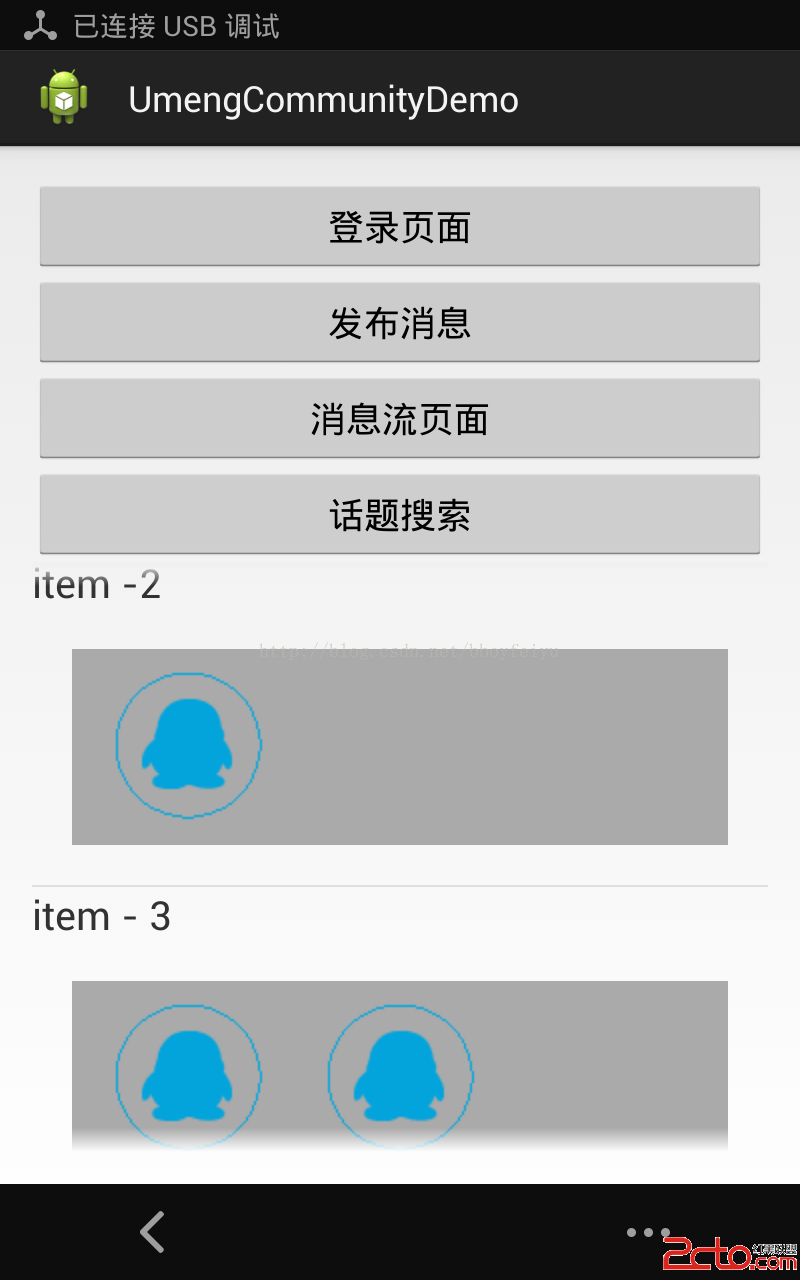 Android 中 ListView 嵌套 GridView 實現簡單消息流 UI(附寬高問題解決方案)
最近在做一个專案,需要用到類似新浪微博那樣的消息流,也就是每一項都包含文字與九宮格圖片,於是就牽扯到 ListView 或 ScrollView 嵌套 GridView
 Android CheckBox 控制項與狀態監聽
CheckBox 簡介CheckBox 是常見的布林選項控制項,適合讓使用者以點擊方式選擇是或否。它不需要輸入文字,操作直覺,常用於啟用或停用某項功能。選取後會呈現勾選狀
 Android 仿支付寶手勢密碼解鎖功能實作
起步(Starting)建立手勢密碼可參考 CreateGestureActivity.java 檔案;登入時驗證手勢密碼則可參考 GestureLoginActivit
 打造通用列表控件:告別每個列表都重寫一遍 Adapter
幾乎每個專案都有一堆列表頁。但仔細看,這些頁面彼此的差異其實只有兩點:子項佈局不同、點擊行為不同。剩下的下拉刷新、空資料提示、載入失敗重試、載入更多,幾乎每個列表都要重寫