

編輯:關於 Android 程式設計
前段時間和同學聊天,聽說他們公司準備把開發環境從 Windows 遷到 Linux。我突然意識到自己還沒在 Linux 上搭過 Android 開發環境,於是趁著有空試了一把。網上教程參差不齊、坑不少,索性把整個過程記錄下來。
本機是 Windows 10,暫時不想換,直接上虛擬機。因為一直做 Android 開發,手邊用的就是 Oracle 的虛擬機,於是裝了一個 UbuntuKylin 16.04.1(64 位)。裝系統這步沒什麼可說的,直接進入正題。
兩個包下載好之後就可以動手了。這裡多提一句:建議先切換到 root 用戶,能省掉不少權限上的麻煩。
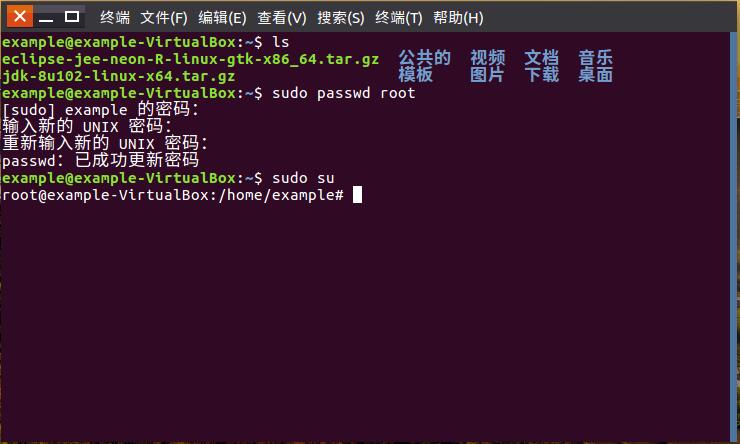
新裝的系統還沒給 root 設密碼,切換步驟是先在終端執行:
sudo passwd root
按提示輸入當前用戶密碼,接著設置 root 密碼。完成後執行:
sudo su
就能切到 root 了:
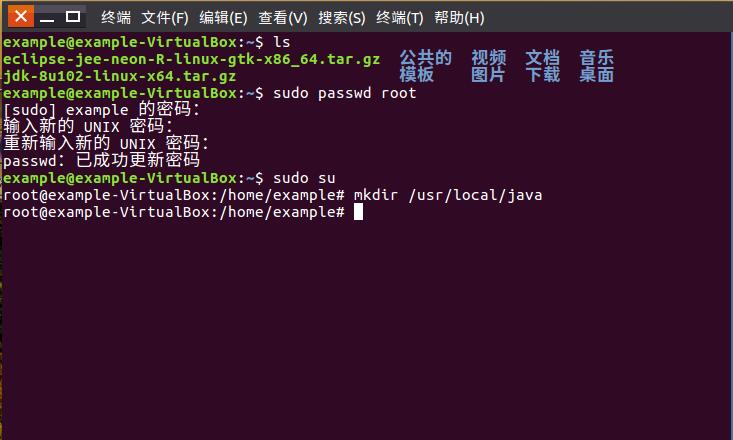
把 JDK 裝到 /usr/local/java。這個目錄默認還不存在,先建出來:
mkdir /usr/local/java
然後把 JDK 壓縮包復制過去:
cp jdk-8u102-linux-x64.tar.gz /usr/local/java
進入目錄:
cd /usr/local/java
用 ls 確認文件已經在:
開始解壓:
tar -zxvf jdk-8u102-linux-x64.tar.gz
回車後等它跑完,再 ls 看一眼:
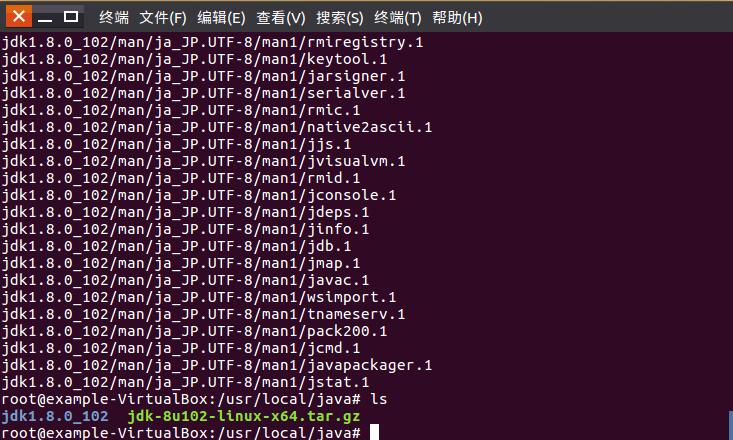
解壓到此結束,接下來是最關鍵的一步:配置環境變量。
編輯 profile 文件:
vim /etc/profile
如果系統裡沒有 vim,先裝一個:
apt-get install vim-gtk
裝好後重新執行上面的命令進入編輯界面:
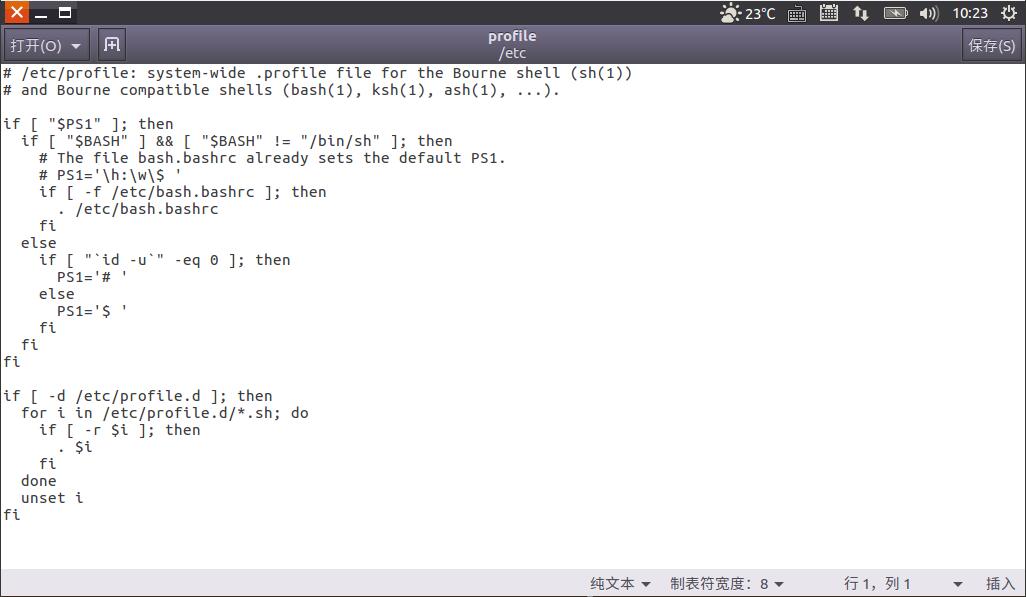
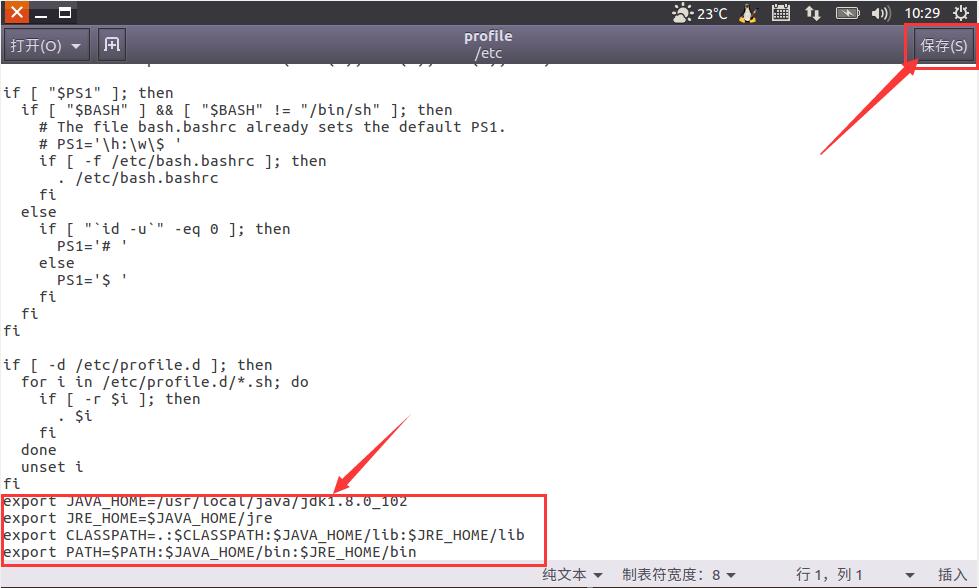
把下面幾行加到文件末尾:
export JAVA_HOME=/usr/local/java/jdk1.8.0_102
export JRE_HOME=$JAVA_HOME/jre
export CLASSPATH=.:$CLASSPATH:$JAVA_HOME/lib:$JRE_HOME/lib
export PATH=$PATH:$JAVA_HOME/bin:$JRE_HOME/bin
保存退出(:wq),回到終端讓配置生效:
source /etc/profile
驗證是否成功:
java -version
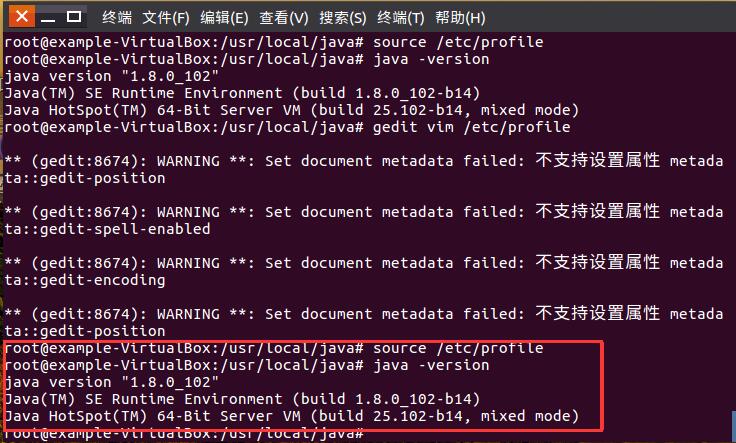
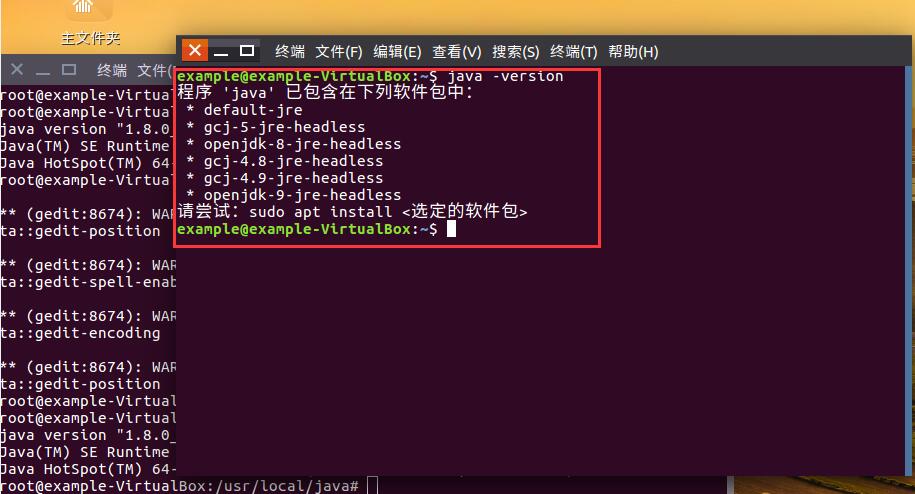
到這裡看似成了,但換一個終端再執行 java -version,可能會發現又不行了:
重新 source /etc/profile 一次就正常:
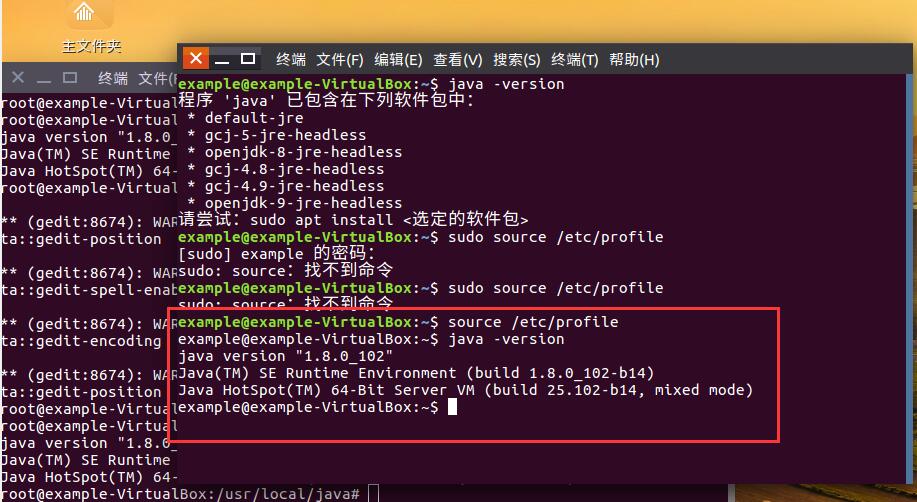
想徹底解決,重啟一次系統就好。JDK 環境變量到此配置完成。
這裡用 Android Studio。可以官網下載後解壓,也可以直接用源安裝,我選了後者。先添加 PPA:
sudo apt-add-repository ppa:paolorotolo/android-studio
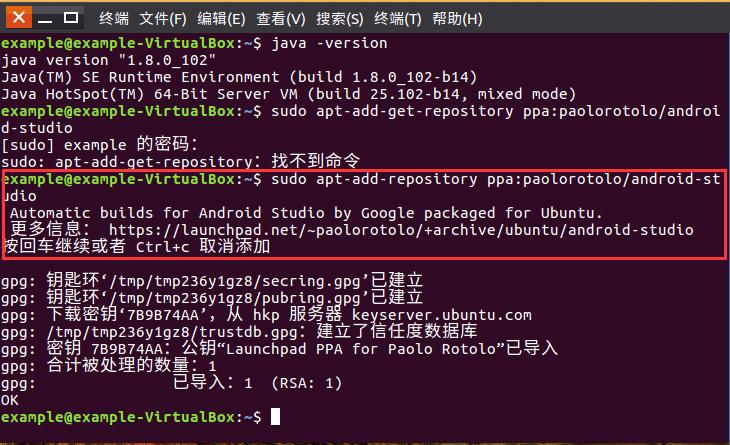
更新源:
sudo apt-get update
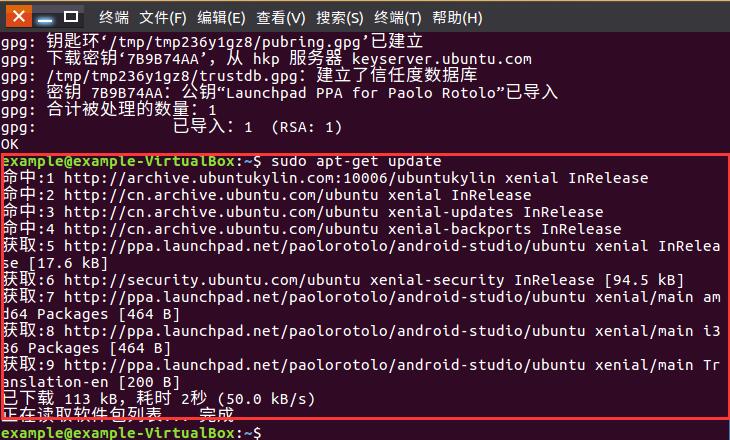
安裝(這一步會等比較久):
sudo apt-get install android-studio
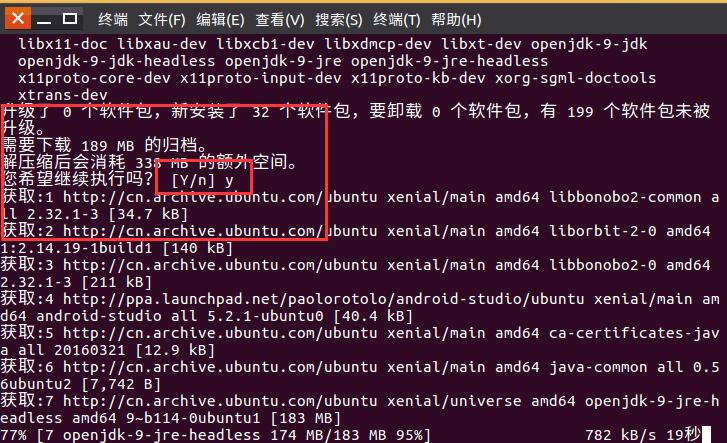
裝完後,下載的 zip 包在 /opt/kingsoft 目錄下,解壓它:
sudo unzip android-studio-ide-143.2790544-linux.zip
進入 android-studio/bin 目錄,啟動:
./studio.sh
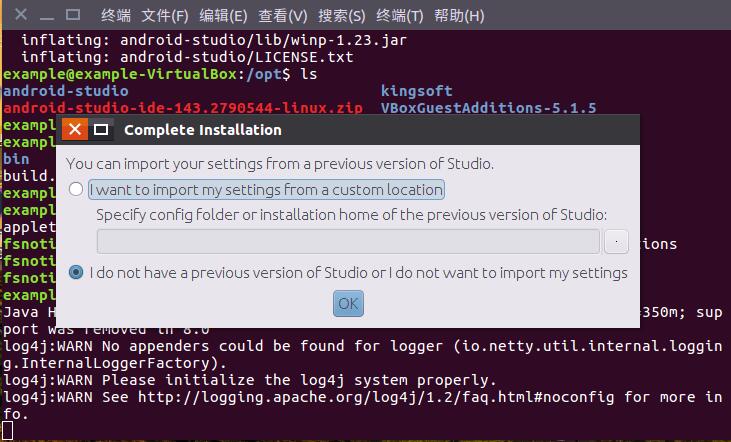
能正常打開,就已經成功一大半。接下來是下載 SDK:
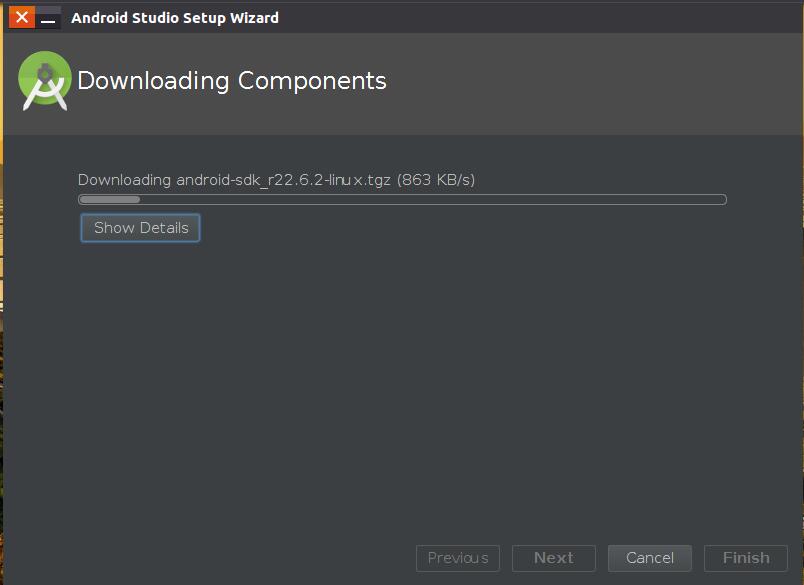
如果報 unable to run mksdcard sdk tool:
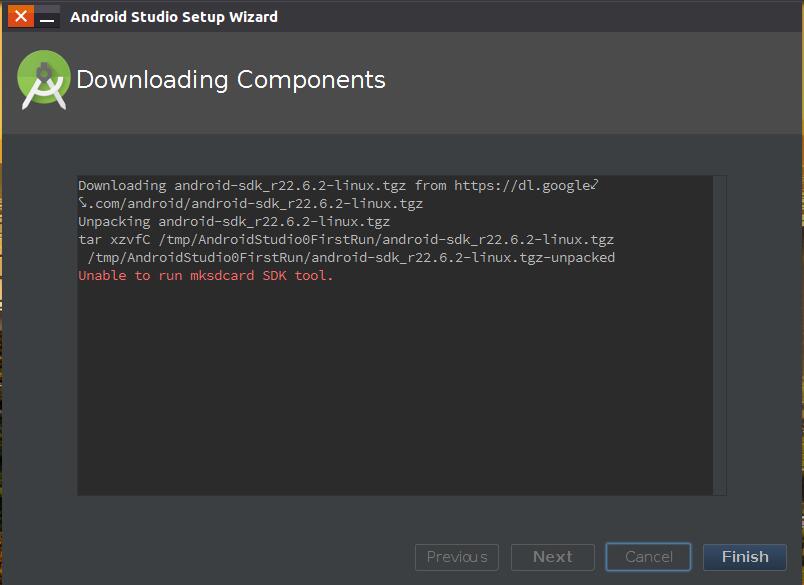
原因是缺了部分 32 位運行庫,補上即可:
sudo apt-get install lib32z1 lib32ncurses5 lib32stdc++6
裝完再下載 SDK。這一步很吃網絡,網速差就得耐心等。完成之後,就可以在 UbuntuKylin 上正式開發 Android 了。
回頭看,整個過程的坑主要集中在三處:root 權限、環境變量只對當前會話生效、以及 64 位系統缺 32 位運行庫導致的 SDK 工具跑不起來。把這三點記住,換個 Ubuntu 系發行版基本也能照著走通。
 Android 動畫解析(二):補間動畫 Tween Animation 完整指南
上一篇我們講了逐幀動畫(Frame Animation),這篇來談談另一類常見動畫——補間動畫(Tween Animation),也常被稱為 View 動畫。 原理與特
 Android CardView 詳解與使用方法
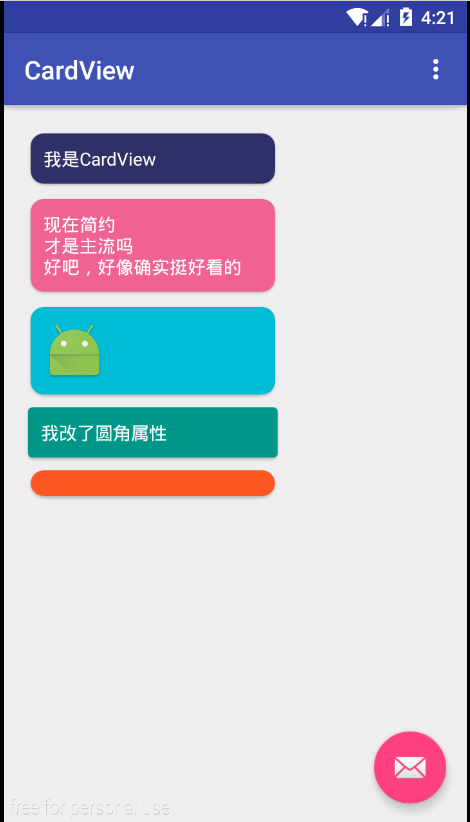
CardView 是 Android 5.0 之後常被用來建立卡片式界面的元件。簡單來說,它像是在 FrameLayout 上加入圓角與陰影效果,因此很適合用於列表項、資
 Android AlertDialog 五種常見對話框完整示例(確認/單選/多選/列表/自定義)
目標效果: 程式執行後,主畫面會列出五顆按鈕。點擊各顆按鈕,分別彈出第二張到第六張圖所示的四種系統對話框與一種自定義對話框;在對話框中點選項目或按下按鈕,畫面下方會同步
 Android 消息處理機制淺析——Looper、Handler 與 Message
題外話 說來有些慚愧,我對這三者的初步認識,居然是在背面試題的時候。那時我接觸 Android 的時間還不長,讀的書也只是比較適合入門的《瘋狂 Android 講義》。書