

編輯:關於 Android 程式設計
還在摸索 Android 的學生一枚,把學習過程中用到的東西記錄下來。
SeekBar 最常見的用法是搭配 OnSeekBarChangeListener,這個介面有三個回呼:
seekBar = (SeekBar) findViewById(R.id.timeSeekBar);
seekBar.setOnSeekBarChangeListener(new OnSeekBarChangeListener() {

 @Override
 public void onStopTrackingTouch(SeekBar arg0) {
 // 使用者手指離開時觸發
 // TODO Auto-generated method stub
 }

 @Override
 public void onStartTrackingTouch(SeekBar arg0) {
 // 使用者刚开始拖動時觸發
 // TODO Auto-generated method stub
 }

 @Override
 public void onProgressChanged(SeekBar arg0, int arg1, boolean arg2) {
 // 進度變動時觸發
 // arg1 是變動後的值
 // arg2 表示是否為使用者手動拖動(true)或程式設定(false)
 System.out.println(arg1);
 System.out.println(arg2);
 }
});
三者的分工很明確:onStartTrackingTouch 與 onStopTrackingTouch 分別對應「開始拖」與「放手」,而 onProgressChanged 則在每次數值變動時呼叫,無論來源是手指還是程式。
設定範圍與目前值:
seekBar.setMax((int) allTime);// 設定最大值
seekBar.setProgress((int) runTime/1000);// 設定目前值
要注意的是,若設定的目前值大於最大值,SeekBar 會停在最大值的位置,不會報錯。
一個實務上的小陷阱:setProgress() 也會觸發 onProgressChanged,而且此時 arg2 為 false。如果你的監聽器裡有耗時運算或會回寫 progress 的邏輯,容易形成迴圈或效能問題,記得先用 arg2 判斷來源。這也是它設計成布林參數的用意——像播放器的進度條,通常只在 onStopTrackingTouch 才真正送出 seek 請求,拖動過程中只更新文字顯示。
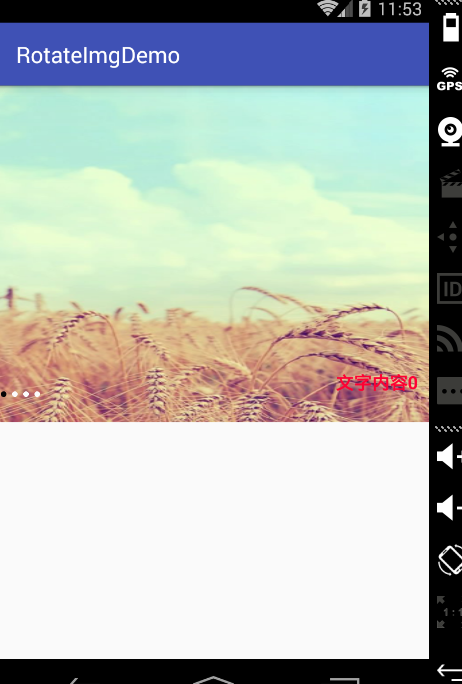 Android 輪播圖原理思路分析與完整實現方案
把輪播圖設為 ListView 的 headerView,再結合上拉下拉刷新,幾乎成了當今多數 App 的標配功能。對不少初學者來說,輪播圖涉及線程延時、自動切換、動態刷
 Android 樣式與主題入門:從 Style 到 Theme 的完整流程
寫 Android 時我們的注意力多半被功能牽著走,但介面和外觀的重要性完全不亞於功能。調整外觀大致有兩條路:一是直接在 XML 裡逐個修改 View 屬性;二是建立自訂
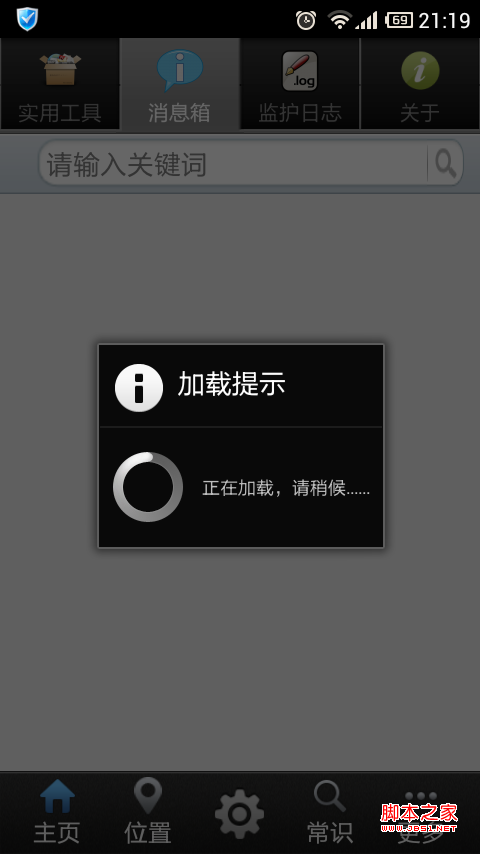 Android 加載對話框與異步執行同步實現方法
在 Android 中,透過子線程連接網路取得資料的同時,往往需要顯示一個加載進度對話框給使用者。這個功能需要 Thread 與 Handler 搭配完成:在 Threa
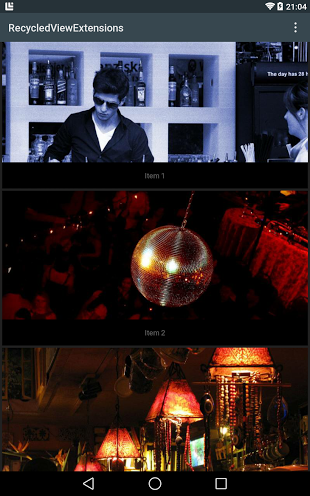 Android RecyclerView 基礎知識詳解:Adapter、LayoutManager 與 ItemAnimator
那一年的 Google I/O 大會帶來了大量關於 Android 的消息,Android L 引入的新東西恐怕需要一段時間才能消化完。這段日子我一直在研究 Recycl