

編輯:關於 Android 程式設計
banner 輪播有兩個常見需求:一是隔幾秒自動切下一頁,二是滑到最後一張能無縫接回第一張。ViewPager 本身不提供循環,因此標準做法是「複製首尾資料」加上「在 onPageSelected 中做座標跳轉」。
package com.imoyo.expert;

import java.util.ArrayList;

import android.app.Activity;
import android.os.Bundle;
import android.os.Handler;
import android.support.v4.view.ViewPager;
import android.support.v4.view.ViewPager.OnPageChangeListener;
import android.util.Log;
import android.view.LayoutInflater;
import android.view.View;
import android.view.ViewGroup;
import android.view.Window;
import android.view.ViewGroup.LayoutParams;
import android.widget.ImageView;

public class ExActivity extends Activity {

    ViewPager viewPager;
    ArrayList<View> list;
    ViewGroup main, group;
    boolean cunhuan = false;          // 是否已啟動過自動輪播
    ImageView imageView;
    ImageView[] imageViews;
    private static int c_id = 0;
    static int page_id = 1;

    // 自動切換的任務
    private Runnable switchTask = new Runnable() {
        public void run() {
            if (cunhuan) {
                viewPager.setCurrentItem(page_id);
                page_id++;
            }
            cunhuan = true;
            Log.e("is_run", cunhuan + "");
            mHandler.postDelayed(switchTask, 3000);   // 每 3 秒切換
        }
    };

    Handler mHandler = new Handler();

    @Override
    protected void onResume() {
        super.onResume();
        switchTask.run();
    }

    @Override
    public void onCreate(Bundle savedInstanceState) {
        super.onCreate(savedInstanceState);
        this.requestWindowFeature(Window.FEATURE_NO_TITLE);
        getView();

        imageViews = new ImageView[list.size()];
        ViewGroup main = (ViewGroup) inflater.inflate(R.layout.activity_main, null);
        ViewGroup group = (ViewGroup) main.findViewById(R.id.viewGroup);
        viewPager = (ViewPager) main.findViewById(R.id.viewPager);

        // 建立指示點
        for (int i = 0; i < 5; i++) {
            imageView = new ImageView(this);
            imageView.setLayoutParams(new LayoutParams(12, 12));
            imageViews[i] = imageView;
            if (i == 0) {
                imageViews[i].setBackgroundResource(R.drawable.img_blue_point);
            } else {
                imageViews[i].setBackgroundResource(R.drawable.img_white_point);
            }
            group.addView(imageView);
        }

        setContentView(main);

        ViewPagerAdapter adapter = new ViewPagerAdapter(this, list);
        viewPager.setAdapter(adapter);
        viewPager.setOnPageChangeListener(listener);
        viewPager.setCurrentItem(2);   // 從中間開始,兩側都有緩衝
    }

    // 準備資料:把 5 張圖重複排列成 10 個頁面
    public void getView() {
        inflater = getLayoutInflater();
        list = new ArrayList<View>();

        list.add(inflater.inflate(R.layout.item4, null));
        list.add(inflater.inflate(R.layout.item5, null));

        list.add(inflater.inflate(R.layout.item1, null));
        list.add(inflater.inflate(R.layout.item2, null));
        list.add(inflater.inflate(R.layout.item3, null));
        list.add(inflater.inflate(R.layout.item4, null));
        list.add(inflater.inflate(R.layout.item5, null));

        list.add(inflater.inflate(R.layout.item1, null));
        list.add(inflater.inflate(R.layout.item2, null));
    }

    OnPageChangeListener listener = new OnPageChangeListener() {

        @Override
        public void onPageSelected(int arg0) {

            // 循環的關鍵:滑到頭尾時無縫跳回中間區段
            if (arg0 == 0) {
                viewPager.setCurrentItem(5, false);
                page_id = 5;
            } else if (arg0 == 8) {
                viewPager.setCurrentItem(3, false);
                page_id = 3;
            } else {
                page_id = arg0;
            }
            Log.e("arg", arg0 + "");

            // 重設所有指示點
            for (int i = 2; i < 7; i++) {
                imageViews[i - 2].setBackgroundResource(R.drawable.img_white_point);
            }

            // 依當前頁對應到指示點
            switch (arg0) {
                case 7:
                case 2:
                    imageViews[0].setBackgroundResource(R.drawable.img_blue_point);
                    break;
                case 3:
                case 8:
                    imageViews[1].setBackgroundResource(R.drawable.img_blue_point);
                    break;
                case 4:
                    imageViews[2].setBackgroundResource(R.drawable.img_blue_point);
                    break;
                case 0:
                case 5:
                    imageViews[3].setBackgroundResource(R.drawable.img_blue_point);
                    break;
                case 1:
                case 6:
                    imageViews[4].setBackgroundResource(R.drawable.img_blue_point);
                    break;
            }
        }

        @Override
        public void onPageScrolled(int arg0, float arg1, int arg2) { }

        @Override
        public void onPageScrollStateChanged(int arg0) { }
    };

    private LayoutInflater inflater;
}
假設有 5 張圖(1~5),資料被排成:4, 5, [1, 2, 3, 4, 5], 1, 2,總共 10 頁,索引 0~8。
setCurrentItem(5, false) 跳回索引 5(同樣是圖 1)。第二個參數 false 代表「不要播放跳轉動畫」,這是無縫感的關鍵。由於跳轉後看到的畫面與跳轉前完全相同,視覺上察覺不到斷點,於是就形成了無限循環。
用 Handler.postDelayed() 讓一個 Runnable 每 3 秒把自己重新排入佇列,每次將 page_id 加一並 setCurrentItem()。第一次執行時 cunhuan 為 false,只設旗標不跳頁,避免啟動瞬間畫面亂跳。
onPause() 或 onDestroy() 中呼叫 mHandler.removeCallbacks(switchTask),並在 onResume() 重新啟動。onPageScrollStateChanged() 監聽 STATE_DRagging,暫停計時器,放手後再重啟,體驗會好很多。androidx.viewpager.widget.ViewPager,或直接用 ViewPager2——後者內建 setOffscreenPageLimit 與更完整的 RecyclerView 基礎,循環實作也更乾淨。list.size() / 2 之類的計算方式。 百度有錢花怎麼分期還款 三大場景詳細說明
百度有錢花是百度金融旗下的消費金融品牌,定位為面向大眾的個人消費金融權益平台,主打創新型消費信貸模式。目前它已在多個產業展開探索與佈局,其中教育信貸業務開通了遠程異地預授
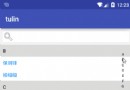 Android 自定義 View 實現字母導航欄
字母導航欄的實作 字母導航欄常見於聯絡人、城市選擇或音樂應用。使用者滑動右側字母時,中間會顯示目前字母,左側列表也會快速定位到對應位置。 自訂 NavView 字母導航
 Android 入門整合實作:節日祝福簡訊群發助手(下)
Android 基礎整合專案(一)之節日群發助手 Part 2 ——轉載請註明出處:coder-pig 本節引言 上一節我們完成了群發助手的第一個畫面,也做好了聯絡人讀取
 Android 使用 DrawerLayout 實現仿 QQ 雙向側滑菜單
之前寫過一篇《Android 高仿 QQ5.0 側滑菜單效果》的自定義控件文章,恰逢 QQ5.2 又新增了右側菜單,正好研究了 DrawerLayout。一方面官方的東西