

編輯:關於 Android 程式設計
預設的模擬器分割區空間偏小,安裝大型遊戲或一次推多個 APK 時很容易遇到 INSTALL_FAILED_INSUFFICIENT_STORAGE。用命令列啟動時可以順手把它調大。
emulator -avd Android2.3 -partition-size 512
兩個參數的意義:
-avd <名稱>:指定要啟動的 AVD(Android Virtual Device)名稱,這個名稱就是你在 AVD Manager 裡建立的那一個。-partition-size <MB>:調整/data 分割區的大小,單位是 MB。範例中的 512 代表 512MB。emulator 在 PATH 裡。若不在,先進入 Android SDK 的 tools 或 emulator 目錄,或把該目錄加入 PATH。emulator -list-avds 可以列出所有可用的 AVD 名稱,避免名稱打錯。這個參數只在模擬器冷啟動時生效。如果該 AVD 之前已經開機並被快照(snapshot)保存下來,新的分割區大小不會套用,需要先關閉模擬器並在 AVD 設定中取消勾選「Save to quick-access snapshot」,或直接用 -no-snapshot 強制冷開。
如果目的是擴充內部儲存而非僅僅 data 分割區,可以搭配 -sdcard <映像檔路徑> 掛上更大的 SD 卡映像;用 mksdcard 1024M sdcard.img 就能產生一個 1GB 的映像檔。
另外,這種做法屬於開發期的權宜之計。在真實裝置上,/data 的大小由硬體決定,程式不該假設自己有多少可用空間;判斷剩餘容量請用 StatFs 或 context.getFilesDir().getUsableSpace(),並在空間不足時給使用者明確提示,而不是依賴固定數值。
 Android 自訂控制項實作底部選單(下)
在 App 開發中,底部選單是相當常見的控制項,每次都要重寫一堆程式碼著實麻煩。今天我們就沿用前幾篇教學中介紹的控制項,進一步封裝出一個可複用的底部選單。先來看效果圖:
 Android 入門:Gallery 控件的基礎用法實例
Gallery 是 Android 裡相當好用的看图控件,能大幅減少開發看图功能的工作量,而且效果本身就頗為美觀。本文的實例有一個重點:用反射機制動態讀取資源中的圖片,而
 Android NDK 學習筆記十:JNI 域與方法描述符速查
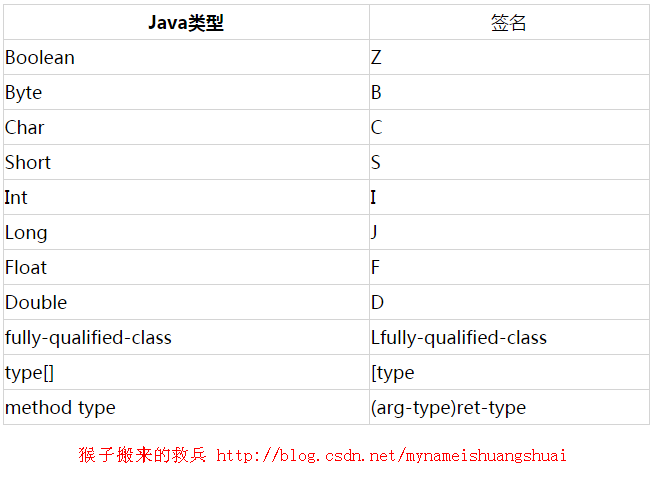
在使用 JNI 與 Java 層交互時,我們往往需要獲取域 ID 或方法 ID,而這一步的前提,是先寫出正確的域描述符與方法描述符。 好消息是,無論是域描述符還是方法描述
 Android 開源日誌庫 Logger 使用教學
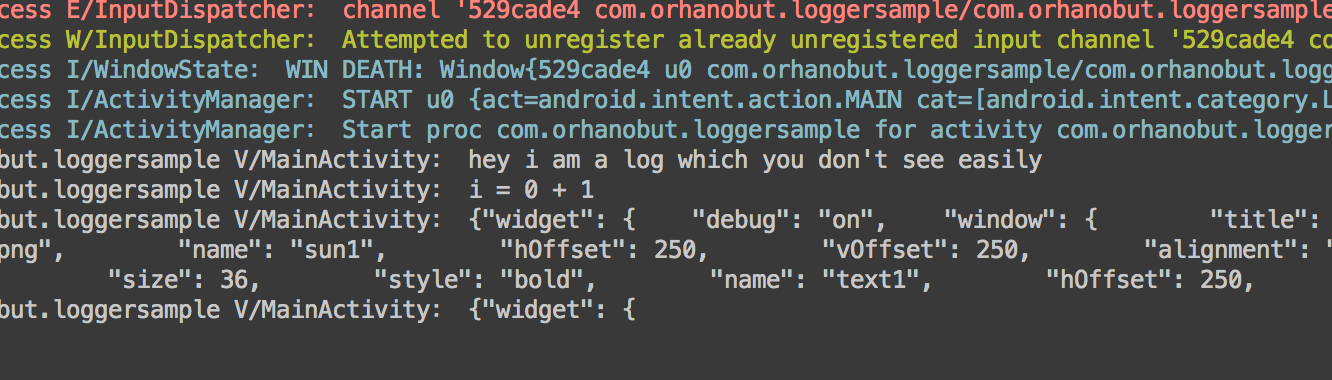
1. Logger 是什麼 日常開發少不了和 Log 打交道。回想一下我們的典型用法:先定義一個靜態常量 TAG,值通常是當前類的類名,然後在需要的地方呼叫 Log.d(