

編輯:關於 Android 程式設計
在應用開發中,ListView 經常用來載入資料,圖文並陳是最常見的組合。文字顯示很快沒問題,但圖片要從網路請求、速度較慢,因此適合把載入動作放到另一條執行緒執行,完成後再回主執行緒更新 UI。以下分享一個實作方案,程式碼保留核心部分。
其中部分工具類(如 HttpRequest)未列出,自行實作即可。
public class AsyncImageLoader {
    // 圖片快取(Key 為圖片 URL,值為軟引用)
    private HashMap<String, SoftReference<Bitmap>> imageCache = null;
    private Activity context;

    public AsyncImageLoader(Activity context) {
        this.context = context;
        imageCache = new HashMap<String, SoftReference<Bitmap>>();
    }

    public Bitmap loadImage(final ImageView imageView, final String imageURL,
                            final ImageCallBack imageCallBack) {
        // 若快取中已有該圖片的引用則直接回傳
        if (imageCache.containsKey(imageURL)) {
            SoftReference<Bitmap> bitmapReference = imageCache.get(imageURL);
            Bitmap bitmap = bitmapReference.get();
            if (bitmap != null) {
                return bitmap;
            }
        }
        // 第二級快取:搜尋本地 SD 卡
        else {
            String fileName = StringUtil.namePicture(imageURL);
            boolean isExist = SystemUtils.findPhotoFromSDCard(Constant.INFO_PATH, fileName);
            if (isExist) {
                return SystemUtils.getPhotoFromSDCard(Constant.INFO_PATH, fileName);
            }
        }

        final Handler myHandler = new Handler() {
            @Override
            public void handleMessage(Message msg) {
                imageCallBack.setImage(imageView, (Bitmap) msg.obj);
            }
        };

        // 若快取與 SD 卡都沒有,則從網路取得
        new Thread() {
            @Override
            public void run() {
                boolean isNetwork = SystemUtils.checkNetwork(context);
                if (isNetwork) {
                    InputStream photoStream = HttpRequest.getImageStream(imageURL);
                    Bitmap bitmap;
                    try {
                        bitmap = ImageTools.getResizeBitmap(photoStream, 128, 128);
                        if (bitmap != null) {
                            String fileName = StringUtil.namePicture(imageURL);
                            // 存到 SD 卡
                            SystemUtils.savePhotoToSDCard(bitmap, fileName, Constant.INFO_PATH);
                            // 放入軟引用快取
                            imageCache.put(imageURL, new SoftReference<Bitmap>(bitmap));
                            // 發送訊息更新 UI
                            Message message = myHandler.obtainMessage(0, bitmap);
                            myHandler.sendMessage(message);
                        }
                    } catch (Exception e) {
                        e.printStackTrace();
                    }
                }
            }
        }.start();
        return null;
    }

    // 載入圖片的回呼介面
    public interface ImageCallBack {
        public void setImage(ImageView imageView, Bitmap bitmap);
    }
}Bitmap bitmap1 = asyncImageLoader.loadImage(viewHolder.imageView1, url1, new ImageCallBack() {
@Override
public void setImage(ImageView imageView, Bitmap bitmap) {
imageView.setImageBitmap(bitmap);
}
});
if (bitmap1 != null) {
viewHolder.imageView1.setImageBitmap(bitmap1);
} else {
viewHolder.imageView1.setImageResource(R.drawable.image_bg);
}其中 asyncImageLoader 在 Adapter 的建構式中初始化,形成一個共享的快取。透過這套機制就能實現 ListView 的圖片非同步載入,使用者體驗比直接同步載入好上許多,後者容易造成畫面卡頓。
以上是載入單張圖片的情況。如果 ListView 每個項目的圖片數量不固定(可能一張、兩張、三張),又該如何設計呢?這值得進一步思考與討論。此外,讓 ListView 滾動時暫不載入資料,也是優化載入效能的必要步驟之一。
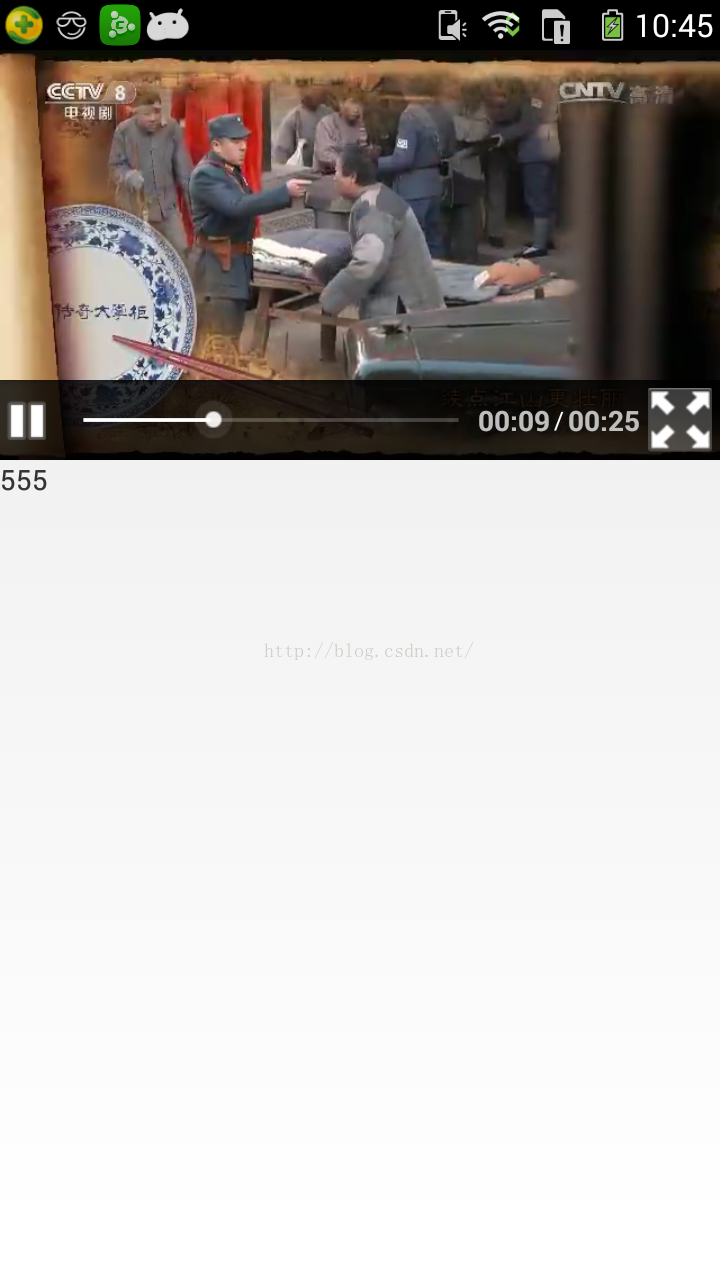 自訂 MediaController:改造底部控制列並實現 VideoView 半屏/全螢幕切換
系統自帶的 VideoView 搭配預設 MediaController 時,底部控制列的外觀不太理想,尤其進度條的呈現,而且無法做半屏與全螢幕切換。查了一些資料後整理成
 在 Eclipse 中查看 Android 模擬器 SD 卡目錄
在進行 SD 卡相關開發與測試時,經常需要查看模擬器中的文件目錄。Eclipse 提供了 File Explorer 視圖,可以直觀地瀏覽模擬器文件系統。創建帶 SD 卡
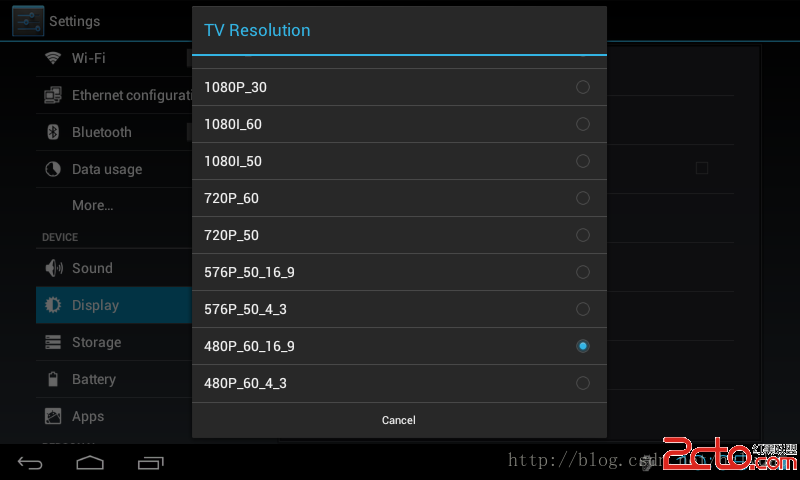 Android 4.0.4 定製系統增加 HDMI 設置項
底層驅動調通之後,總想再給系統添點新功能。這次以廣州斯道的 icool210 開發板為例,記錄如何在 Android 4.0.4 中參照 2.3 的實現,為 Settin
 Android 程式碼混淆設定:ProGuard 兩種配置方式說明
Android 本身就整合了程式碼混淆能力,相關工具位於 Android SDK 的 tools/proguard 目錄下。我們只需在專案中做簡單設定即可啟用。 初始的設