

編輯:關於 Android 程式設計
安卓開發過程中,調試是無法迴避的環節。Google 官方與社區提供了大量工具,有的上手極簡,有的功能強大卻鮮有機會接觸。本文由淺入深,目標是讓你面對不同場景時知道該拿起哪件工具。
本文面向:需要調試入門指導的新手,以及積累不足、遇到問題只能靠猜的開發者。
開始之前,請確認已準備好:搭建完成的開發環境、一台安卓設備(手機或平板)、一根數據線,以及一點耐心。
本文會講到:靜態調試與動態調試、斷點調試、日誌調試、Android Device Monitor 初步、ADB 工具、WiFi 連接調試。
安卓程序的調試主要分兩種形式:
靜態調試:讓程序運行到某個狀態時暫停,用工具查看此刻的運行信息(比如某個變量的值),看完再恢復運行。
動態調試:在代碼中埋入日誌,程序運行時把指定信息輸出到電腦。全程不中斷程序執行。
兩種方式都需要設備與電腦通過數據線相連,以傳遞調試信息。
首先要打開設備的開發者模式。不同品牌界面略有差異,但流程基本一致:
1. 打開「設置」→「關於手機」;
2. 連續點擊「版本號」,直到出現「您現在處於開發者模式」的提示。
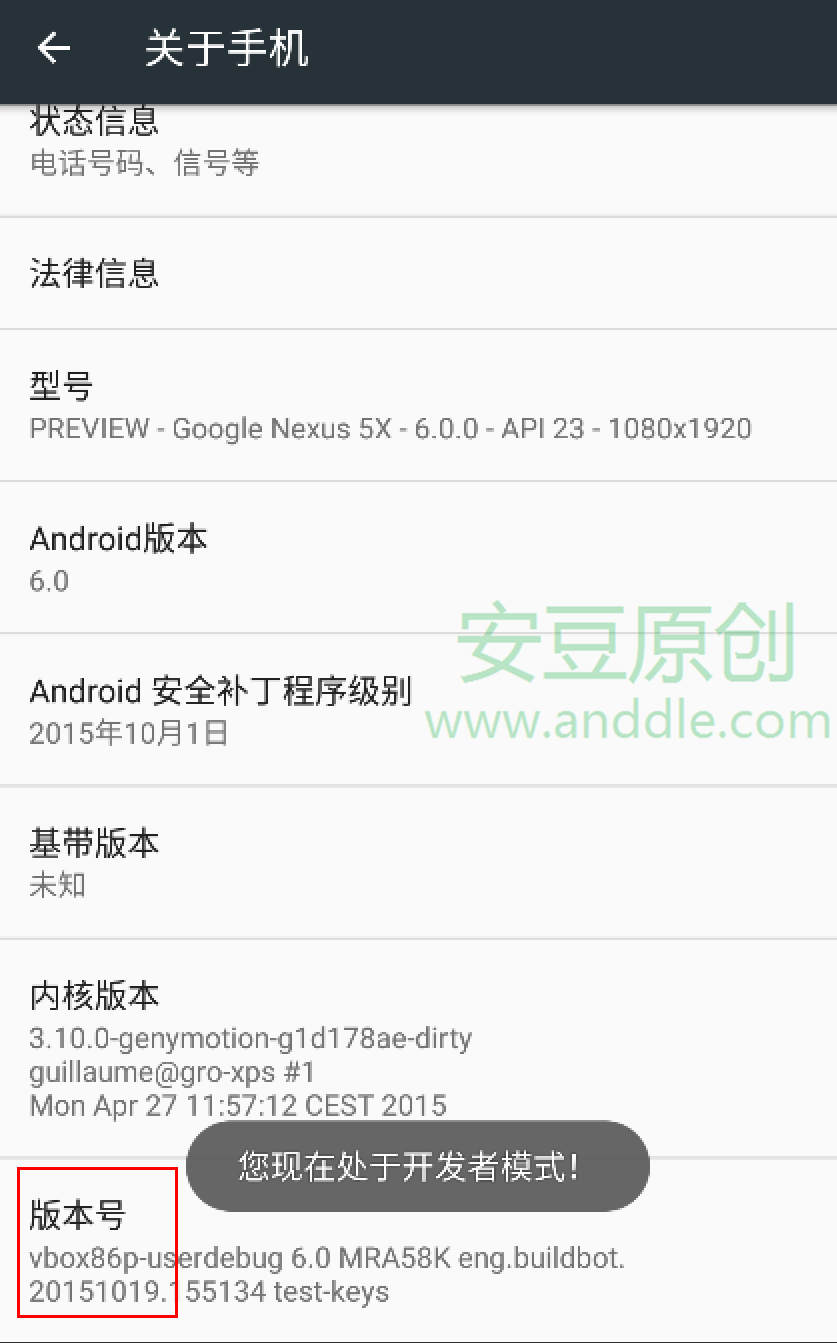
3. 返回上一級,進入「開發者選項」,打開開發模式並勾選「USB 調試」。
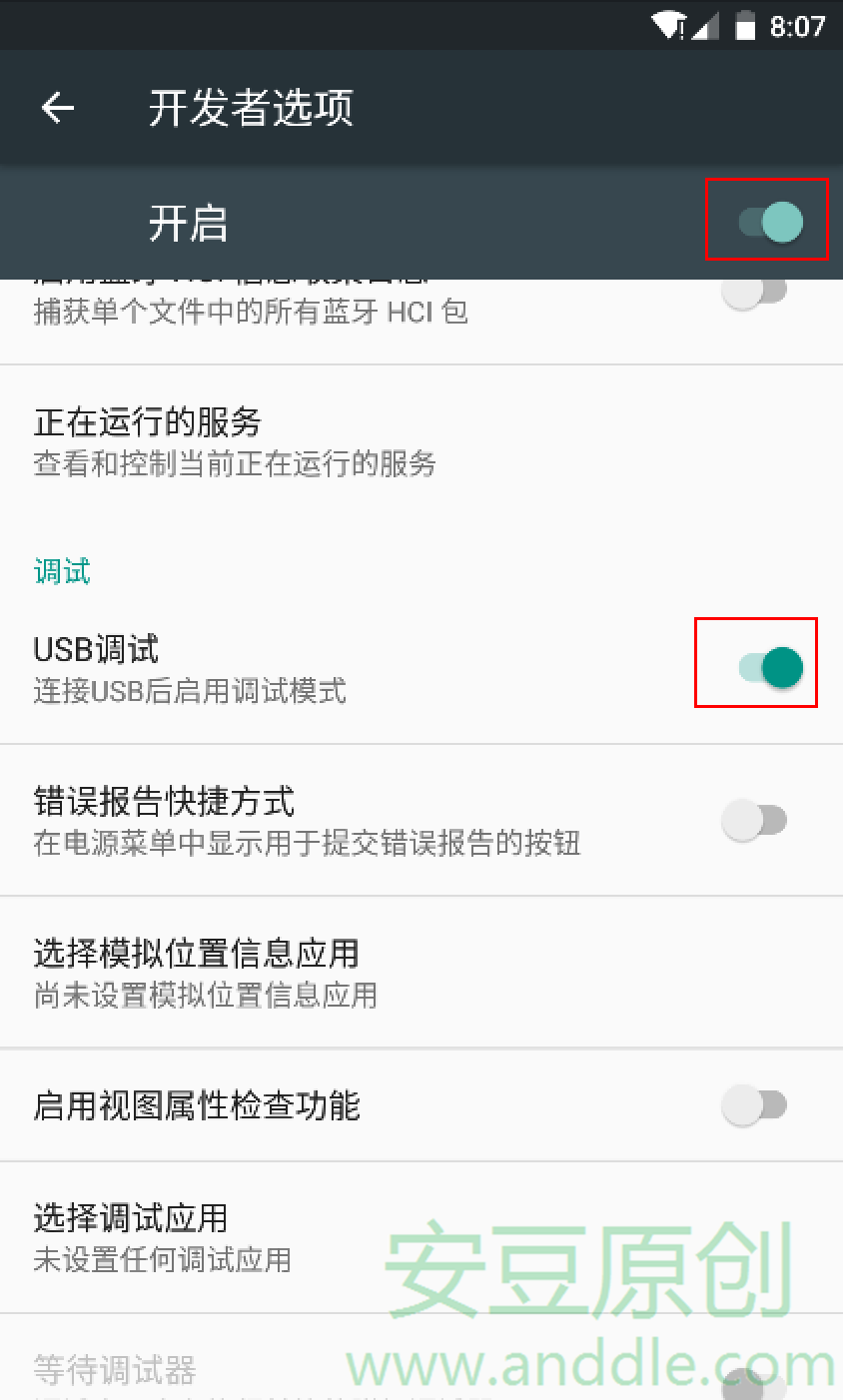
用 USB 線把手機連上電腦。在 Windows 上,通常需要手動安裝 ADB 驅動:
1. 下載對應的 ADB 驅動到本地;
2. 右鍵「我的電腦」→「管理」→「設備管理器」,找到未安裝驅動的設備;
3. 右鍵更新驅動,選擇「瀏覽計算機查找」。

4. 指定驅動所在目錄,稍等片刻即安裝完成。
打開 Android Studio 的 Android Monitor 窗口,就能看到設備了,同時手機端打印的運行信息也會出現在這裡。

把應用跑到設備上有兩種方式:run app 與 debug app。

debug app 可以打斷點、做靜態調試;run app 則不行。兩者都能從菜單或快捷鍵啟動。
點擊菜單欄那個綠色小三角即為 run app(快捷鍵 Shift + F10)。

在設備列表中雙擊選定的設備:

稍後就能在設備上看到應用啟動。

靜態調試相當於把應用的時間凍結,讓我們從容檢查每個參數是否符合預期。它適用於對時序不敏感的程序——也就是被調試的線程不依賴其他線程,暫停一會兒不會引發連鎖問題。
在希望中斷的位置單擊一下,出現紅色圓點即打斷點成功;再點一次取消。
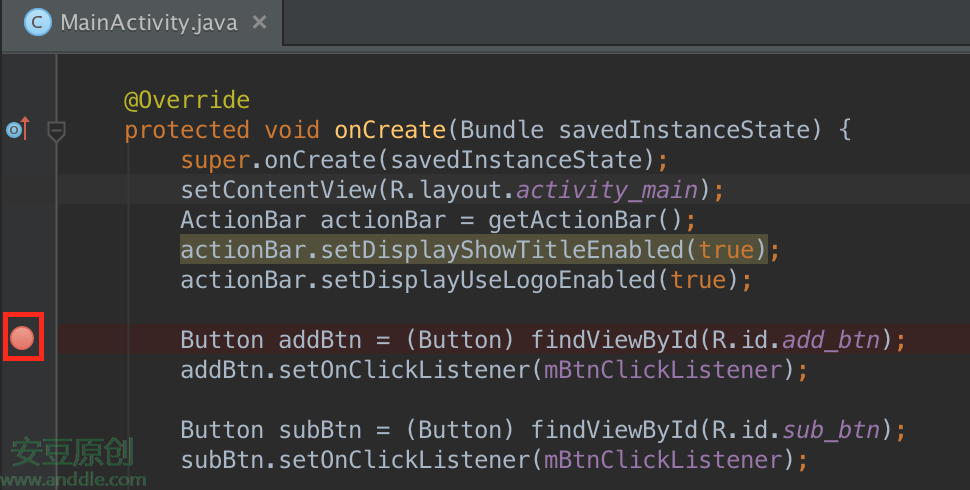
用 debug 方式部署後,程序執行到該行會自動停下並切換到 Debug 窗口。此時右側列出各變量的當前值,左側展示函數調用棧(誰調用了當前函數)。逐一核對,看是否與預期一致。
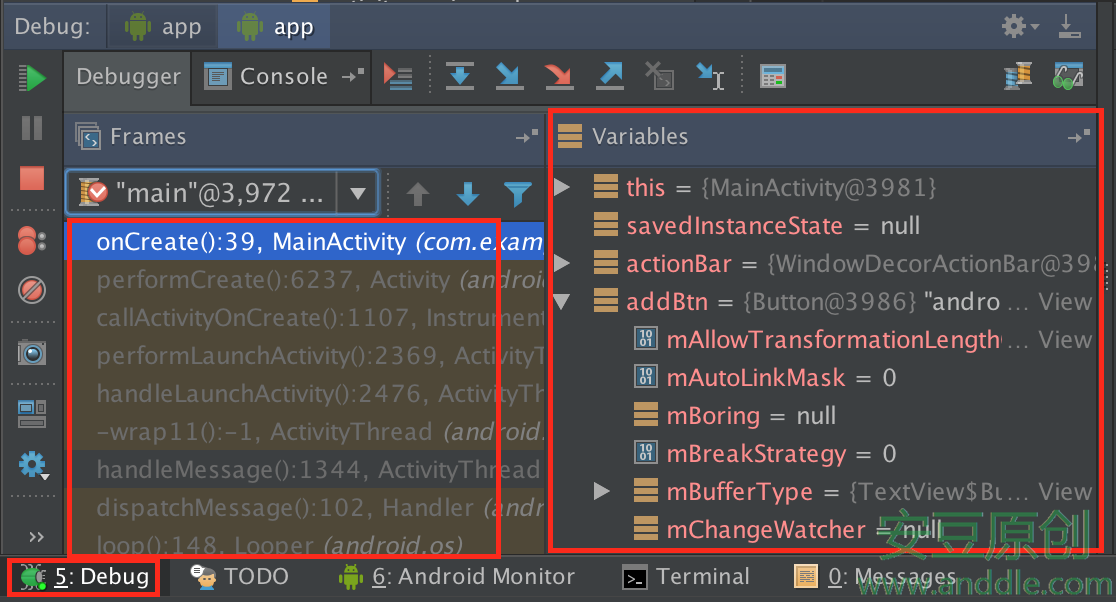
下面幾個按鈕控制程序暫停後的下一步走向,都是高頻操作,建議記住快捷鍵:
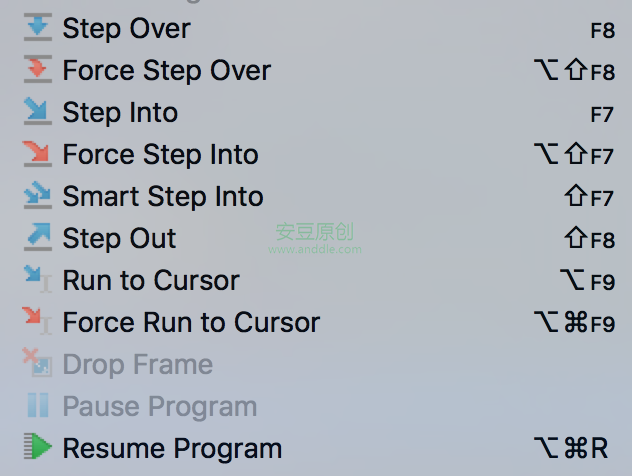
Step Over:執行完當前行,停在下一行。
void fun1() {
    int a = 0;
    fun2();  // 正等待執行
    a++;     // Step Over 後停在這裡
}

void fun2() {
    int b = 0;
    b++;
}
Step Into:若當前行是一個函數調用,則進入該函數內部。
void fun1() {
    int a = 0;
    fun2();  // 正等待執行
    a++;
}

void fun2() {
    int b = 0;  // Step Into 後停在這裡
    b++;
}
Step Out:從當前函數中跳出,回到調用它的位置。
void fun1() {
    int a = 0;
    fun2();  // Step Out 後停在這裡
    a++;
}

void fun2() {
    int b = 0;
    b++;     // 正等待執行
}
Resume Program:繼續執行,直到命中下一個斷點。
還有一類帶 force 前綴的功能,例如 Force Step Over。使用場景是:你想跟進不是你寫的源碼(比如 SDK 內部實現),但不帶 force 的功能此時不起作用。簡單記:不帶 force 用來跟蹤自己的代碼,帶 force 用來跟蹤 SDK 源碼。
對於與時序相關、不能隨便暫停的程序,靜態調試就無能為力了,只能改用日誌。
Log(日誌)是程序運行過程中打印出的信息。通過它我們能判斷執行到哪一步了,還能捎帶變量的值,更精確地掌握運行狀態。
@Override
protected void onCreate(Bundle savedInstanceState) {
    super.onCreate(savedInstanceState);
    setContentView(R.layout.activity_main);
    Log.d("TAG", "debug info: function=" + "onCreate()");
}
這裡用的是 Android 提供的 Log 類。
用 debug 方式部署後,在 Android Monitor 的 logcat 標簽頁即可看到輸出。

輸出內容如下:
03-22 03:22:39.778 8357-8357/com.anddle.calculator D/TAG: debug info: function=onCreate()各字段含義:
· 03-22 03:22:39.778:日誌產生的時間;
· 8357-8357:進程 ID(PID)與線程 ID(TID);
· com.anddle.calculator:包名;
· D:日誌級別,因為用的是 Log.d(),所以顯示 D;
· TAG:Log.d() 的第一個參數;
· debug info: function=onCreate():第二個參數。
Android 提供了五個級別的日誌:
Log.v("TAG", "content is verbose");
Log.d("TAG", "content is debug");
Log.i("TAG", "content is info");
Log.w("TAG", "content is warning");
Log.e("TAG", "content is error");
日常調試通常用 d 就夠了。
按功能劃分 TAG。比如一個應用有網絡通信和本地文件讀取兩大塊,就分別定義 Network 與 FileAccess 兩個 TAG。這樣在日誌海洋裡能迅速檢索出想要的內容。把 TAG 定義成常量,便於後期統一調整。
static final String TAG1 = "Network";
static final String TAG2 = "FileAccess";
// ...
Log.d(TAG1, "這是網絡通信相關的日誌!");
Log.d(TAG2, "這是文件讀取相關的日誌!");用開關控制是否輸出。開發期要塞滿日誌,上線前又得清理,來回增刪很費事。用一個布爾開關統一控制即可。
static final boolean DEBUG = true;  // true 開啟,false 關閉
// ...
if (DEBUG) {
    Log.d(TAG, "Debug 開關打開才輸出!");
}輸出調用棧。有時候我們不只關心變量的值,還想知道這個函數是怎麼被調到的:
Log.d(TAG, Log.getStackTraceString(new Throwable()));實踐中的一般約定:Log.d() 用於調試,受開關控制;Log.e() 用於意外且重要的錯誤,不受開關控制;Log.v() / Log.i() / Log.w() 用於輸出運行狀態且不涉及洩露實現細節的場景。當然這只是約定,並非硬性規定。
 Android 監聽軟鍵盤彈出與隱藏的兩種實現方案
情境描述:版面檔中有一個 ScrollView,內含一個 EditView,版面底部還有一個控制項。程式一啟動時 EditView 就獲取焦點、彈出軟鍵盤,把底部的控制項
 Android 為 EditText 的 drawableRight 加上點擊事件
在輸入框右側放一個「清除」或「搜尋」小圖示是很常見的設計,但官方 API 並沒有提供直接監聽 compound drawable 點擊的方法。實務上的解法是攔截 onTo
 Android RecyclerView 下拉刷新與上拉加載:SwipeRefreshLayout 與 SwipeToLoadLayout
為何 RecyclerView 需要下拉刷新與上拉加載 許多 App 已從 ListView 改用 RecyclerView。實作下拉刷新與上拉加載,是列表頁常見需求。本
 MIUI 8 多視窗怎麼開?微信邊聊天邊看文章的設定教學
用手機看文章的時候,微信突然跳出來一則訊息。這時候該繼續看文章,還是先回訊息?回完之後又得重新找剛剛讀到哪——MIUI 8 的多視窗功能就是為了解決這個尷尬而生的。開啟之