

編輯:關於 Android 程式設計
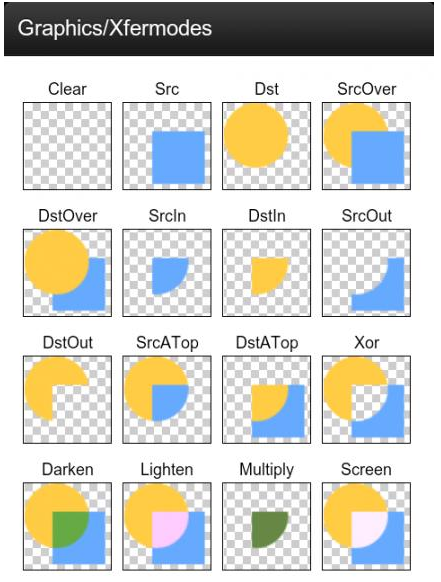
在 Android 的繪圖處理中,Xfermode 常被用來處理圖層之間的混合規則。本文以 PorterDuff.Mode.SRC_IN 為例,說明如何製作一個文字逐漸顯示的載入動畫。
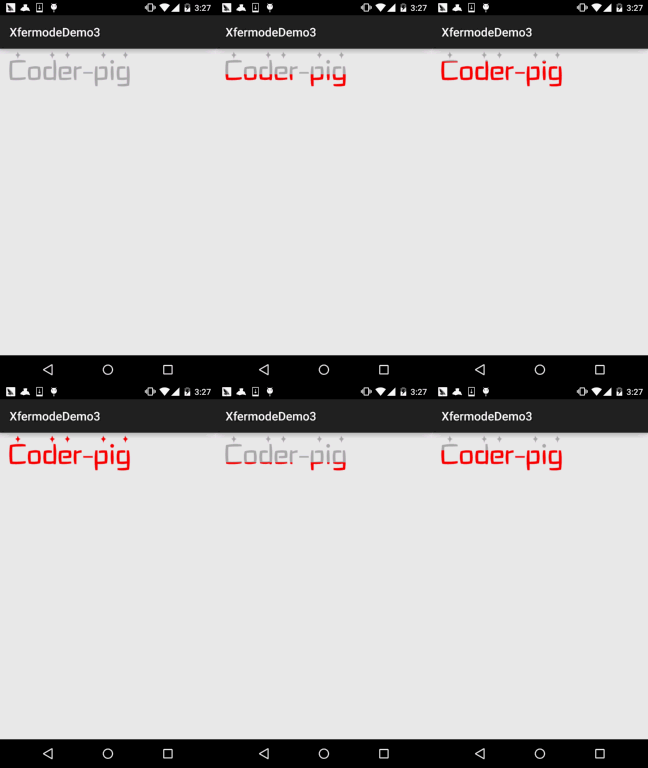
這個範例會讓一張透明背景的文字圖片,從下往上逐步露出,形成類似載入進度的視覺效果。
整體思路可以拆成幾個步驟:
第一,準備一張透明背景的文字圖片,作為最終要顯示的內容。
第二,初始化畫筆,並將背景圖設為 DST,將要繪製的矩形設為 SRC。
第三,先保存圖層,繪製背景圖,設定 Xfermode,再繪製矩形,最後清除 Xfermode 並恢復圖層。
第四,每次重繪時改變矩形的高度,讓文字一點一點被顯示出來。
PorterDuff.Mode.SRC_IN 的效果是:只保留來源圖與目標圖相交的部分。因此,當我們把文字圖當作背景,再用一個矩形去覆蓋它時,只有矩形覆蓋到的區域會被保留下來。
在自訂 View 中,可以透過 saveLayer 建立圖層,先畫上文字圖,再設定畫筆的 Xfermode,接著畫出矩形遮罩。重繪時只要持續調整矩形的 top 值,就能產生逐步顯示的效果。
自訂 View 類別通常會宣告一個 PorterDuffXfermode 物件,並使用 SRC_IN 模式初始化。畫筆需要開啟抗鋸齒與過濾,讓邊緣更平滑。
在 onDraw 中,先呼叫 saveLayer,接著 drawBitmap 繪製文字圖,然後設定 Xfermode,再用 drawRect 繪製遮罩。完成後記得把 Xfermode 設回 null,並 restoreToCount 恢復畫布狀態。
最後,透過 invalidate 觸發重繪,並在每次重繪時微調矩形位置,即可完成動畫。
若需要類似 coder-pig 風格的字型圖片,也可以自行替換成專案中的 drawable 或 mipmap 資源。

這個範例看似簡單,但很適合用來理解 Xfermode 的圖層混合概念。只要掌握 DST 與 SRC 的關係,就能延伸做出更多有趣的遮罩、擦除與漸顯效果。
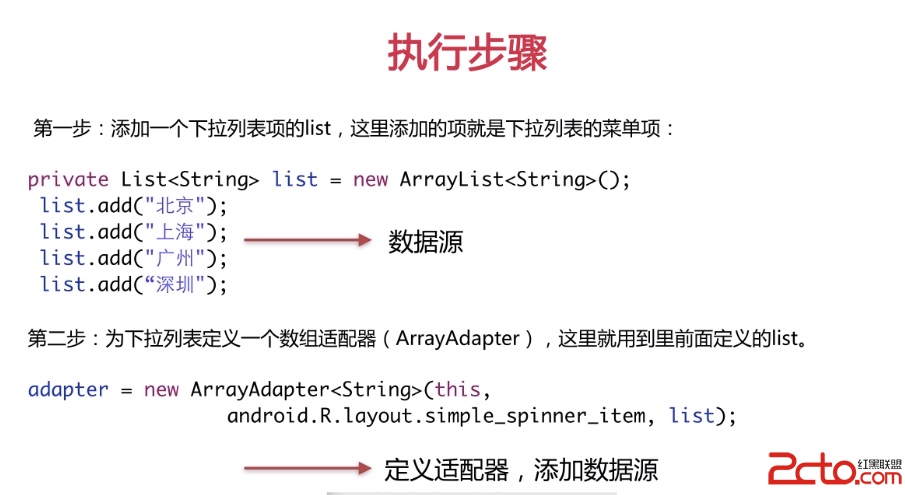 Android Spinner 下拉清單:兩種寫法與五個必要步驟
Spinner 就是把選單攤開讓使用者挑一項,看似簡單,但適配器的選擇會直接影響你能客製到什麼程度。以下整理五個必要步驟,以及實務上最常見的兩種寫法。 五個步驟,缺
 Android RecyclerView 使用詳解
簡介RecyclerView 是 Google 在 android-support-v7 套件中推出的一款全新控制項,主要用來取代 ListView 與 GridView
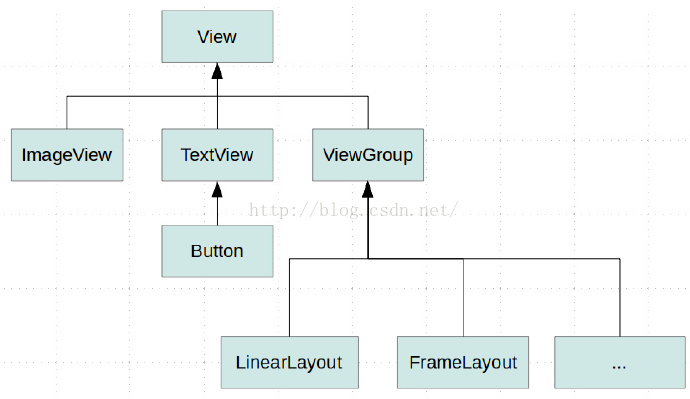 Android View 的工作原理:測量、布局與繪製
Android 的介面由 View 與 ViewGroup 構成。ViewGroup 作為容器負責排列子 View,而 View 本身負責繪製內容。整體結構近似樹狀,從根
 Android 開發筆記(一百一十九):Toolbar 與新版 SearchView 用法全解
Toolbar 此前在《Android 開發筆記(二十)頂部導航欄》中我們學過 ActionBar,但 ActionBar 實在不太好用:文字風格不能定製、圖標不能替換,