

編輯:關於 Android 程式設計
我們要為應用專案加入版面配置方案,這方面 XML 與 Eclipse ADT 介面會是得力助手——不過後面兩節也會用到一些 Java 知識。XML 與 Java 在 Android 開發中可謂無所不在,若你對兩者還缺乏基本了解,請盡快補課。對剛入門的朋友來說,本文的重點將成為你日後開發的重要基礎。
開始討論版面配置前,先梳理作為標記語言的 XML 基礎。若你已熟悉 XML,可直接跳過本節。XML 是一種用來保存資料值的語言,在多個領域發揮作用,某些專案裡它的功能近似資料庫,也常被用作網頁的輸出機制。若你用過 HTML,應該會對 XML 的基本功能感到熟悉。
在 XML 中,資料值保存在元素裡。單一元素通常包含一個開始標記與一個結束標記:
<product>Onion</product>
開始標記與結束標記幾乎一樣,唯一差別在於結束標記多了一個「/」。上例中,資料值(元素內容)即文字字串「Onion」。開始標記也能容納與資料項目相關的屬性資訊:
每項屬性都有一個名稱與一個值,值位於引號內。元素中還能包含其他元素:
<section>
    <products>Onion</products>
    <products>Banana</products>
</section>
這種結構中,我們把 section 稱為主元素、products 稱為子元素,兩個子元素之間屬於「兄弟關係」。在 XML 文件中必須存在一個 root 元素作為主元素,這構成了一種 tree 結構,子元素作為主元素延伸出去的分枝;若某子元素之下還有其他子元素,那它同時也具有主元素屬性。
你也會遇到另一種自結束元素,開始與結束標記並非各自獨立:
<br />
元素末尾的「/」代表結束。我們在 Android 上使用的所有資源檔案都要用到 XML 標記,包括版面配置、可繪製元素、資料值與 Manifest。
在安裝了 ADT 的 Eclipse IDE 中使用 XML 時,輸入過程中的提示能讓 coding 更輕鬆。在編輯器中打開新應用的主版面配置檔案,確定已選 XML 編輯分頁,這樣就能直接編輯程式碼。我們要先處理主螢幕的版面配置,那是使用者啟動應用後最先看到的畫面。Eclipse 會提供一套基礎版面配置供我們修改:
如你所見,root 元素是一項版面配置元素,上例中為 RelativeLayout。Android 還提供其他幾種版面配置類型,我們能把一種版面配置嵌套到另一種中。這裡的 root 版面配置元素擁有寬度、高度、邊距等與版面效果密切相關的屬性。版面配置元素中的 TextView 允許開發人員顯示一行文字。TextView 是 View 的一種,而 View 屬於可見及可互動的元素,用來構成應用的 UI。因此,應用中的每套畫面都要選一個 View,並在其中放入一種或多種版面配置機制。在 Android 中,這些版面配置被稱為 ViewGroup 物件,每個 ViewGroup 內含一套或多套 View。
為了專注於從零打造一套版面配置,我們要把主版面配置檔案中的現有內容全部刪掉。如前所述,你可以用 Java 程式碼建立版面配置或 View,但 Android 的多種工具允許你用 XML 設計 UI,這樣你在建立元素的同時就能直接觀察效果。某些情況你可能見過純靠 Java 建立部分或全部 UI 的做法,但實際上大部分建立工作仍由 XML 完成,這麼做還能讓應用邏輯與顯示元素彼此獨立。
<LinearLayout
    xmlns:android="https://schemas.android.com/apk/res/android"
    android:layout_width="fill_parent"
    android:layout_height="fill_parent"
    android:orientation="vertical">
    <!-- views go here -->
</LinearLayout>
LinearLayout 會沿橫向或縱向排列我們要用的 View。上例為垂直方向,因此每個 View 會沿螢幕下方依次排列;若採橫向,各 View 則由左至右排列。使用「layout_width」與「layout_height」(在 Android 中常被稱為版面配置參數)時,版面配置會被拉伸至橫向與縱向的最大長度。
在「layout_height」宣告行之後新增一行,鍵入「android:」開始輸入屬性。當你輸入內容,Eclipse 就會提供相關清單,你可以繼續輸入縮小範圍,也能直接用滑鼠點選。這裡我們選擇「android:gravity」屬性,鍵入「center_horizontal」作為值,讓其中元素以 X 軸為中心顯示:
android:gravity="center_horizontal"
這種方式適用於版面配置中的一切元素。我們還能加上內距、邊距、背景等屬性,但本文先從最簡單的入手。
接著開始往版面配置中加入 View。所謂 View,就是 UI 中的可見元素。先加入一些文字與一個按鈕。進入 LinearLayout 元素(在開始與結束標記之間),輸入「<」後 Eclipse 就會提示可用的元素清單,選取 TextView。與大多數 View 一樣,這是自結束元素。為 TextView 設兩種屬性:
<TextView
    android:layout_width="wrap_content"
    android:layout_height="wrap_content"/>
透過「wrap_content」,可確保 View 寬度足以容納其內容,避免像版面配置那樣填滿。接著為 TextView 加另一屬性,用來顯示文字:
android:text="Hello there"
儲存檔案後,你會看到 Eclipse 顯示一條警告:內容為「硬編碼字串……應使用 @string 資源」。系統建議把每個文字字串值保存為一項值資源,而非直接寫進版面配置 XML。雖然起步階段這麼做顯得麻煩又沒意義,但養成習慣後,你會在大型專案中發現它的價值。透過 Package Explorer 找到「res/values/strings.xml」並打開,切到「strings.xml」分頁編輯。你會看到 Eclipse 已加了幾條字串,要另外新增只需設定名稱與值:
<string name="hello">Hello there</string>
如此一來,若你日後需要在 UI 中多次使用同一字串,又得更動它,只需改一處即可。儲存字串檔並切回版面配置檔,把 TextView 的「text」屬性引用到該字串:
android:text="@string/hello"
我們透過在字串名稱前加上「@string」,告訴 Android 工具去哪裡找字串資源,警告便不再出現。Eclipse 通常會在 coding 時發出這些提醒,通知你目前的錯誤或警示;你可以選擇遵循或忽略警告,但錯誤則必須修正,否則應用無法正常運作。
在 TextView 之後加入一個 Button:
<Button
    android:layout_width="wrap_content"
    android:layout_height="wrap_content"
    android:text="@string/click"/>
本例中 Button 用的屬性與 TextView 相同,但其他情況它可能會用更多屬性,不同視圖通常需要不同屬性。按鈕上顯示的是「text」屬性值,把這條字串照舊加進「res/values/strings.xml」:
<string name="click">Click Me!</string>
接下來的教程我們會處理按鈕的點擊效果。切到版面配置檔,查看編輯器右側的 Outline 視圖,它呈現另一套指向檔案元素的介面,雙擊項目即可跳到對應程式碼位置,也能展開或摺疊主元素。當版面配置變得更複雜時,這種方式就非常實用。
提示:要整理 Eclipse 編輯器中打開的所有檔案,只需按「Ctrl+A」全選,再按「Ctrl+I」即可。
確定版面配置檔已正確儲存,然後切到 Graphical Layout 分頁。你會看到自己設計的版面配置已能直接查看。介面左側的 Palette 區允許你選 UI 項目並拖進版面配置,但我們應先用 XML,直到對基本框架有了初步概念。XML 能幫我們控制細節設計,所以即使使用圖形化工具,我們也可能需要編輯 XML 結果。
Graphical Layout 視圖上方是一套下拉清單,可從中選擇查看效果的裝置類型,也提供切換顯示方向與縮放效果的工具。設計版面配置時,你要不斷用 Graphical Layout 控制效果,這裡也有其他值得一試的版面配置元素與設定。
你可能已注意到,這次的版面配置中可見元素離螢幕上緣比較近,下面來解決這個問題。切到 XML 編輯分頁,為 LinearLayout 加上邊距屬性:
android:layout_margin="10dp"
我們用「dp」來設定密度-independent 的像素,這樣設計會讓像素密度自動與裝置匹配。儲存並切到 Graphical Layout 查看效果。設計版面配置時,Graphical Layout 是很好用的參考工具,但只能起引導作用;要了解版面配置在應用運行時如何顯示、又能實現什麼功能,你需要把它載入虛擬或實體裝置實際測試,我們會在後續文章討論。
你可以在應用螢幕中包含各類版面配置與 View,但基本處理方式一致。我們前面用的是 LinearLayout,但還有其他方案,常見的有 RelativeLayout、FrameLayout、AbsoluteLayout 與 GridLayout,你可以在 Palette 中找到這些類型。建議放開手腳,在自己的 View 中任意挑選並觀察顯示效果。當你從 Graphical Layout 加入元素時,務必切到 XML 觀察新元素產生的標記程式碼。
Android 平台針對多種常見需求提供 View 方案,如單選按鈕、核取方塊、文字輸入區等,這些能大幅減少我們需要手動實作的功能;但若你需要非自帶的 UI 元素,就得建立自訂 View 類別。一般來說,最好在沒有其他選擇時才這麼做,畢竟標準化 UI 元素在裝置上的表現更可靠,也能節省開發與測試時間。
本文討論了 Android 平台上使用者介面版面配置的基本設計流程,但未做深挖。本系列下一部分,我們會嘗試在應用中加入互動元素,偵測並回應按鈕點擊;接著將著眼於與 Android 開發關係最密切的 Java 概念,進一步探討應用開發過程中的要素與實踐。
 Android ListPopupWindow 的使用與常見場景
ListPopupWindow 的用法與 PopupWindow 大同小異,用過後者基本看一眼就能上手。它的優勢在於自帶列表適配器與錨點定位,非常適合做「點擊輸入框彈出候
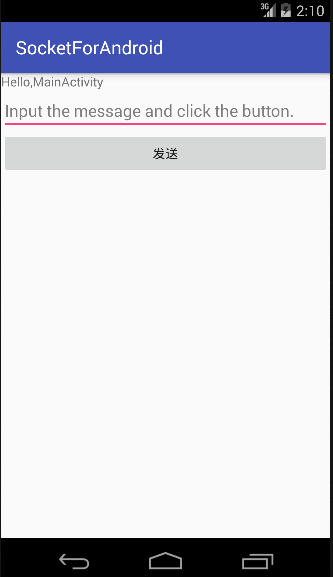 Android 三種網絡通訊方式與網絡通信機制詳解
Android 平台提供了三種可用的網絡接口:java.net.*(標準 Java 接口)、Org.apache 接口和 android.net.*(Android 網絡
 Android ListView 與 Adapter 全面詳解及示例
一個 ListView 通常肩負兩大職責:一是把數據填充到佈局中,二是處理用戶的選擇、點擊等操作。第一點很好理解,正是 ListView 的核心功能;第二點在後續學習中也
 React Native 安卓打包實戰:簽名、混淆與多渠道極速打包
為什麼不能直接交 debug 包 React Native 在開發階段透過 run-android 產生的通常是 debug 版本。這個版本適合開發除錯,但不適合正式發布