

編輯:關於 Android 程式設計
在 Android 開發裡,資料的持久化幾乎是每個應用都繞不開的課題。SharedPreferences 採用鍵值對(Key-Value)的方式來存放資料:每當你要保存一條資料,就得為它指定一個對應的「鍵」,之後便能透過這個鍵把值輕鬆讀回來。更貼心的是,它原生支援多種資料型別——存入整數讀出來還是整數,存入字串讀出來仍是字串。比起直接操作檔案,這種方式明顯省事許多。下面就一起來看看它的實際用法。
要使用 SharedPreferences 儲存資料,第一步永遠是取得 SharedPreferences 物件。Android 主要提供了三種途徑:
這個方法接收兩個參數。第一個用來指定 SharedPreferences 檔案的名稱,若該檔案不存在則會自動建立,這些檔案統一存放在 /data/data/<packageName>/shared_prefs/ 目錄下。第二個參數是操作模式,常見的有 MODE_PRIVATE 與 MODE_MULTI_PROCESS:MODE_PRIVATE 是預設模式(等同於傳入 0),代表只有當前應用能讀寫這個檔案;MODE_MULTI_PROCESS 則用於多個行程同時讀寫同一檔案的情境。至於 MODE_WORLD_READABLE 與 MODE_WORLD_WRITEABLE 這兩種模式,已在 Android 4.2 中被棄用。
它與上面的方法類似,但只接收一個操作模式參數,因為系統會自動以當前 Activity 的類名作為檔案名稱。
這是一個靜態方法,接收一個 Context 參數,並自動以當前應用的套件名稱作為前綴來命名檔案。
取得 SharedPreferences 物件後,寫入資料大致分為三步:
edit() 取得一個 SharedPreferences.Editor 物件。putBoolean(),寫入字串用 putString(),以此類推。commit() 提交,完成儲存。SharedPreferences.Editor editor = getSharedPreferences("NetworkPara", MODE_PRIVATE).edit();
editor.putBoolean("flagSend", flagSend);
editor.commit();
寫入已經很簡單,讀取更是輕鬆。SharedPreferences 物件提供了一系列 get 方法,每個都對應 Editor 中的一種 put 方法:讀布林值用 getBoolean(),讀字串用 getString()。這些方法都接收兩個參數——第一個是「鍵」,傳入儲存時使用的鍵即可取回對應的值;第二個是「預設值」,當找不到該鍵時便會回傳這個預設值。
SharedPreferences pref = getSharedPreferences("NetworkPara", MODE_PRIVATE);
flagSend = pref.getBoolean("flagSend", true);
就這麼兩三行,先前儲存的資料便被完整讀了出來。比起文字檔案儲存,SharedPreferences 不僅更簡單,應用場景也更廣——像是許多應用的偏好設定功能,背後其實都是它在支撐。
我們先前提過,當一個 Activity 進入停止狀態後,是有可能被系統回收的。想像這樣的場景:應用裡有一個 Activity A,使用者從 A 啟動了 Activity B,A 於是進入停止狀態;此時若系統記憶體吃緊把 A 回收掉,之後使用者按下 Back 鍵返回 A,會發生什麼事?畫面上仍會正常顯示 A,但這次不會執行 onRestart(),而是重新執行 onCreate()——因為 A 在這種情況下會被重新建立一次。
表面上看一切正常,但別忽略了一個關鍵問題:Activity A 裡可能存在臨時資料與狀態。舉例來說,MainActivity 中有一個文字輸入框,你輸入了一段文字後啟動 NormalActivity,這時 MainActivity 因記憶體不足被回收,過一會兒你按下 Back 返回,會發現剛才輸入的文字全都不見了——因為 MainActivity 被重建了。
這種情況會嚴重影響使用者體驗,因此必須想辦法解決。查閱文件可以發現,Activity 另外提供了一個 onSaveInstanceState() 回呼方法,它保證一定會在 Activity 被回收之前呼叫,因此我們可以藉它來保存臨時資料。這個方法帶有一個 Bundle 型別的參數,Bundle 提供了一系列方法用來保存資料,例如 putString() 存字串、putInt() 存整數。每個保存方法都需要傳入兩個參數:第一個是「鍵」,供日後取值之用;第二個是真正要保存的內容。
@Override
public void onSaveInstanceState(Bundle outState) {
    super.onSaveInstanceState(outState);
    outState.putBoolean("flagSend", flagSend);
    Log.d(TAG, "outState.putBoolean(\"flagSend\",flagSend)" + flagSend);
}
資料存下來了,那要在哪裡恢復呢?細心的你可能早就發現,我們一直使用的 onCreate() 其實也有一個 Bundle 型別的參數。這個參數一般情況下是 null,但若 Activity 在回收前有透過 onSaveInstanceState() 保存資料,它就會帶著先前保存的全部資料,我們只需用相應的取值方法把它們取出即可。
if (savedInstanceState != null) {
    flagSend = savedInstanceState.getBoolean("flagSend");
    Log.d(TAG, "savedInstanceState.getBoolean(\"flagSend\")" + flagSend);
    if (flagSend) {
        isShowSend_iv_networkpara.setBackgroundResource(R.drawable.ucar_check);
    } else {
        isShowSend_iv_networkpara.setBackgroundResource(R.drawable.ucar_uncheck);
    }
}
寫到這裡,順道分享一個實用的小技巧。自從用上了號稱「快到極致」的 Genymotion 模擬器之後,很多時候除錯都懶得開真機;至於 SDK 自帶、效率低落的那個官方模擬器,也早就被放進了抽屜。
搭配模擬器與 hierarchyviewer,可以很便利地檢視各種程式的介面佈局,拿來學習非常合適。不過一直有個惱人的問題:很多限定 ARM 的程式都裝不上去(例如微信)。畢竟 Genymotion 底層跑的是 VirtualBox 虛擬機,等同在 x86 環境下執行,限定 ARM 的程式自然無法安裝,會跳出 INSTALL_FAILED_CPU_ABI_INCOMPATIBLE 的錯誤;若直接安裝 APK,則會提示與裝置不相容。
那真的沒轍了嗎?查找資料後發現其實有解,方法也很簡單:把包含 ARM 轉譯庫的 zip 檔直接拖進 Genymotion 的 player 視窗即可自動安裝(安裝後需重啟一次),這個方案最早可參考 xda 論壇的討論串。
不過實測時會遇到狀況:部分模擬器環境下把 zip 拖進去會報錯,提示「an error occurred while deploying a file」。用 DDMS 也沒辦法手動安裝 zip 裡的東西(因為要複製到 system 目錄下)。推測原因可能是裝置並未處於 root 狀態——理論上 Genymotion 應該已經 root 了才對。最後的解法是透過 RE 管理器這類檔案管理工具,先取得 root 的讀寫權限,再把檔案手動複製過去覆蓋(記得重啟)。其實這招 xda 的原文也有提到;更簡單的做法,則是把 zip 包中 system/lib 底下的檔案全部複製到裝置即可。
這樣折騰完,各種 ARM 程式——包含微信——都能正常安裝,實測使用也沒什麼問題。還沒試過 Genymotion 的朋友,推薦給你,很多時候它比真機更快捷、性能也更出色。
Android 應用若要在 AndroidManifest.xml 中宣告權限,才能呼叫對應的系統功能。舉例來說,若應用需要震動功能,就必須加入震動權限。以下整理常見權限供查閱:
| 權限名稱 | 說明 |
|---|---|
| ACCESS_CHECKIN_PROPERTIES | 允許讀寫訪問 checkin 資料庫中的 properties 表,改值可修改上傳 |
| ACCESS_COARSE_LOCATION | 透過 WiFi 或行動基站獲取用戶粗略經緯度,精度約 30~1500 公尺 |
| ACCESS_FINE_LOCATION | 透過 GPS 晶片接收衛星定位,精度可達 10 公尺以內 |
| ACCESS_LOCATION_EXTRA_COMMANDS | 允許應用訪問額外的位置提供者命令 |
| ACCESS_MOCK_LOCATION | 獲取模擬定位資訊,通常用於開發者除錯 |
| ACCESS_NETWORK_STATE | 獲取網路狀態,例如當前網路連線是否有效 |
| ACCESS_SURFACE_FLINGER | 底層圖形顯示支援,常用於遊戲或相機預覽與螢幕截圖 |
| ACCESS_WIFI_STATE | 允許訪問 Wi-Fi 網路狀態資訊 |
| ACCOUNT_MANAGER | 獲取帳戶驗證資訊,僅系統級行程可訪問 |
| AUTHENTICATE_ACCOUNTS | 允許透過帳戶驗證方式訪問 ACCOUNT_MANAGER 相關資訊 |
| ADD_SYSTEM_SERVICE | 允許發布系統級服務 |
| BATTERY_STATS | 允許更新手機電池統計資訊 |
| BIND_APPWIDGET | 允許告訴 appWidget 服務需訪問小插件資料庫 |
| BIND_DEVICE_ADMIN | 請求系統管理員接收者,僅系統可用 |
| BIND_INPUT_METHOD | 請求 InputMethodService 服務,僅系統可用 |
| BLUETOOTH | 允許連接到已配對的藍牙裝置 |
| BLUETOOTH_ADMIN | 允許發現與配對藍牙裝置 |
| BRICK | 可禁用手機,非常危險,顧名思義讓手機變磚頭 |
| CALL_PHONE | 允許初始化電話撥號(需用戶確認) |
| CAMERA | 請求訪問相機設備 |
| CHANGE_NETWORK_STATE | 改變網路狀態,如是否能連網 |
| CHANGE_WIFI_STATE | 允許改變 Wi-Fi 連線狀態 |
| CLEAR_APP_CACHE | 清除應用快取 |
| DELETE_PACKAGES | 允許刪除應用 |
| DISABLE_KEYGUARD | 允許禁用鍵盤鎖 |
| EXPAND_STATUS_BAR | 允許擴展或收縮狀態欄 |
| FLASHLIGHT | 訪問閃光燈 |
| GET_ACCOUNTS | 訪問 GMail 帳戶列表 |
| GET_TASKS | 允許獲取當前或最近運行的任務資訊 |
| INSTALL_PACKAGES | 允許安裝應用 |
| INTERNET | 訪問網路連線,可能產生數據流量 |
| KILL_BACKGROUND_PROCESSES | 允許結束後台行程 |
| MODIFY_AUDIO_SETTINGS | 修改聲音設定資訊 |
| NFC | 允許執行 NFC 近距離通訊操作 |
| READ_CALENDAR | 允許讀取用戶的日程資訊 |
| READ_CONTACTS | 允許訪問聯絡人通訊錄資訊 |
| READ_LOGS | 允許讀取底層系統日誌檔案 |
| READ_PHONE_STATE | 訪問電話狀態 |
| READ_SMS | 允許讀取簡訊 |
| REBOOT | 允許重新啟動裝置 |
| RECEIVE_BOOT_COMPLETED | 允許開機自動運行 |
| RECEIVE_SMS | 接收簡訊 |
| RECORD_AUDIO | 透過麥克風錄製聲音 |
| SEND_SMS | 發送簡訊 |
| SET_WALLPAPER | 允許設置壁紙 |
| SYSTEM_ALERT_WINDOW | 顯示系統視窗 |
| VIBRATE | 允許震動 |
| WAKE_LOCK | 允許螢幕關閉後後台行程仍運行 |
| WRITE_EXTERNAL_STORAGE | 允許寫入外部儲存,如 SD 卡寫檔 |
| WRITE_SETTINGS | 允許讀取或寫入系統設定 |
以上僅列出較常用的權限,實際開發時請依需求於清單檔中精確宣告,並注意高風險權限在較新版本的 Android 中需要執行期動態申請。
 Android SQLite 資料庫完整實戰:增刪改查、分頁、事務與 ListView 展示
剛接觸 Android 開發時,資料持久化往往是第一道門檻。本文以一個聯絡人小專案為例,完整示範如何使用系統內建的 SQLite,並把資料以 ListView 呈現,同時
 Android 自訂 View 實作:打造人人對戰五子棋
在學完 Android 基礎語法後,我決定動手做幾個小專案來練手,順便鞏固所學。第一個選題,就是一款簡單的人機對弈五子棋遊戲。 整個專案的核心,是一個名為 Panel 的
 Unity3D × protobuf:從協議定義到 Socket 收發的完整實踐
前言 protobuf 是 Google 的開源專案,主要有兩個用途:一是資料序列化與反序列化(功能上可對標 XML、JSON);二是製作網絡通信協議。在 Unity
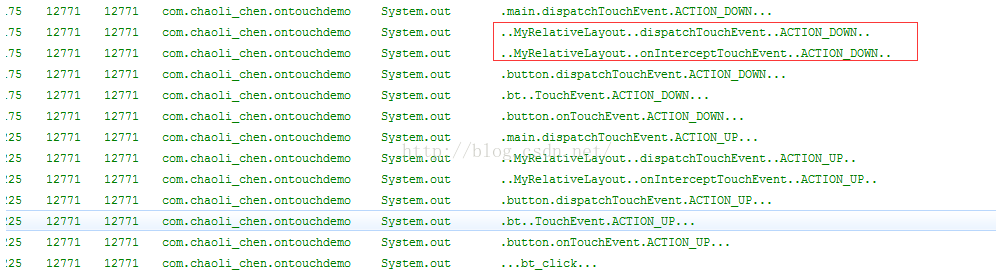 Android 事件傳遞(二):ViewGroup 的事件傳遞機制
經過上一篇的實驗,我們只分析了 View 的事件傳遞,但還有個更厲害的角色——ViewGroup 一定要說一下。 從視圖層級來看,一邊是 View、一邊是 ViewGro