

編輯:關於 Android 程式設計
大家好,今天來聊聊 Android 中 onInterceptTouchEvent 與 onTouchEvent 這兩個方法。當年剛找工作時,面試官問到事件傳遞機制,那時還是菜鳥的我完全答不上來,被狠狠刷了一波。這次就把重點講清楚。
onInterceptTouchEvent 定義在 ViewGroup 中,Android 裡各種 Layout 布局類通常都繼承自它。這個方法的作用是攔截手勢事件,每一個手勢事件都會先調用它。
onTouchEvent 同樣定義在 View 中,用於處理傳遞到 View 的手勢事件,事件類型包括 ACTION_DOWN、ACTION_MOVE、ACTION_UP、ACTION_CANCEL 等。
其中,Layout 裡 onInterceptTouchEvent 默認返回 false,這樣 touch 事件就會傳遞到 View 控件;Layout 裡的 onTouch 默認返回 false,而 View 裡的 onTouch 默認返回 true。當手指點擊屏幕時,先觸發 ACTION_DOWN 事件。若 onTouch 返回 true,會繼續調用 ACTION_UP;若返回 false,則只調用 ACTION_DOWN,而不會調用 ACTION_UP。
為了更好理解,我寫了一個簡單的 Demo,自定義了 Layout 與 View。工程目錄如下:
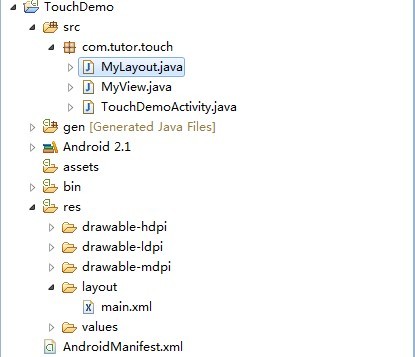
新建 MyLayout.java:
package com.tutor.touch;

import android.content.Context;
import android.util.AttributeSet;
import android.util.Log;
import android.view.MotionEvent;
import android.widget.FrameLayout;

public class MyLayout extends FrameLayout {
    public MyLayout(Context context) {
        super(context);
    }

    public MyLayout(Context context, AttributeSet attrs) {
        super(context, attrs);
    }

    @Override
    public boolean onInterceptTouchEvent(MotionEvent ev) {
        Log.e(TouchDemoActivity.TAG, "MyLayout onInterceptTouchEvent.");
        Log.e(TouchDemoActivity.TAG, "MyLayout onInterceptTouchEvent default return " + super.onInterceptTouchEvent(ev));
        return super.onInterceptTouchEvent(ev);
    }

    @Override
    public boolean onTouchEvent(MotionEvent event) {
        Log.e(TouchDemoActivity.TAG, "MyLayout onTouchEvent.");
        Log.e(TouchDemoActivity.TAG, "MyLayout onTouchEvent default return " + super.onTouchEvent(event));
        return super.onTouchEvent(event);
    }
}
新建 MyView.java:
package com.tutor.touch;

import android.content.Context;
import android.util.AttributeSet;
import android.util.Log;
import android.view.MotionEvent;
import android.widget.Button;

public class MyView extends Button {
    public MyView(Context context) {
        super(context);
    }

    public MyView(Context context, AttributeSet attrs) {
        super(context, attrs);
    }

    @Override
    public boolean onTouchEvent(MotionEvent event) {
        Log.e(TouchDemoActivity.TAG, "MyView onTouchEvent.");
        Log.e(TouchDemoActivity.TAG, "MyView onTouchEvent default return " + super.onTouchEvent(event));
        return super.onTouchEvent(event);
    }
}
TouchDemoActivity 代碼:
package com.tutor.touch;

import android.app.Activity;
import android.os.Bundle;

public class TouchDemoActivity extends Activity {
    public static final String TAG = "TouchDemoActivity";

    @Override
    public void onCreate(Bundle savedInstanceState) {
        super.onCreate(savedInstanceState);
        setContentView(R.layout.main);
    }
}
運行後的效果如下:
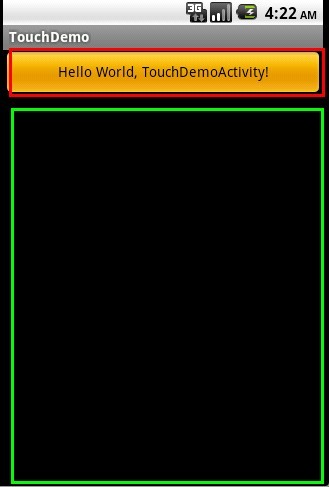
點擊紅色區域,觸發了 MyView 裡的 onTouch 事件,查看 logcat:
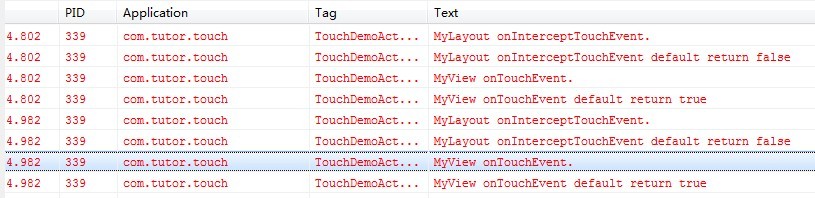
點擊綠色區域,則觸發了 MyLayout 裡的 onTouch 事件,查看 logcat:

從這兩張截圖(均使用系統默認返回值)可以得出結論:onInterceptTouchEvent 默認返回 false,MyLayout 的 onTouchEvent 默認返回 false,因此只消費了 ACTION_DOWN;而 MyView 的 onTouch 默認返回 true,被調用了兩次:ACTION_DOWN 與 ACTION_UP。
把 MyLayout 的 onInterceptTouchEvent 返回值改為 true:
@Override
public boolean onInterceptTouchEvent(MotionEvent ev) {
    Log.e(TouchDemoActivity.TAG, "MyLayout onInterceptTouchEvent.");
    Log.e(TouchDemoActivity.TAG, "MyLayout onInterceptTouchEvent default return " + super.onInterceptTouchEvent(ev));
    return true;
}
運行後點擊紅色區域,會發現 MyView 的 onTouch 事件根本沒被調用,也就是被攔截了。
再把 MyView 的 onTouchEvent 返回值改為 false:
@Override
public boolean onTouchEvent(MotionEvent event) {
    Log.e(TouchDemoActivity.TAG, "MyView onTouchEvent.");
    Log.e(TouchDemoActivity.TAG, "MyView onTouchEvent default return " + super.onTouchEvent(event));
    return false;
}
運行後點擊紅色區域,logcat 如下:

可以看到 MyView 的 onTouchEvent 只消費了一次點擊事件(ACTION_DOWN),還沒執行 ACTION_UP,就跑到 MyLayout 裡去執行 onTouchEvent 了。
ViewGroup 裡的 onInterceptTouchEvent 默認返回 false,這樣才能把事件傳給 View 裡的 onTouchEvent。
ViewGroup 裡的 onTouchEvent 默認返回 false。
View 裡的 onTouchEvent 默認返回 true,這樣才能執行多次 touch 事件。
以上就是今天的分享內容,謝謝大家!有不明白的地方歡迎留言交流。
 Android 記憶體洩漏排查實戰:從 dumpsys 到 MAT 與 LeakCanary
一、用 adb shell 指令檢視記憶體使用狀況 執行 adb shell dumpsys meminfo pkgname,或者直接用 Android Studio 的
 Git 分支管理入門:從快照、HEAD 到合併
分支的核心概念 使用分支的好處,是可以從主線開發中分離出來,在不影響主分支的情況下進行新功能、實驗或緊急修復。完成後再合併回主線,讓開發流程更有彈性。 Git 的分支之所
 仿微信底部 Tab:讓高亮 indicator 黏著手指一起滑
微信首頁分成三個 Tab,被選中的那一格下方會有一條高亮的長條 indicator。有意思的是,切換頁面時它並不是等動畫結束才「跳」到新位置,而是隨著 ViewPager
 Android Studio 常用快捷鍵整理
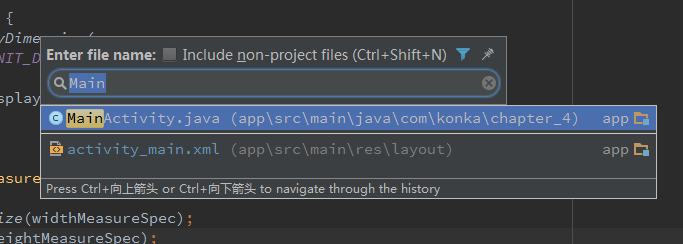
檔案與搜尋Ctrl + Shift + N:以懸浮視窗搜尋檔案,適合快速找到專案中的資源或程式檔。Ctrl + N:搜尋類別,功能與檔案搜尋類似,但範圍限定在類別。Ctr