

編輯:關於 Android 程式設計
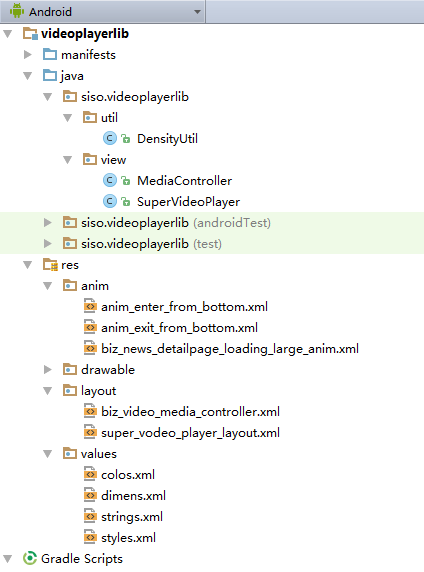
這一節來做一個實際的網路影片播放器。做法並非從零實作解碼與渲染,而是把 videoplayerlib 這個庫專案引入,再在外層 Activity 裡處理三件事:點擊開始播放、橫豎屏切換、關閉播放器後恢復版面。這三件事其實才是自建播放器最容易出錯的地方。
核心邏輯集中在三個回呼:關閉、螢幕方向切換、播放結束。另外 onConfigurationChanged 需要手動重算 player 的寬高,因為橫屏時要進入全螢幕,豎屏時則要還原成固定的 200dp 高度。
package siso.supervideoplayer;

import android.content.pm.ActivityInfo;
import android.content.res.Configuration;
import android.net.Uri;
import android.support.v7.app.AppCompatActivity;
import android.os.Bundle;
import android.view.View;
import android.view.WindowManager;

import siso.videoplayerlib.util.DensityUtil;
import siso.videoplayerlib.view.MediaController;
import siso.videoplayerlib.view.SuperVideoPlayer;

public class MainActivity extends AppCompatActivity implements View.OnClickListener {

    private SuperVideoPlayer mSuperVideoPlayer;
    private View mPlayBtnView;

    @Override
    protected void onCreate(Bundle savedInstanceState) {
        super.onCreate(savedInstanceState);
        setContentView(R.layout.activity_main);
        mSuperVideoPlayer = (SuperVideoPlayer) findViewById(R.id.video_player_item_1);
        mPlayBtnView = findViewById(R.id.play_btn);
        mPlayBtnView.setOnClickListener(this);
        mSuperVideoPlayer.setVideoPlayCallback(mVideoPlayCallback);
    }

    /** 播放器的回呼函式 */
    private SuperVideoPlayer.VideoPlayCallbackImpl mVideoPlayCallback =
            new SuperVideoPlayer.VideoPlayCallbackImpl() {

        /** 播放器關閉按鈕回呼 */
        @Override
        public void onCloseVideo() {
            mSuperVideoPlayer.close();
            mPlayBtnView.setVisibility(View.VISIBLE);
            mSuperVideoPlayer.setVisibility(View.GONE);
            resetPageToPortrait();
        }

        /** 播放器橫豎屏切換回呼 */
        @Override
        public void onSwitchPageType() {
            if (getRequestedOrientation() == ActivityInfo.SCREEN_ORIENTATION_LANDSCAPE) {
                setRequestedOrientation(ActivityInfo.SCREEN_ORIENTATION_PORTRAIT);
                mSuperVideoPlayer.setPageType(MediaController.PageType.SHRINK);
            } else {
                setRequestedOrientation(ActivityInfo.SCREEN_ORIENTATION_LANDSCAPE);
                mSuperVideoPlayer.setPageType(MediaController.PageType.EXPAND);
            }
        }

        /** 播放完成回呼 */
        @Override
        public void onPlayFinish() {
        }
    };

    @Override
    public void onClick(View view) {
        mPlayBtnView.setVisibility(View.GONE);
        mSuperVideoPlayer.setVisibility(View.VISIBLE);
        mSuperVideoPlayer.setAutoHideController(false);
        Uri uri = Uri.parse("https://v.cctv.com/flash/mp4video6/TMS/2011/01/05/cf752b1c12ce452b3040cab2f90bc265_h264818000nero_aac32-1.mp4");
        mSuperVideoPlayer.loadAndPlay(uri, 0);
    }

    /** 旋轉螢幕之後的回呼 */
    @Override
    public void onConfigurationChanged(Configuration newConfig) {
        super.onConfigurationChanged(newConfig);
        if (null == mSuperVideoPlayer) return;

        if (this.getResources().getConfiguration().orientation == Configuration.ORIENTATION_LANDSCAPE) {
            getWindow().setFlags(WindowManager.LayoutParams.FLAG_FULLSCREEN,
                    WindowManager.LayoutParams.FLAG_FULLSCREEN);
            getWindow().getDecorView().invalidate();
            float height = DensityUtil.getWidthInPx(this);
            float width = DensityUtil.getHeightInPx(this);
            mSuperVideoPlayer.getLayoutParams().height = (int) width;
            mSuperVideoPlayer.getLayoutParams().width = (int) height;
        } else if (this.getResources().getConfiguration().orientation == Configuration.ORIENTATION_PORTRAIT) {
            final WindowManager.LayoutParams attrs = getWindow().getAttributes();
            attrs.flags &= (~WindowManager.LayoutParams.FLAG_FULLSCREEN);
            getWindow().setAttributes(attrs);
            getWindow().clearFlags(WindowManager.LayoutParams.FLAG_LAYOUT_NO_LIMITS);
            float width = DensityUtil.getWidthInPx(this);
            float height = DensityUtil.dip2px(this, 200.f);
            mSuperVideoPlayer.getLayoutParams().height = (int) height;
            mSuperVideoPlayer.getLayoutParams().width = (int) width;
        }
    }

    /** 恢復螢幕至豎屏 */
    private void resetPageToPortrait() {
        if (getRequestedOrientation() == ActivityInfo.SCREEN_ORIENTATION_LANDSCAPE) {
            setRequestedOrientation(ActivityInfo.SCREEN_ORIENTATION_PORTRAIT);
            mSuperVideoPlayer.setPageType(MediaController.PageType.SHRINK);
        }
    }
}
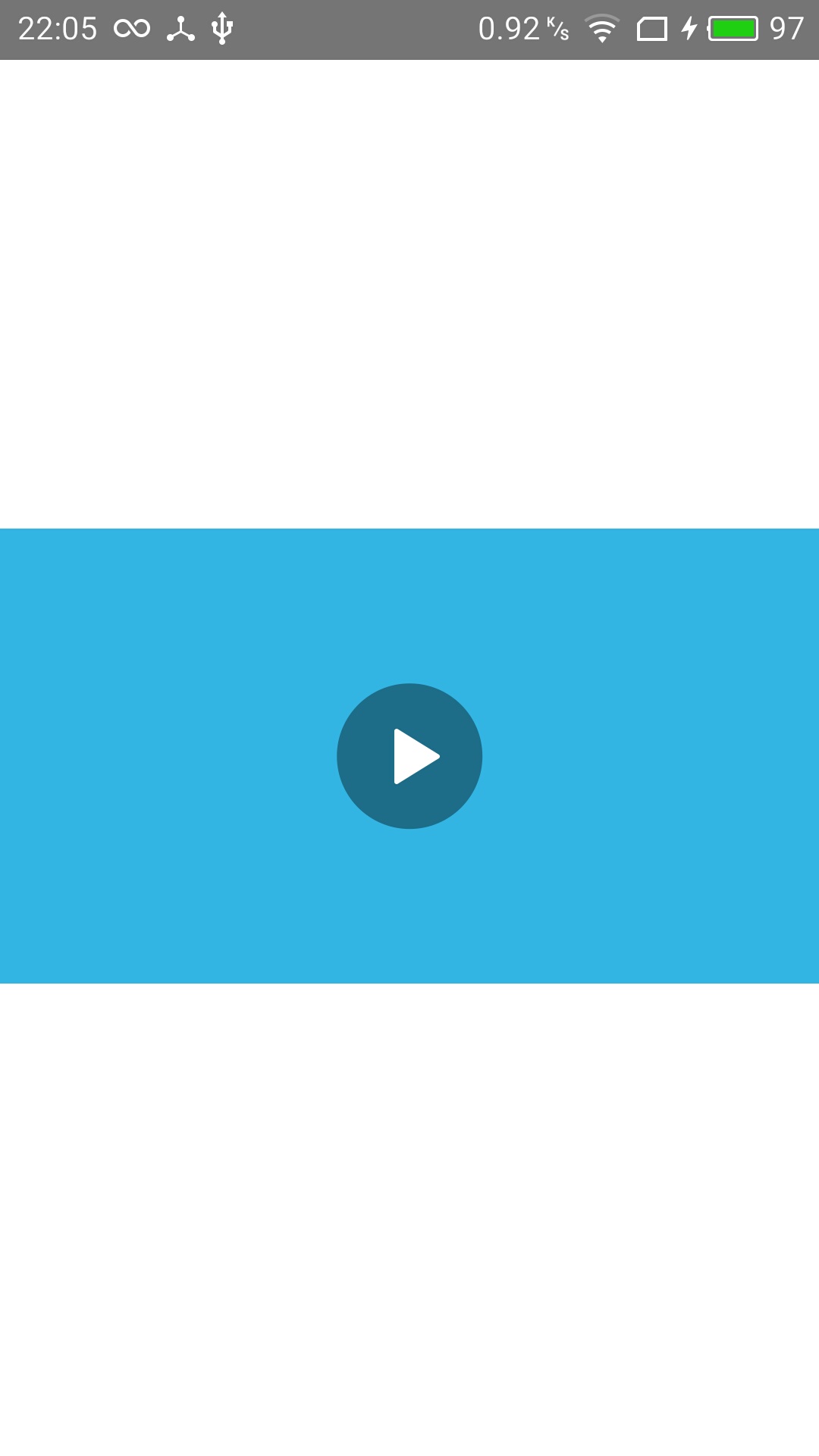
版面很單純:一個 FrameLayout 當容器,裡面疊一個播放用的 ImageView(未播放時顯示的大按鈕),以及初始隱藏的 SuperVideoPlayer。
<?xml version="1.0" encoding="utf-8"?>
<LinearLayout xmlns:android="https://schemas.android.com/apk/res/android"
    android:layout_width="match_parent"
    android:layout_height="match_parent"
    android:background="@android:color/white"
    android:gravity="center"
    android:orientation="vertical">

    <FrameLayout
        android:layout_width="match_parent"
        android:layout_height="wrap_content"
        android:background="@android:color/holo_blue_light"
        android:minHeight="200dp">

        <ImageView
            android:id="@+id/play_btn"
            android:layout_width="wrap_content"
            android:layout_height="wrap_content"
            android:layout_gravity="center"
            android:src="@drawable/biz_video_list_play_icon_big" />

        <siso.videoplayerlib.view.SuperVideoPlayer
            android:id="@+id/video_player_item_1"
            android:layout_width="match_parent"
            android:layout_height="200dp"
            android:visibility="gone" />

    </FrameLayout>
</LinearLayout>
網路播放至少需要三個權限:INTERNET、ACCESS_NETWORK_STATE 與 WRITE_EXTERNAL_STORAGE(舊版本快取需要)。另外別忘了 Activity 的 orientation 相關設定要配合 configChanges,否則旋轉時 Activity 會被重建。
<?xml version="1.0" encoding="utf-8"?>
<manifest xmlns:android="https://schemas.android.com/apk/res/android"
    package="siso.supervideoplayer">

    <uses-permission android:name="android.permission.INTERNET" />
    <uses-permission android:name="android.permission.ACCESS_NETWORK_STATE" />
    <uses-permission android:name="android.permission.WRITE_EXTERNAL_STORAGE" />

    <application
        android:allowBackup="true"
        android:theme="@style/AppTheme">
        <activity android:name=".MainActivity"
            android:configChanges="orientation|screenSize|keyboardHidden">
            <intent-filter>
                <action android:name="android.intent.action.MAIN" />
                <category android:name="android.intent.category.LAUNCHER" />
            </intent-filter>
        </activity>
    </application>
</manifest>
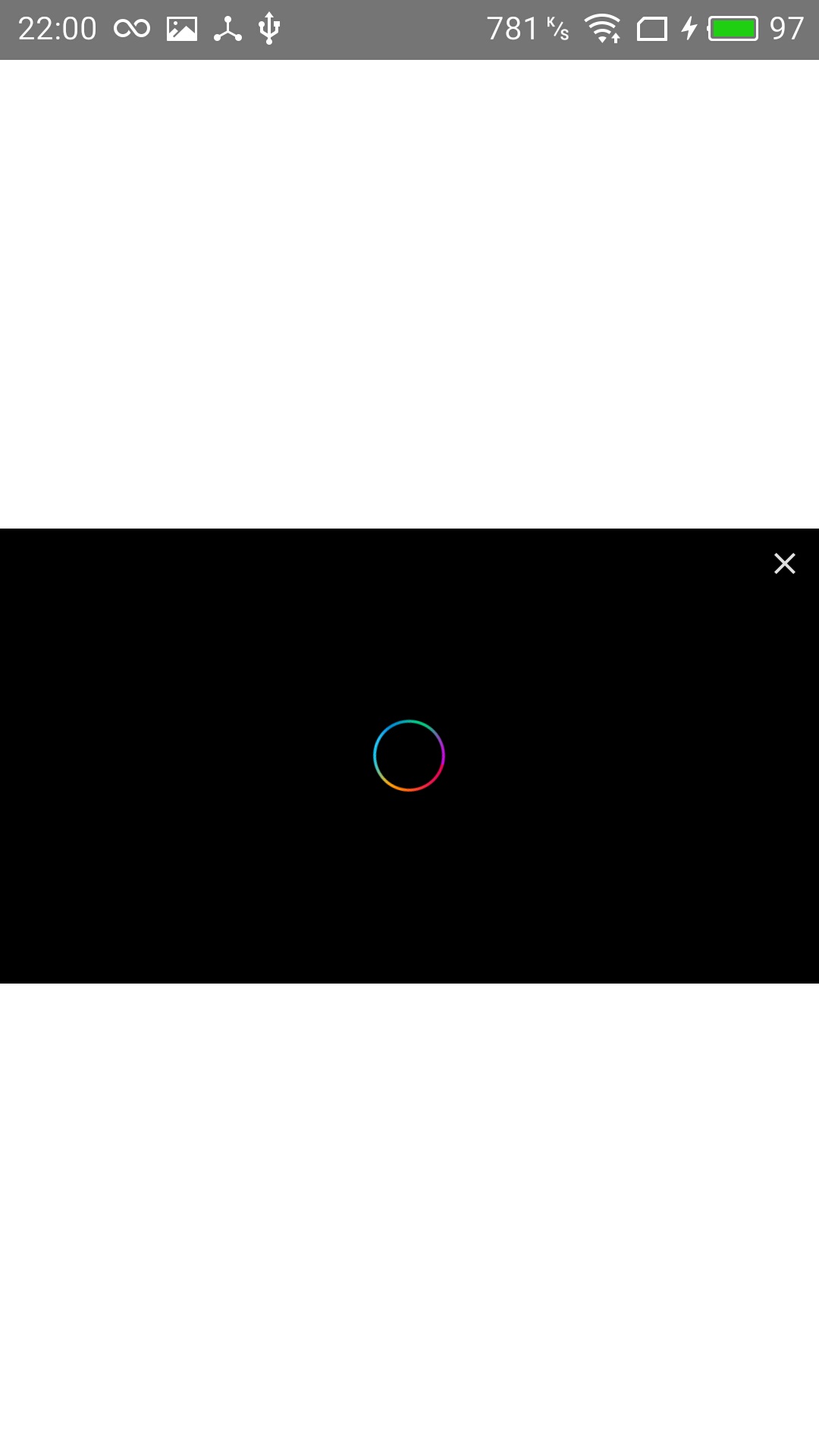
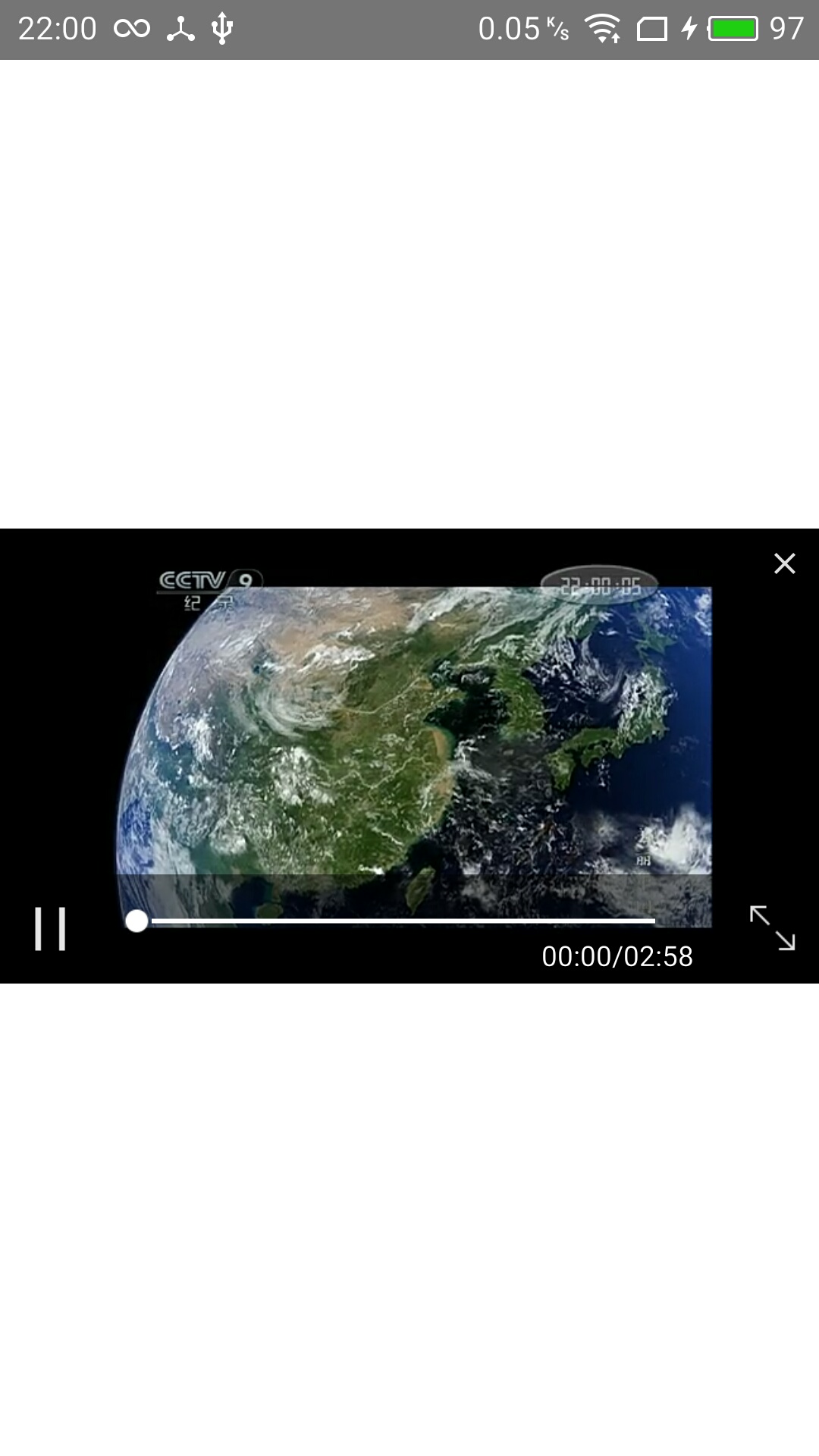
點擊播放按鈕後,播放器接管畫面並出現控制列:
點擊全螢幕按鈕後轉為橫屏:
整體而言,播放器本身的播放能力交给庫處理,我們真正要寫的是「狀態切換」這層外殼。特別提醒一點:onConfigurationChanged 之所以能生效,前提是 Manifest 中宣告了 configChanges;若忘了宣告,旋轉會觸發 Activity 重建,播放器狀態就會全部丟失。
 Android Studio 如何取得 SHA1?查看程式安全碼教學
使用百度地圖等 SDK 時,常需要提供 Android 開發的 SHA1 安全碼。Android Studio 可透過 Gradle 快速取得。 步驟 1. 開啟專案右
 Android 錄音與播放功能的簡單實例
錄音與播放是 Android 多媒體開發中的基礎功能。透過 MediaRecorder 可以錄製音頻,透過 MediaPlayer 則可以播放錄音檔案。兩者搭配,就能完成
 Android 動畫三部曲之一:View Animation 與 LayoutAnimation 完全解析
Tween 補間動畫 Tween 動畫又稱補間動畫,是通過改變 View 的位置、大小、透明度與角度來實現動畫效果的一種方式。 補間動畫的基類是 Animation,我們
 Android 自定義 TiltView:實現傾斜圖片效果
在一些設計風格中,圖片並不是簡單的矩形,而是帶有傾斜切角的效果。這種效果可以通過自定義 View,在繪製圖片時擦除相應角落來實現。 實現思路 核心思路是: 加載原始圖