

編輯:關於 Android 程式設計
凡是需要連網的應用,都該在動作前先確認網路狀態,並在連線中斷時給使用者明確提示。這件事在 Android 上主要透過 ConnectivityManager 完成。
<uses-permission android:name="android.permission.ACCESS_NETWORK_STATE" />
public boolean isNetworkConnected(Context context) {
    if (context != null) {
        ConnectivityManager mConnectivityManager = (ConnectivityManager) context
                .getSystemService(Context.CONNECTIVITY_SERVICE);
        NetworkInfo mNetworkInfo = mConnectivityManager.getActiveNetworkInfo();
        if (mNetworkInfo != null) {
            return mNetworkInfo.isAvailable();
        }
    }
    return false;
}
public boolean isWifiConnected(Context context) {
    if (context != null) {
        ConnectivityManager mConnectivityManager = (ConnectivityManager) context
                .getSystemService(Context.CONNECTIVITY_SERVICE);
        NetworkInfo mWiFiNetworkInfo = mConnectivityManager
                .getNetworkInfo(ConnectivityManager.TYPE_WIFI);
        if (mWiFiNetworkInfo != null) {
            return mWiFiNetworkInfo.isAvailable();
        }
    }
    return false;
}
public boolean isMobileConnected(Context context) {
    if (context != null) {
        ConnectivityManager mConnectivityManager = (ConnectivityManager) context
                .getSystemService(Context.CONNECTIVITY_SERVICE);
        NetworkInfo mMobileNetworkInfo = mConnectivityManager
                .getNetworkInfo(ConnectivityManager.TYPE_MOBILE);
        if (mMobileNetworkInfo != null) {
            return mMobileNetworkInfo.isAvailable();
        }
    }
    return false;
}
public static int getConnectedType(Context context) {
    if (context != null) {
        ConnectivityManager mConnectivityManager = (ConnectivityManager) context
                .getSystemService(Context.CONNECTIVITY_SERVICE);
        NetworkInfo mNetworkInfo = mConnectivityManager.getActiveNetworkInfo();
        if (mNetworkInfo != null && mNetworkInfo.isAvailable()) {
            return mNetworkInfo.getType();
        }
    }
    return -1;
}
理解它負責什麼,才知道該在哪裡插手:
步驟一:定義 BroadcastReceiver。
connectionReceiver = new BroadcastReceiver() {

    @Override
    public void onReceive(Context context, Intent intent) {
        ConnectivityManager connectMgr =
                (ConnectivityManager) context.getSystemService(CONNECTIVITY_SERVICE);
        NetworkInfo mobNetInfo = connectMgr.getNetworkInfo(ConnectivityManager.TYPE_MOBILE);
        NetworkInfo wifiNetInfo = connectMgr.getNetworkInfo(ConnectivityManager.TYPE_WIFI);

        if (mobNetInfo == null || wifiNetInfo == null) return;

        if (!mobNetInfo.isConnected() && !wifiNetInfo.isConnected()) {
            Log.i(TAG, "unconnect");
            // 處理無網路狀態
        } else {
            // 處理已連線狀態
        }
    }
};
這裡補上了 null 檢查。原始寫法直接呼叫 isConnected(),在部分沒有行動網路基帶的裝置(例如純 Wi-Fi 平板)上會拋 NullPointerException。
步驟二:在合適的位置註冊(通常於 onCreate)。
IntentFilter intentFilter = new IntentFilter();
intentFilter.addAction(ConnectivityManager.CONNECTIVITY_ACTION);
registerReceiver(connectionReceiver, intentFilter);
步驟三:在 onDestroy 中取消註冊。
if (connectionReceiver != null) {
    unregisterReceiver(connectionReceiver);
}
若應用需要常駐背景監聽,建議把 Receiver 註冊在 Service 中——但同樣別忘了取消,否則會造成記憶體洩漏與重複回呼。
網路上還流傳一種用 TelephonyManager 監聽的寫法:
final TelephonyManager mTelephonyMgr =
        (TelephonyManager) getSystemService(Context.TELEPHONY_SERVICE);

mTelephonyMgr.listen(new PhoneStateListener() {
    @Override
    public void onDataConnectionStateChanged(int state) {
        switch (state) {
            case TelephonyManager.DATA_DISCONNECTED: // 網路斷開
                break;
            case TelephonyManager.DATA_CONNECTING:   // 正在連接
                break;
            case TelephonyManager.DATA_CONNECTED:    // 已連接
                break;
        }
    }
}, PhoneStateListener.LISTEN_DATA_CONNECTION_STATE);
實測會遇到幾個惱人問題:第一次進入某個 Activity 時會莫名收到「網路斷開」訊號;網路狀態改變時收到多次回呼且狀態值不正確。原因是這個監聽器針對的是行動網路資料連線,並不代表整體網路可用性,而且回调時機與節流行為並不明確。因此更穩妥的選擇是前述的 CONNECTIVITY_ACTION 廣播。
若想一次檢視所有網路介面,可以遍歷 getAllNetworkInfo():
public static boolean isNetworkAvailable(Context context) {
    ConnectivityManager connectivity =
            (ConnectivityManager) context.getSystemService(Context.CONNECTIVITY_SERVICE);
    if (connectivity == null) {
        Log.i("NetWorkState", "Unavailabel");
        return false;
    }
    NetworkInfo[] info = connectivity.getAllNetworkInfo();
    if (info != null) {
        for (int i = 0; i < info.length; i++) {
            if (info[i].getState() == NetworkInfo.State.CONNECTED) {
                Log.i("NetWorkState", "Availabel");
                return true;
            }
        }
    }
    return false;
}
回傳 true 代表有網路,false 代表沒有。
@Override
public void onReceive(Context context, Intent intent) {
    Log.e(TAG, "網路狀態改變");

    boolean success = false;

    ConnectivityManager connManager =
            (ConnectivityManager) context.getSystemService(CONNECTIVITY_SERVICE);

    State wifiState = connManager.getNetworkInfo(ConnectivityManager.TYPE_WIFI).getState();
    if (State.CONNECTED == wifiState) {
        success = true;
    }

    State mobState = connManager.getNetworkInfo(ConnectivityManager.TYPE_MOBILE).getState();
    if (State.CONNECTED != mobState) {
        // 注意:這裡原範例的條件寫反了,已標示供讀者判斷
    }

    if (!success) {
        Toast.makeText(context, "您的網路連線已中斷", Toast.LENGTH_LONG).show();
    }
}
註冊與取消同樣成對出現:
// onCreate 中
IntentFilter filter = new IntentFilter();
filter.addAction(ConnectivityManager.CONNECTIVITY_ACTION);
registerReceiver(mNetworkStateReceiver, filter);

// onDestroy 中
unregisterReceiver(mNetworkStateReceiver);
早期的 Android 手機大致有四種網路狀態:無網路、WIFI、CMWAP(行動代理)、CMNET。若為 WAP,通常需要額外設定代理才能存取外部網路。判斷方式如下:
/**
 * 取得目前的網路狀態
 * @return -1:沒有網路 1:WIFI 2:wap 3:net
 */
public static int getAPNType(Context context) {
    int netType = -1;

    ConnectivityManager connMgr =
            (ConnectivityManager) context.getSystemService(Context.CONNECTIVITY_SERVICE);
    NetworkInfo networkInfo = connMgr.getActiveNetworkInfo();

    if (networkInfo == null) {
        return netType;
    }

    int nType = networkInfo.getType();
    if (nType == ConnectivityManager.TYPE_MOBILE) {
        Log.e("networkInfo.getExtraInfo()",
                "networkInfo.getExtraInfo() is " + networkInfo.getExtraInfo());
        if (networkInfo.getExtraInfo().toLowerCase().equals("cmnet")) {
            netType = CMNET;
        } else {
            netType = CMWAP;
        }
    } else if (nType == ConnectivityManager.TYPE_WIFI) {
        netType = WIFI;
    }

    return netType;
}
因為取得的是系統服務物件,網路狀態會即時反映,我們只需要在需要的時刻查詢一次即可,不必自行快取。
曾遇過這樣的狀況:把目前連著 Wi-Fi 的路由器關掉,程式卻沒有收到「網路中斷」的通知。原因通常是手機立刻切換到另一個可訊到的 AP 或行動網路了——從系統角度看,網路確實沒有斷。這提醒我們:「網路可用」與「目標伺服器可達」是兩件不同的事。真正可靠的可用性判斷,永遠是最終那次請求有沒有成功回應。
ConnectivityManager.CONNECTIVITY_ACTION 廣播在 Android 7.0 起被標記為廢棄,靜態註冊的接收器不再收到通知;NetworkInfo 也在 API 29 之後不再建議使用。新專案請改用 NetworkRequest 搭配 registerDefaultNetworkCallback,或直接以 NetworkCapabilities 判斷。判斷的思路不變:取得 manager、建立請求、處理回呼、記得解除註冊。
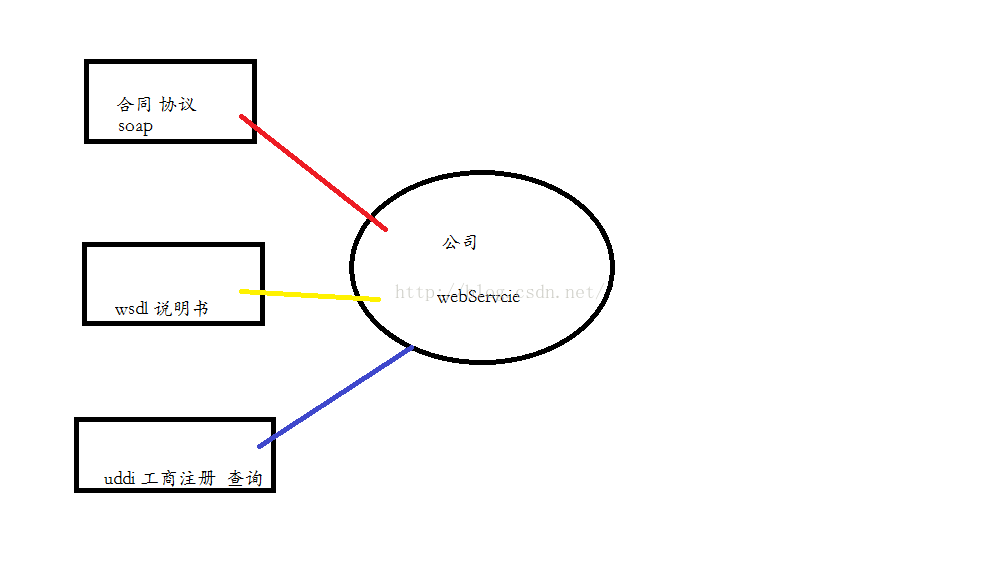 WebService 理解與 Android 端 SOAP 呼叫解析
WebService 概念WebService 常用於不同系統之間交換資料,特別是跨平台、跨語言的整合。它通常基於 HTTP 與 XML,讓 Java、.NET 或其他平
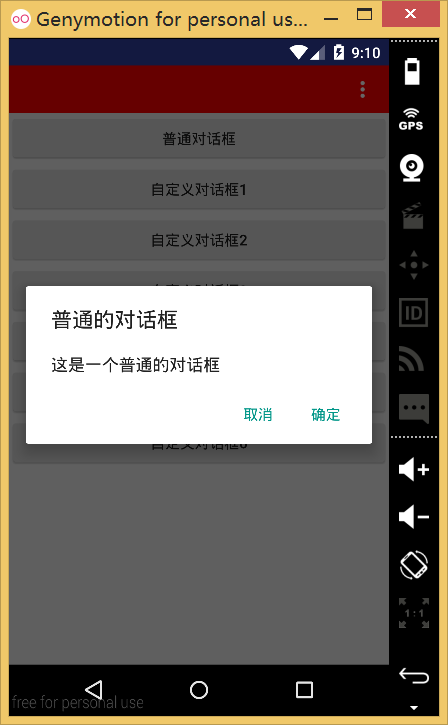 Android 中 Dialog 的用法全解析(含自訂樣式與動畫)
在 Android 開發中,Dialog 幾乎無所不在——從簡單的提示,到各種特殊效果,樣式千變萬化。每次都要翻一大堆資料,還不一定能解決問題。本文就把常用的 Dialo
 layer-list 實戰:用純 XML 畫出漸層 Tab 與帶陰影的圓角矩形
上圖的 Tab 背景,以及那個帶陰影的圓角矩形,是怎麼做出來的?大部分人的第一反應是找美工切圖,然後用點九圖當背景。但只提供一張圖會出問題。 假設中間那條紅色底線的像素
 Android 圖片處理:讓圖片持續等速旋轉
這篇可以接在先前那篇「讓圖片變成圓形」之後看,單獨閱讀也沒問題。 步驟一:建立 anim 資源目錄 在 res 資料夾下新增一個名為 anim 的目錄,名稱不要打錯。 步