

編輯:關於 Android 程式設計
這一篇我們來認識兩個相似的控件:Actionbar 和 Toolbar。
Actionbar 是 Android 3.0 之後引入的重要交互元素,位於 Activity 頂部,用於展示圖標、菜單與標題,廣泛應用於視圖交互和導航。從 3.0 起,只要你新建的 Activity 繼承自 AppCompatActivity,Actionbar 便會默認添加。
我們看一下主題樣式配置(圖片來源於網絡):
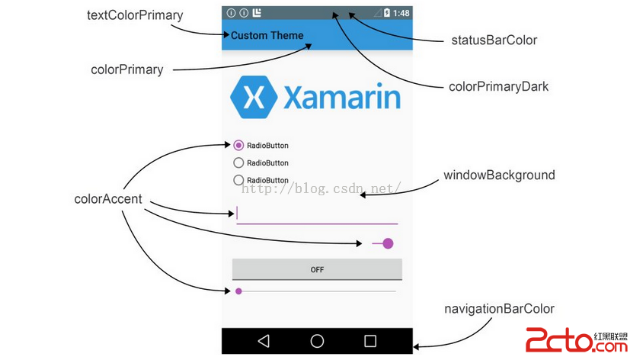
在 Activity 的主題中設置為 NoTitleBar 即可移除,例如:
<!-- 在主題樣式中設置 android:windowNoTitle 為 true -->
也可以在代碼中調用下面一句來隱藏:
getSupportActionBar().hide();
注意:這句用於當前 Activity 繼承 AppCompatActivity 的情況;若直接繼承 Activity,則需在 setContentView() 之前調用:
requestWindowFeature(Window.FEATURE_NO_TITLE);
可以在代碼中通過 getSupportActionBar() 拿到 Actionbar 實例,再調用相應方法設置屬性。常用方法有:
show():顯示 Actionbar;以上是 Actionbar 的常用方法,拿到實例後按需調用即可,這裡不再逐一做代碼演示。
把 Actionbar 中的各個 ActionItem 定義在 menu 裡,重點說幾個屬性:
title:設置標題;下面用例子講解。首先是 menu 資源文件:
 <menu xmlns:android="https://schemas.android.com/apk/res/android">
     <item android:id="@+id/menu_app" android:showAsAction="ifRoom" android:title="蘋果" />
     <item android:id="@+id/menu_vitis" android:showAsAction="ifRoom" android:title="葡萄" />
     <item android:id="@+id/menu_banana" android:showAsAction="ifRoom" android:title="香蕉" />
     <item android:id="@+id/menu_pineapple" android:showAsAction="ifRoom" android:title="菠蘿" />
     <item android:id="@+id/menu_orange" android:showAsAction="ifRoom" android:title="橘子" />
 </menu>
這裡有 5 項,所以用了 ifRoom。需要在 Activity 中重寫兩個方法:
 @Override
 public boolean onCreateOptionsMenu(Menu menu) {
     MenuInflater inflater = getMenuInflater();
     inflater.inflate(R.menu.menu_main, menu);
     return super.onCreateOptionsMenu(menu);
 }
 @Override
 public boolean onOptionsItemSelected(MenuItem item) {
     switch (item.getItemId()) {
         case R.id.menu_app:
             ToastUtil.showToast(this, "蘋果");
             break;
         case R.id.menu_vitis:
             ToastUtil.showToast(this, "葡萄");
             break;
         case R.id.menu_banana:
             ToastUtil.showToast(this, "香蕉");
             break;
         case R.id.menu_pineapple:
             ToastUtil.showToast(this, "菠蘿");
             break;
         case R.id.menu_orange:
             ToastUtil.showToast(this, "橘子");
             break;
     }
     return super.onOptionsItemSelected(item);
 }
其中 onCreateOptionsMenu() 把 menu 掛載到 Actionbar,onOptionsItemSelected() 處理 item 的點擊。效果如下:
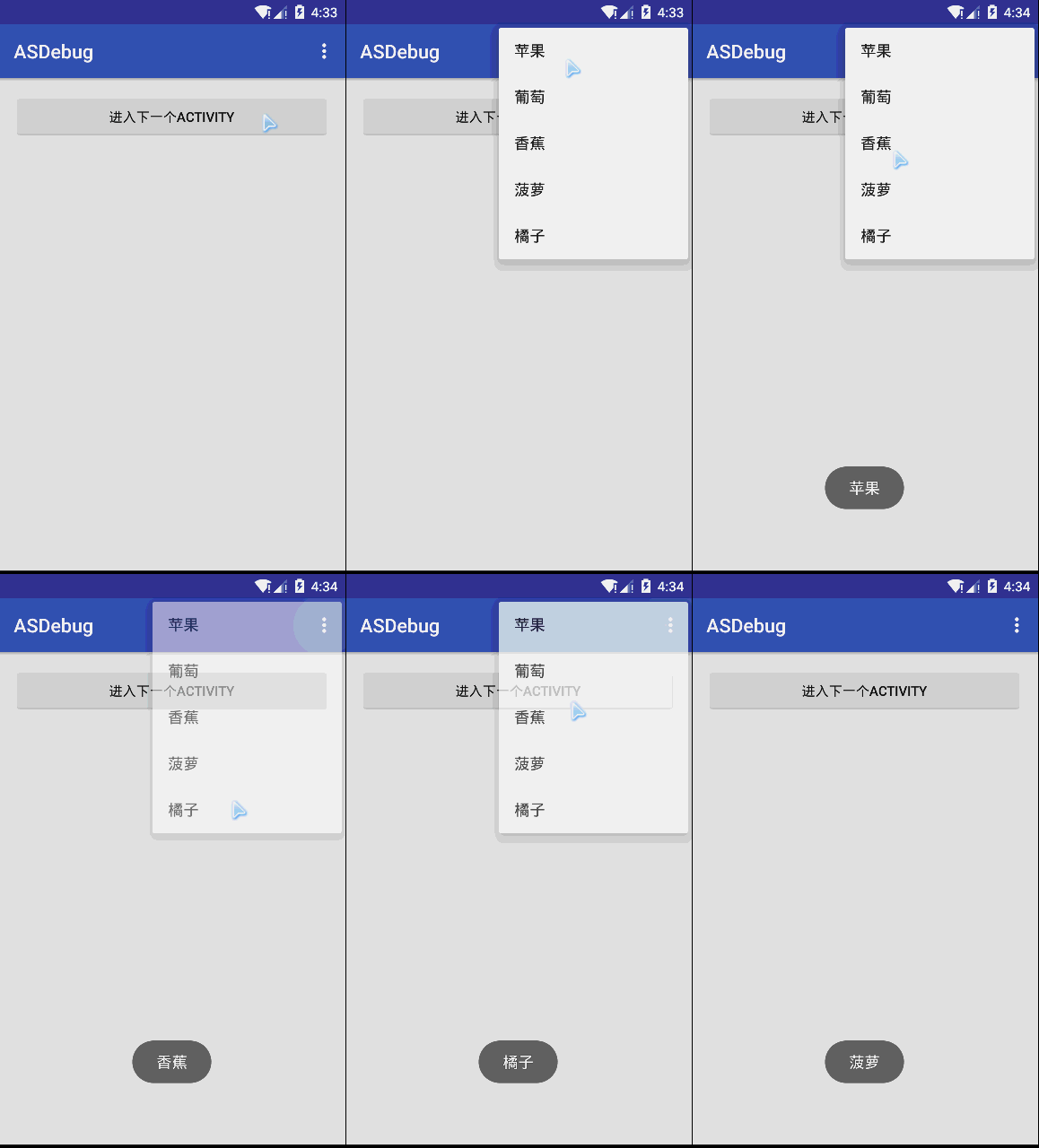
佈局資源文件:
 <LinearLayout xmlns:android="https://schemas.android.com/apk/res/android"
     android:layout_width="match_parent"
     android:layout_height="match_parent"
     android:orientation="horizontal">
     <RelativeLayout
         android:layout_width="match_parent"
         android:layout_height="wrap_content">
         <TextView
             android:id="@+id/bar_title"
             android:layout_width="wrap_content"
             android:layout_height="wrap_content"
             android:layout_centerHorizontal="true"
             android:layout_gravity="center"
             android:gravity="center_horizontal"
             android:text="title"
             android:textColor="#FFF"
             android:textSize="20sp" />
         <TextView
             android:id="@+id/bar_right"
             android:layout_width="wrap_content"
             android:layout_height="wrap_content"
             android:layout_alignParentRight="true"
             android:layout_gravity="center"
             android:layout_marginRight="16dp"
             android:text="title"
             android:textColor="#FFF"
             android:textSize="20sp" />
     </RelativeLayout>
 </LinearLayout>
這裡的佈局很簡單,只顯示兩個文本,可按需做更複雜的佈局。Activity 中的代碼:
 private TextView bar_title;
 private TextView bar_right;
 @Override
 protected void onCreate(@Nullable Bundle savedInstanceState) {
     super.onCreate(savedInstanceState);
     ActionBar actionBar = getSupportActionBar();
     actionBar.setDisplayHomeAsUpEnabled(false);
     actionBar.setDisplayShowHomeEnabled(true);
     actionBar.setDisplayUseLogoEnabled(true);
     // 設置顯示自定義 View,否則自定義 View 不起作用
     actionBar.setDisplayShowCustomEnabled(true);
     View view = LayoutInflater.from(this).inflate(R.layout.custom_action_bar, null);
     bar_title = (TextView) view.findViewById(R.id.bar_title);
     bar_right = (TextView) view.findViewById(R.id.bar_right);
     actionBar.setCustomView(view);
     bar_title.setText("第三個Activity");
     bar_title.setTextColor(Color.WHITE);
     bar_right.setText("搜索");
     bar_right.setTextColor(Color.WHITE);
     setContentView(R.layout.activity_third);
 }
切記必須調用 setDisplayShowCustomEnabled(true),否則自定義 View 不會生效。效果如下:
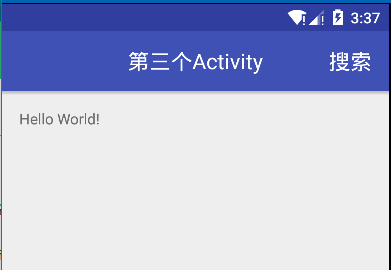
這裡只是簡單實現自定義 Actionbar 中的 View。另一個常用操作是打開返回圖標:調用 setDisplayHomeAsUpEnabled(true),再在 onOptionsItemSelected() 中監聽點擊即可:
 ActionBar actionBar = getSupportActionBar();
 actionBar.setDisplayHomeAsUpEnabled(true);
 @Override
 public boolean onOptionsItemSelected(MenuItem item) {
     switch (item.getItemId()) {
         case android.R.id.home:
             finish();
             break;
     }
     return super.onOptionsItemSelected(item);
 }
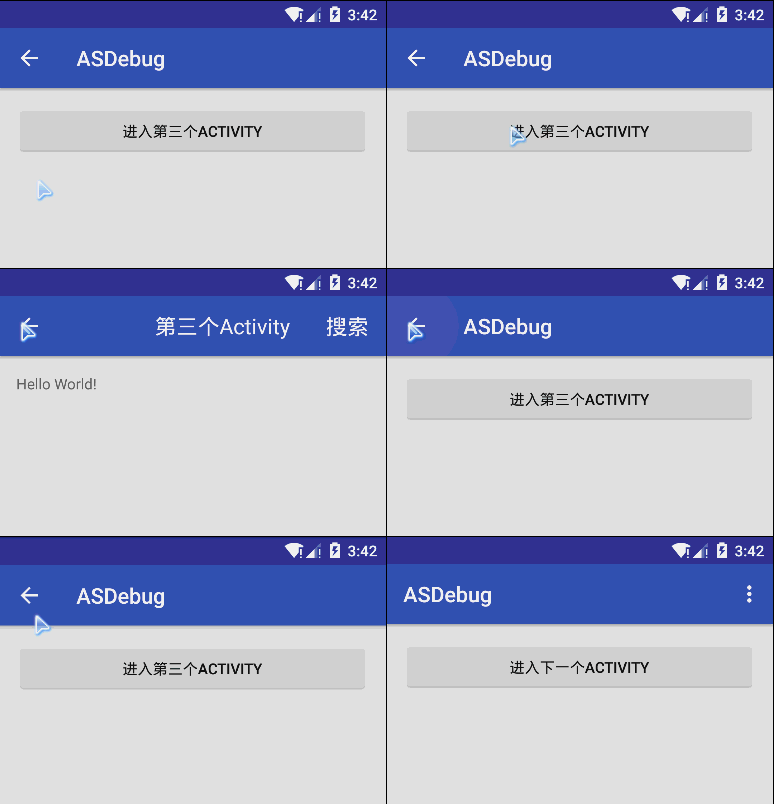
這裡監聽的 id 必須是 android.R.id.home,點擊後 finish 掉當前 Activity。效果如下:
Actionbar 就簡單介紹到這裡,若你有更好的用法,歡迎留言交流!
Toolbar 是 Android 5.0 之後推出的、符合 Material Design 風格的導航控件,Google 推薦用它替代 Actionbar。相比 Actionbar,Toolbar 更加靈活,不局限於固定在頁面頂部,可以放在頁面的任何位置,並為開發者預留了大量可定制的空間,例如:
設置導航欄圖標;先看一下 Toolbar 的屬性設置方法:
setTitle / setSubtitle:設置標題與副標題;注意:Toolbar 是 API 21 才推出的,低於 21 的版本需要引入 appcompat-v7 支持包,否則無法使用。
使用前需先移除原來的 Actionbar(方法同上)。注意:若 Activity 繼承 AppCompatActivity,可調用 supportRequestWindowFeature(Window.FEATURE_NO_TITLE);若繼承 Activity,則調用 requestWindowFeature(Window.FEATURE_NO_TITLE)。
移除 Actionbar 後即可正常使用 Toolbar。先看簡單示例,佈局文件:
 <LinearLayout xmlns:android="https://schemas.android.com/apk/res/android"
     xmlns:app="https://schemas.android.com/apk/res-auto"
     android:layout_width="match_parent"
     android:layout_height="match_parent"
     android:orientation="vertical">
     <EditText
         android:layout_width="match_parent"
         android:layout_height="wrap_content"
         android:layout_marginLeft="5dp"
         android:layout_marginRight="5dp"
         android:layout_marginTop="18dp"
         android:hint="請輸入賬號" />
     <EditText
         android:layout_width="match_parent"
         android:layout_height="wrap_content"
         android:layout_marginLeft="5dp"
         android:layout_marginRight="5dp"
         android:layout_marginTop="18dp"
         android:hint="請輸入密碼" />
     <Button
         android:layout_width="match_parent"
         android:layout_height="wrap_content"
         android:layout_marginLeft="5dp"
         android:layout_marginRight="5dp"
         android:layout_marginTop="18dp"
         android:text="登陸" />
 </LinearLayout>
Activity 代碼:
 public class ToolbarTestActivity extends AppCompatActivity {
     @Override
     protected void onCreate(@Nullable Bundle savedInstanceState) {
         super.onCreate(savedInstanceState);
         supportRequestWindowFeature(Window.FEATURE_NO_TITLE);
         setContentView(R.layout.activity_tool_bar_test);
         Toolbar toolbar = (Toolbar) findViewById(R.id.toolbar);
         setSupportActionBar(toolbar);
     }
     public static void startActivity(Context mContext) {
         mContext.startActivity(new Intent(mContext, ToolbarTestActivity.class));
     }
 }
實現效果:
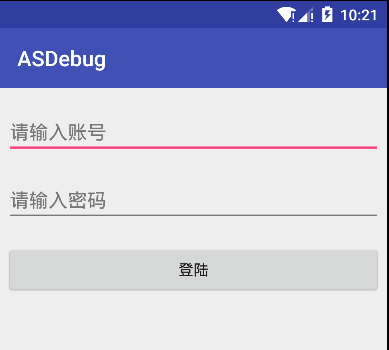
這個效果與 Actionbar 一致。下面我們用 Toolbar 做一個更複雜的示例,整合 Toolbar、DrawerLayout 與 ActionBarDrawerToggle 一起實現。先看效果圖:
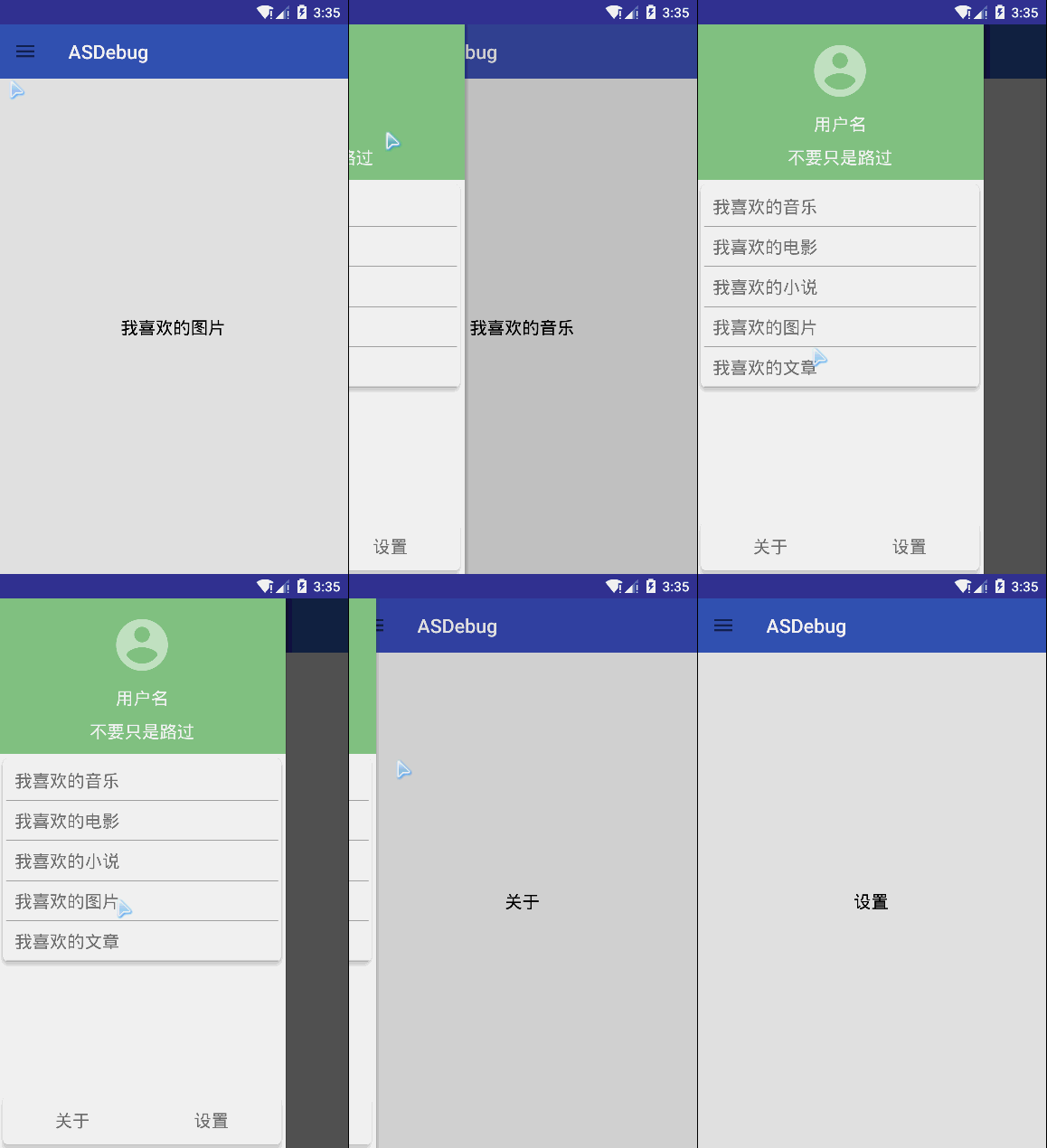
具體代碼如下。首先是左側側滑頁面的佈局(head_layout):
 <LinearLayout xmlns:android="https://schemas.android.com/apk/res/android"
     android:layout_width="match_parent"
     android:layout_height="160dp"
     android:background="#81C784"
     android:orientation="vertical">
     <ImageView
         android:layout_width="wrap_content"
         android:layout_height="wrap_content"
         android:layout_gravity="center"
         android:layout_marginTop="16dp"
         android:src="@mipmap/ic_account_circle" />
     <TextView
         android:layout_width="match_parent"
         android:layout_height="wrap_content"
         android:layout_marginTop="10dp"
         android:gravity="center"
         android:text="用戶名"
         android:textColor="#ffffff"
         android:textSize="18sp" />
     <TextView
         android:layout_width="match_parent"
         android:layout_height="wrap_content"
         android:layout_marginTop="10dp"
         android:gravity="center"
         android:text="不要只是路過"
         android:textColor="#ffffff"
         android:textSize="18sp" />
 </LinearLayout>
側滑菜單的菜單項佈局這裡從略,主要包含「我喜歡的音樂/電影/小說/圖片/文章」等條目及「關於/設置」按鈕,讀者可參考 demo。
Activity 代碼:
 public class ToolbarDemoActivity extends AppCompatActivity implements View.OnClickListener {
     private DrawerLayout drawerlayout;
     private Toolbar mToolbar;
     private ActionBarDrawerToggle mActionBarDrawerToggle;
     private TextView tv_left_music, tv_left_movie, tv_left_novel, tv_left_image, tv_left_article, tv_left_about, tv_left_setting;
     private FragmentManager mFragmentManager;
     private LinkedHashMap<Integer, MainFragment> mFragments = new LinkedHashMap<>();
     @Override
     protected void onCreate(@Nullable Bundle savedInstanceState) {
         super.onCreate(savedInstanceState);
         supportRequestWindowFeature(Window.FEATURE_NO_TITLE);
         setContentView(R.layout.activity_toolbar_demo);
         mToolbar = (Toolbar) findViewById(R.id.toolbar_demo);
         setSupportActionBar(mToolbar);
         drawerlayout = (DrawerLayout) findViewById(R.id.drawerlayout);
         mActionBarDrawerToggle = new ActionBarDrawerToggle(this, drawerlayout, mToolbar, R.string.open, R.string.close);
         mActionBarDrawerToggle.syncState();
         tv_left_music = (TextView) findViewById(R.id.tv_left_music);
         tv_left_movie = (TextView) findViewById(R.id.tv_left_movie);
         tv_left_novel = (TextView) findViewById(R.id.tv_left_novel);
         tv_left_image = (TextView) findViewById(R.id.tv_left_image);
         tv_left_article = (TextView) findViewById(R.id.tv_left_article);
         tv_left_about = (TextView) findViewById(R.id.tv_left_about);
         tv_left_setting = (TextView) findViewById(R.id.tv_left_setting);
         tv_left_music.setOnClickListener(this);
         tv_left_movie.setOnClickListener(this);
         tv_left_novel.setOnClickListener(this);
         tv_left_image.setOnClickListener(this);
         tv_left_article.setOnClickListener(this);
         tv_left_about.setOnClickListener(this);
         tv_left_setting.setOnClickListener(this);
         mFragmentManager = getSupportFragmentManager();
         // 設置首選項
         changeFragment(MainFragment.POSITION_MUSIC);
     }
     public static void startActivity(Context mContext) {
         mContext.startActivity(new Intent(mContext, ToolbarDemoActivity.class));
     }
     /** 切換 Fragment */
     public void changeFragment(int position) {
         FragmentTransaction transaction = mFragmentManager.beginTransaction();
         hideAllFragment(transaction);
         drawerlayout.closeDrawer(Gravity.LEFT);
         MainFragment mainFragment = mFragments.get(position);
         if (mainFragment == null) {
             mainFragment = new MainFragment(position);
             transaction.add(R.id.main_content, mainFragment);
             mFragments.put(position, mainFragment);
         } else {
             transaction.show(mainFragment);
         }
         transaction.commit();
     }
     /** 先隱藏所有 Fragment */
     private void hideAllFragment(FragmentTransaction transaction) {
         if (mFragments != null) {
             Iterator iterator = mFragments.entrySet().iterator();
             while (iterator.hasNext()) {
                 LinkedHashMap.Entry<Integer, MainFragment> entry = (LinkedHashMap.Entry<Integer, MainFragment>) iterator.next();
                 transaction.hide(entry.getValue());
             }
         }
     }
     @Override
     public void onClick(View v) {
         switch (v.getId()) {
             case R.id.tv_left_music:
                 changeFragment(MainFragment.POSITION_MUSIC);
                 break;
             case R.id.tv_left_movie:
                 changeFragment(MainFragment.POSITION_MOVIE);
                 break;
             case R.id.tv_left_novel:
                 changeFragment(MainFragment.POSITION_NOVEL);
                 break;
             case R.id.tv_left_image:
                 changeFragment(MainFragment.POSITION_IMAGE);
                 break;
             case R.id.tv_left_article:
                 changeFragment(MainFragment.POSITION_ARTICLE);
                 break;
             case R.id.tv_left_about:
                 changeFragment(MainFragment.POSITION_ABOUT);
                 break;
             case R.id.tv_left_setting:
                 changeFragment(MainFragment.POSITION_SETTING);
                 break;
         }
     }
 }
這裡通過點擊相應條目切換不同 Fragment:把 Fragment 保存在一個 HashMap 中,每次切換先隱藏全部 Fragment,再顯示點擊的那個,達到互斥效果。MainFragment 代碼:
 public class MainFragment extends Fragment {
     private TextView mTextView;
     private int position;
     public static final int POSITION_MUSIC = 1001;
     public static final int POSITION_MOVIE = 1002;
     public static final int POSITION_NOVEL = 1003;
     public static final int POSITION_IMAGE = 1004;
     public static final int POSITION_ARTICLE = 1005;
     public static final int POSITION_ABOUT = 1006;
     public static final int POSITION_SETTING = 1007;
     public MainFragment(int position) {
         this.position = position;
     }
     @Nullable
     @Override
     public View onCreateView(LayoutInflater inflater, @Nullable ViewGroup container, @Nullable Bundle savedInstanceState) {
         View view = inflater.inflate(R.layout.fragment_main, container, false);
         mTextView = (TextView) view.findViewById(R.id.tv_main_text);
         switch (position) {
             case POSITION_MUSIC:
                 mTextView.setText(R.string.menu_music);
                 break;
             case POSITION_MOVIE:
                 mTextView.setText(R.string.menu_movie);
                 break;
             case POSITION_NOVEL:
                 mTextView.setText(R.string.menu_novel);
                 break;
             case POSITION_IMAGE:
                 mTextView.setText(R.string.menu_image);
                 break;
             case POSITION_ARTICLE:
                 mTextView.setText(R.string.menu_article);
                 break;
             case POSITION_ABOUT:
                 mTextView.setText(R.string.menu_about);
                 break;
             case POSITION_SETTING:
                 mTextView.setText(R.string.menu_setting);
                 break;
         }
         return view;
     }
 }
MainFragment 根據點擊位置顯示不同文本,這裡僅做演示,讀者可在此基礎上擴展出更複雜的佈局。
最後總結一下使用 Toolbar 時常踩的兩個坑:
1、有時在 XML 中設置屬性不生效,可改用相應的 Java 方法設置,或在根佈局加入自定義屬性命名空間,例如 xmlns:toolbar="https://schemas.android.com/apk/res-auto";
2、想改變字體顏色時,自定義 theme 裡設置 actionMenuTextColor 無效,把它換成 android:textColorPrimary 即可。
 Android 視圖狀態及重繪流程分析:深入了解 View
視圖狀態是互動效果的核心 Android View 具有多種狀態,例如 enabled、focused、selected、pressed 與 window_focused
 用 Fragment 打造萬能頁面切換框架:告別繁瑣的 Activity 跳轉
傳統的 Activity 跳轉流程是這樣的:new 一個 Intent、塞入參數、呼叫 startActivity();需要回傳結果就改用 startActivityFo
 Android SQLite 資料庫入門:從建表到增刪改查的完整流程
App 的核心價值往往取決於怎麼處理資料,而 Android 內建的 SQLite 正是最輕量、最直接的選擇——不需另外安裝服務,整個資料庫就是一個檔案。本文從「把結構定
 Canvas.drawText 的基線陷阱:精準定位文字中心
Android 中用 Canvas 的 drawText 繪製文字,座標定位是基於基線(baseline)而非文字外框左上角。這點很容易被忽略,於是就出現下圖這種狀況——