

編輯:關於 Android 程式設計
本文接續 Android Studio 與 Git 的基礎操作,說明如何在 Android Studio 中使用 GitLab 進行專案複製、分支切換、更新提交與歷史查看。
首先將 GitLab 上的專案複製到本地,再導入 Android Studio。若尚未設定 Git,可在 Settings 中啟用並測試 Git 環境。
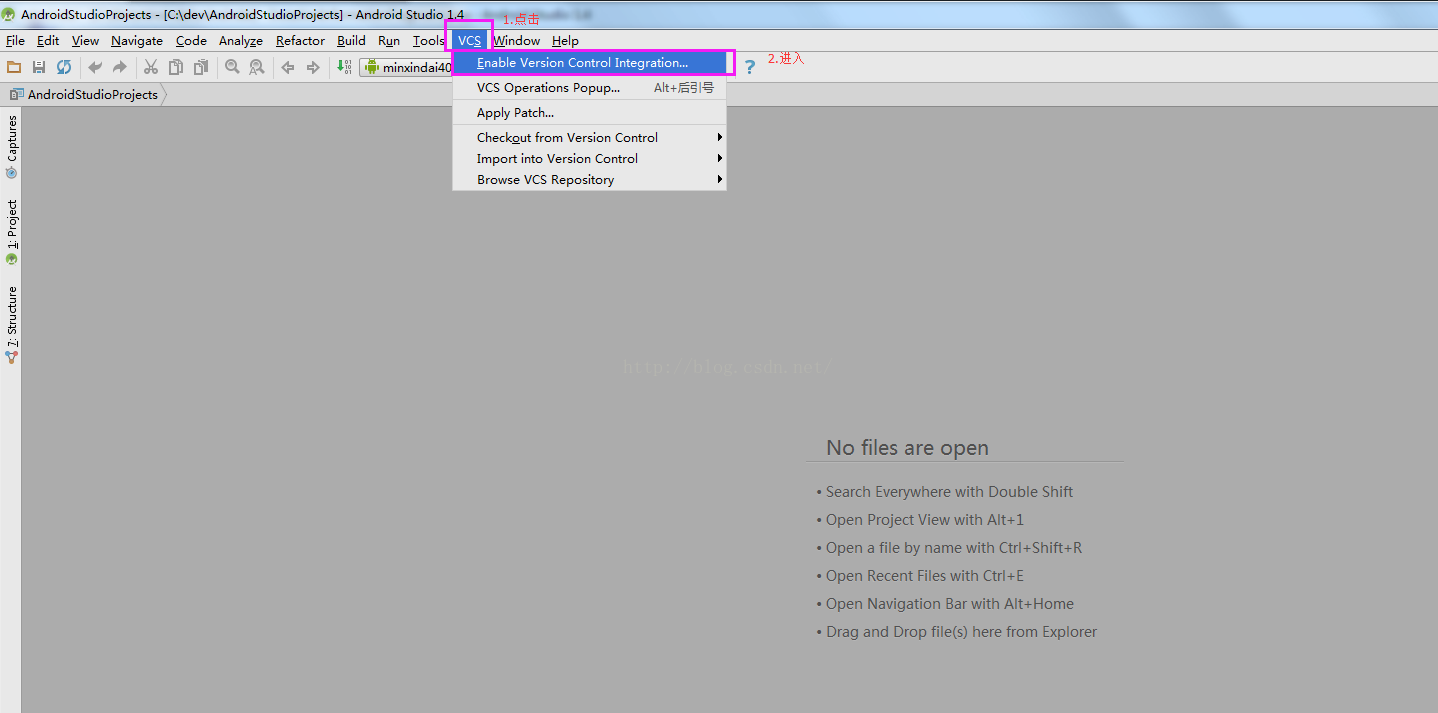
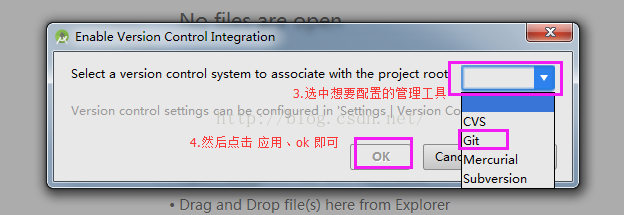
完成設定後,即可透過已複製的本地倉庫開啟專案。
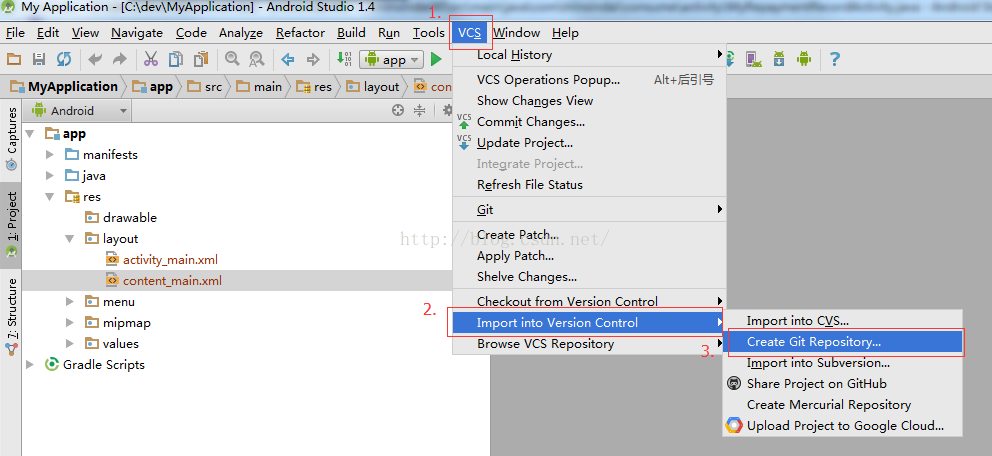
選擇本地專案位置後,按下 OK 即可完成導入。
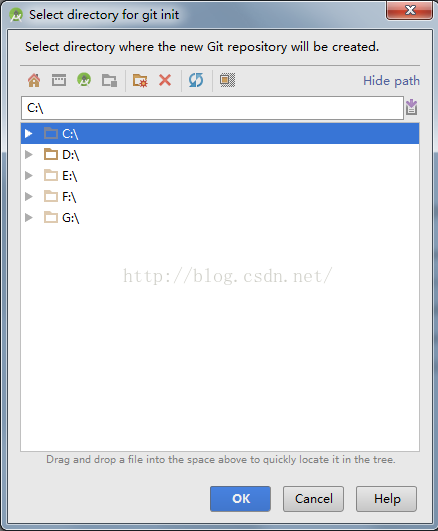
Git 與 SVN 的概念有部分相似,但分散式特性讓分支與提交更靈活。Android Studio 提供圖形化入口,可執行 Add、Branches、Tag、Pull、Push、Rebase、Show Current Revision 與 Stash 等操作。
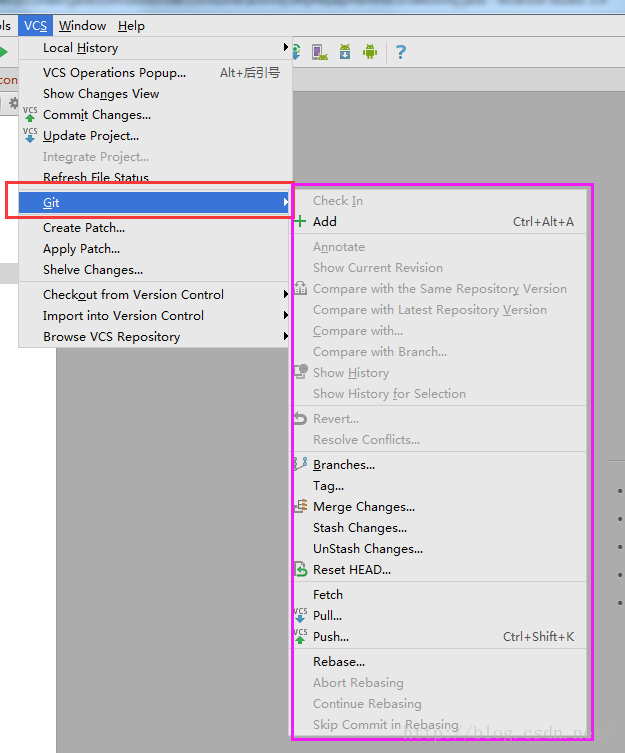
或
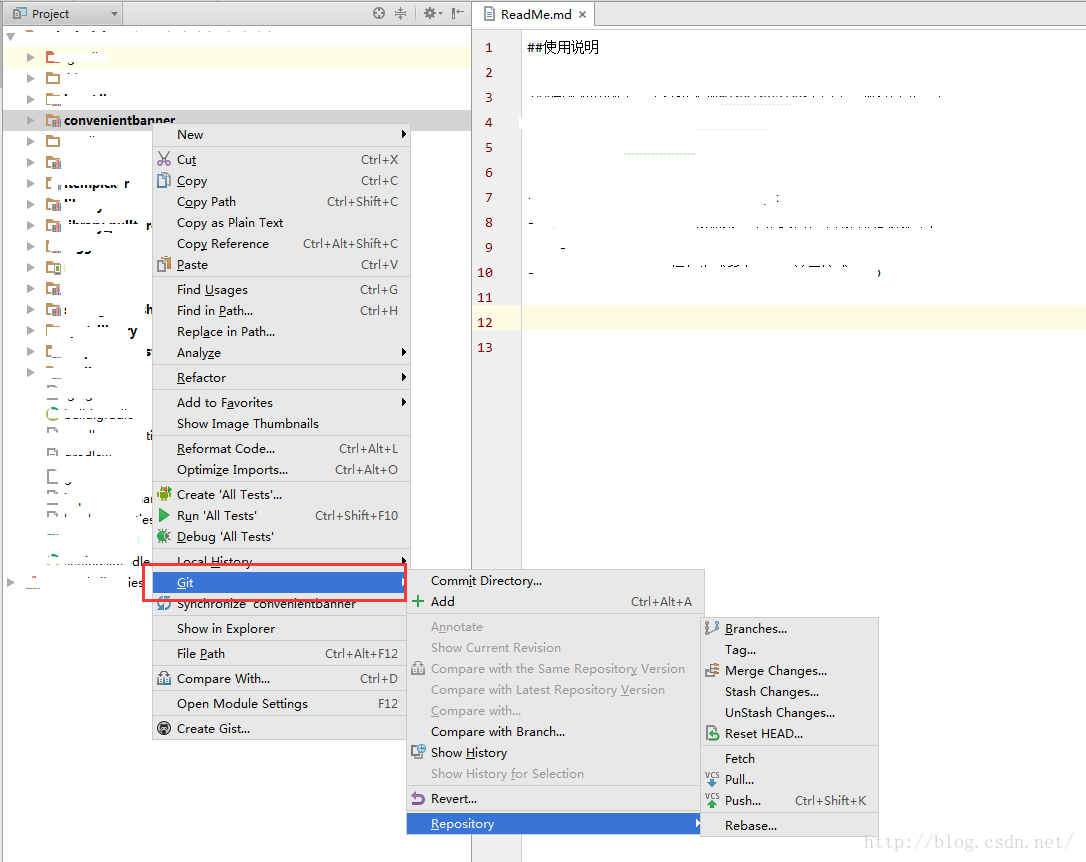
可透過 VCS 或 Git 分支入口查看分支。
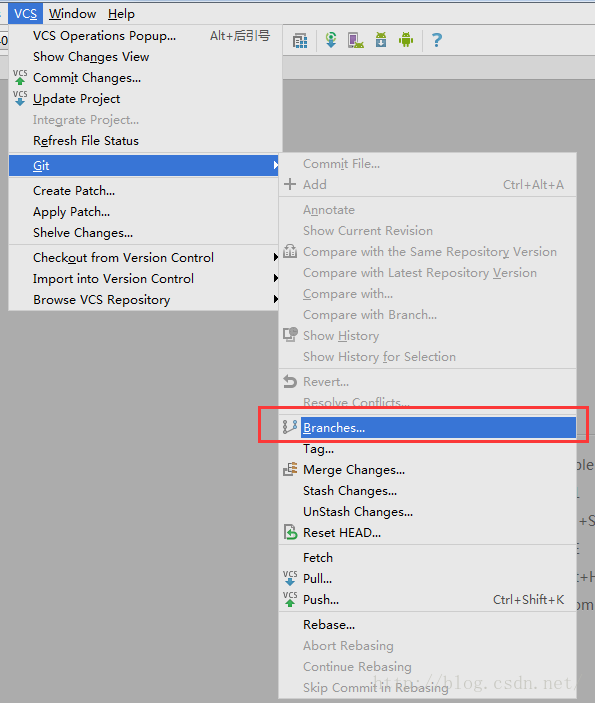

也可在 Android Studio 右下角的分支狀態選單中切換。

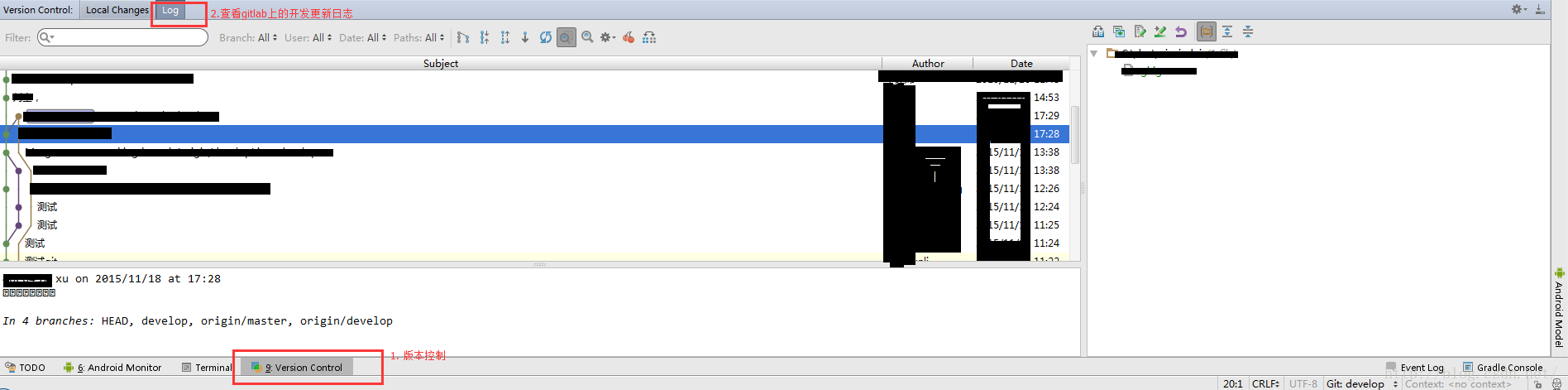
可對整個專案或指定檔案執行更新與提交。
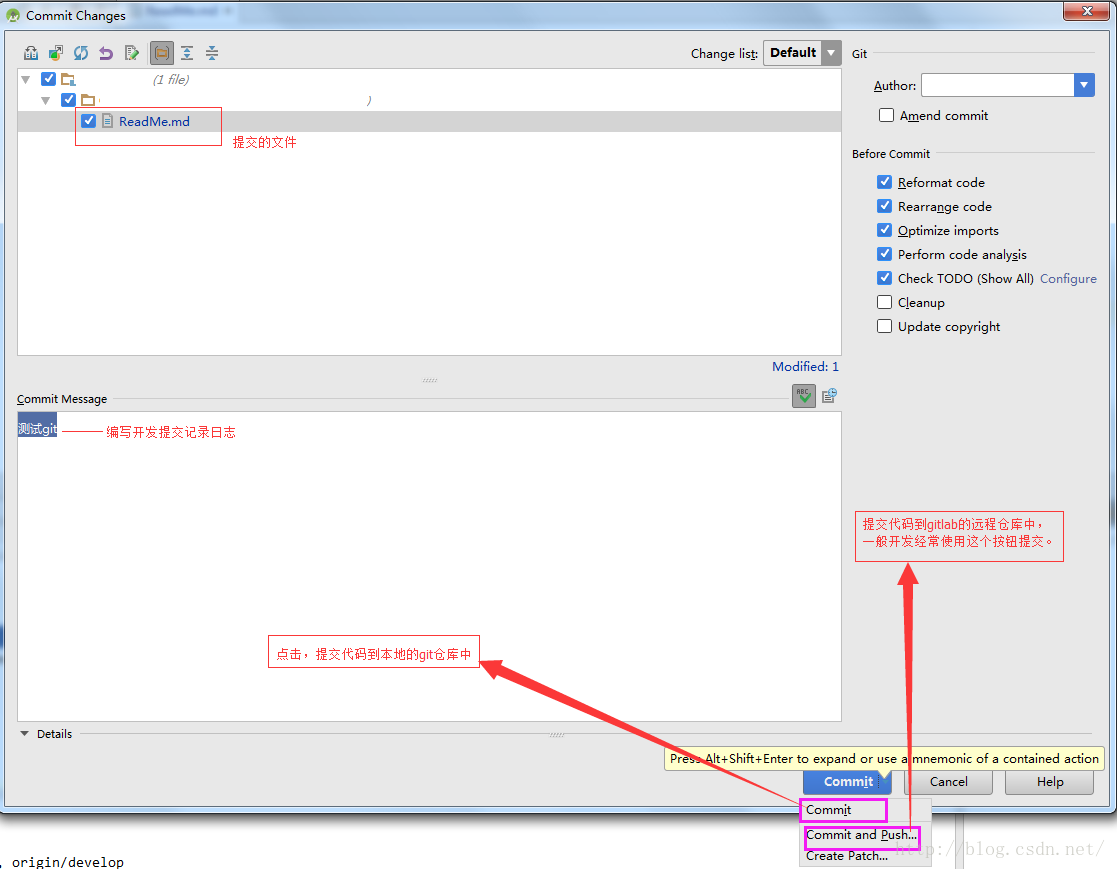
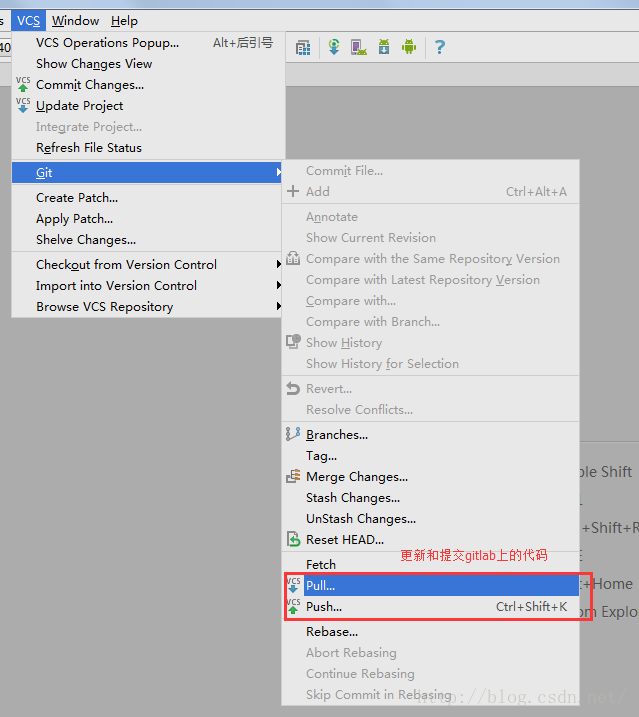
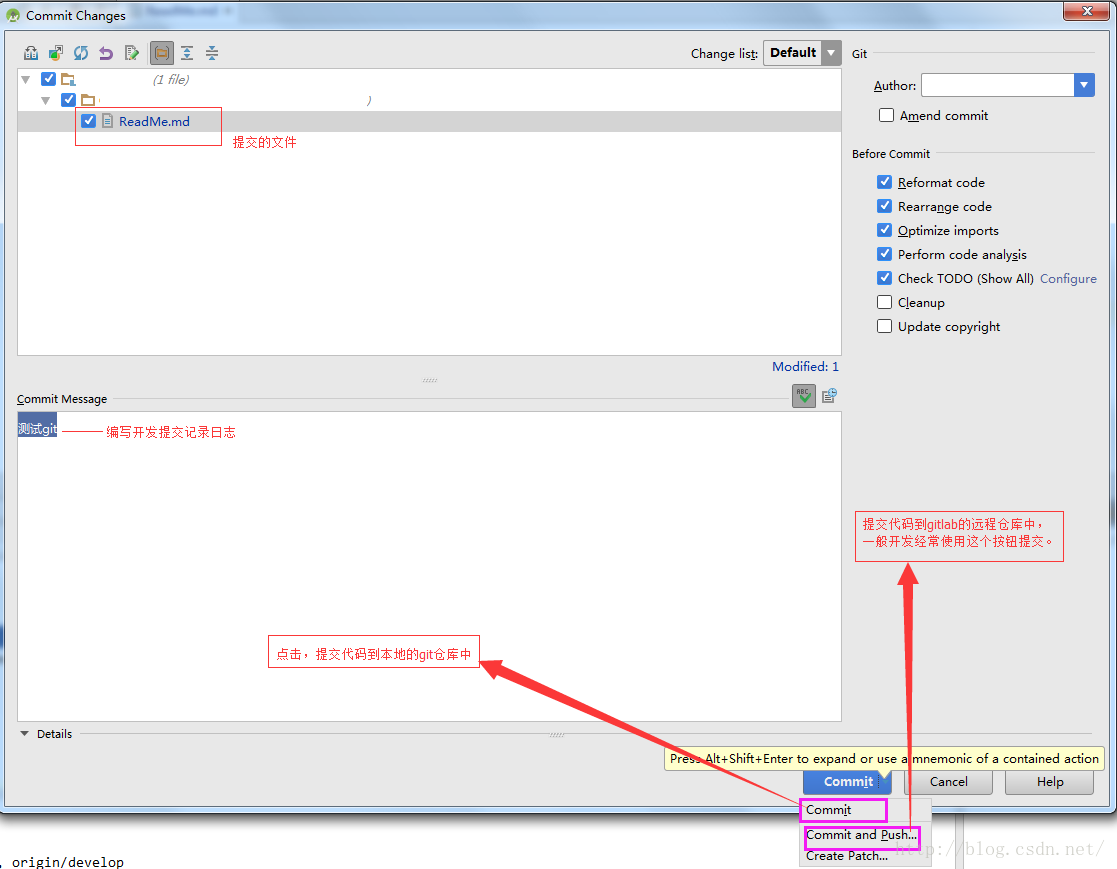
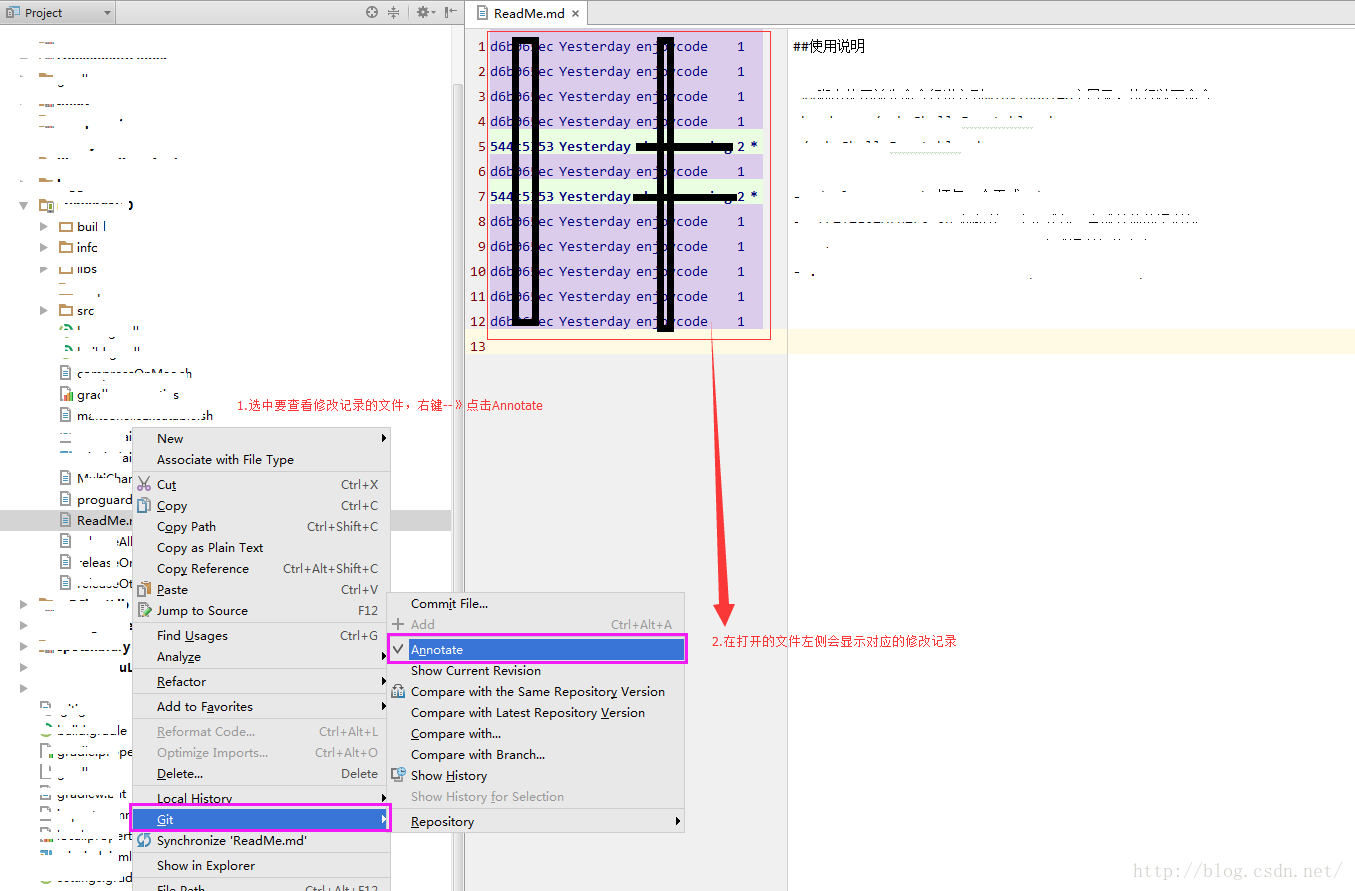
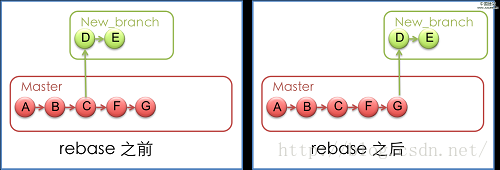
Rebase 會將分支點移動到新的提交上,使歷史更線性,適合在合併前整理提交紀錄。
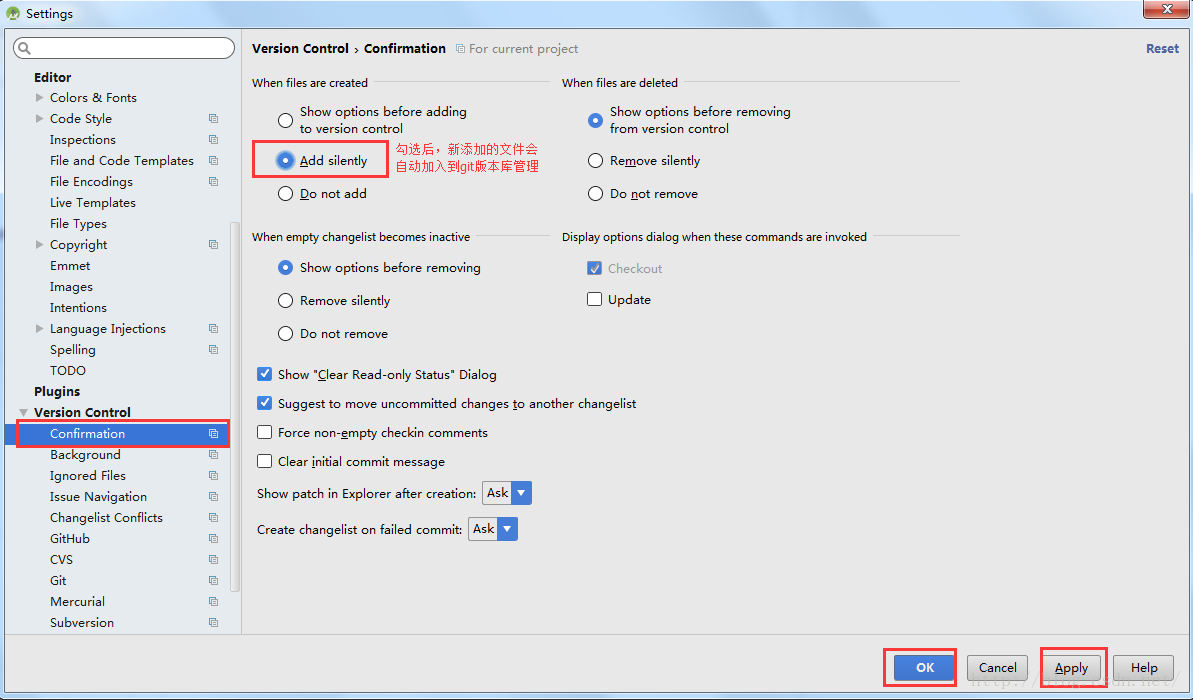
若希望新增檔案自動納入 Git 管理,可在 Android Studio 的 Git 設定中調整相關選項。
 軟鍵盤與版面配置:windowSoftInputMode 設定完整指南
輸入法彈出時把輸入框蓋住、頁面卻沒有跟著上移,是 Android 開發中最常見的畫面錯位問題之一。最簡潔的解法是在 AndroidManifest.xml 中,為對應的
 Android 學習小 Demo(18):仿 QQ 滑動刪除待辦任務
一般情況下,若想為 ListView 上的 ListItem 實現滑動刪除、或仿 QQ 的滑動顯示刪除按鈕效果,只需繼承 ListView 並自定義一個即可。不過由於之前
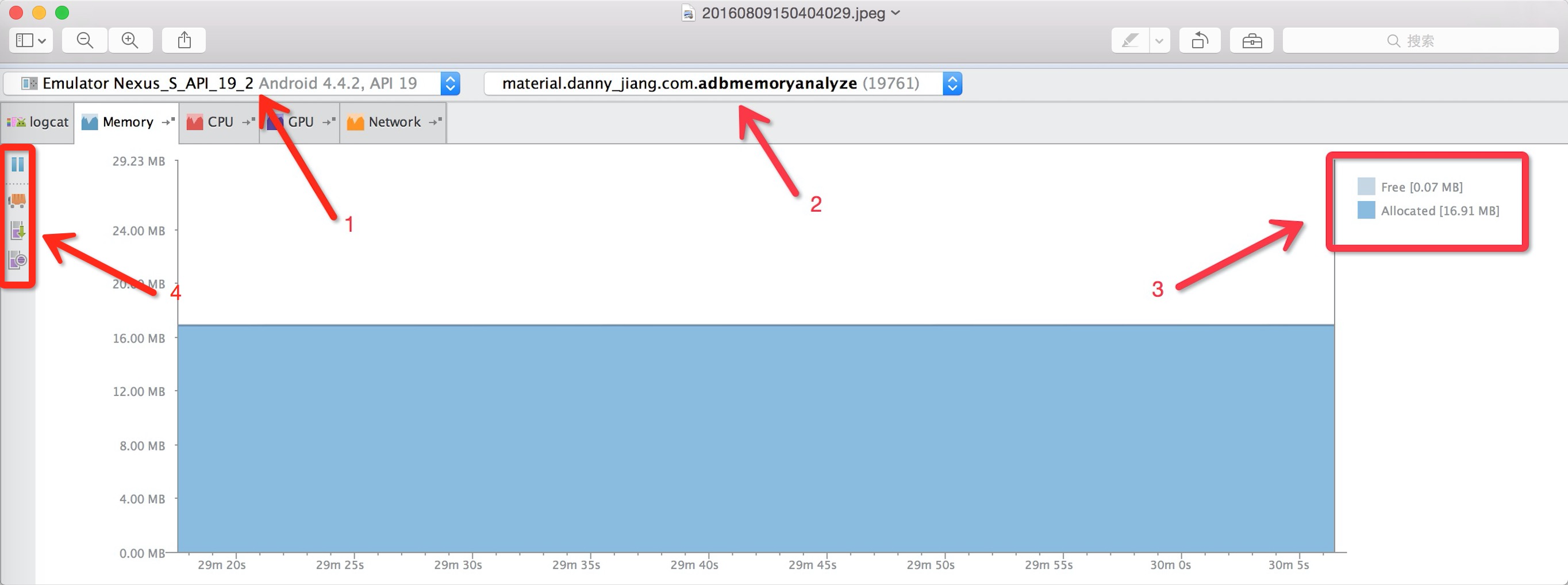 Android Studio 搭配 MAT 分析記憶體洩漏
為什麼會發生記憶體溢出 Android 對每個 App 可使用的記憶體有一定限制。開發者可透過 ActivityManager 的 getMemoryClass 取得大致
 EventBus 實戰:用發布訂閱模式取代 Intent 與 Handler 傳遞訊息
做過 Android 開發,遲早都會碰到 EventBus。這是一個針對 Android 最佳化的發布/訂閱事件總線,主要用來取代 Intent、Handler、Broa