

編輯:關於 Android 程式設計
一、測試環境說明:
1. 一台 win7 電腦;
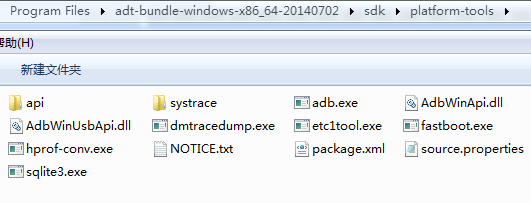
2. 安裝好 SDK 後,在 sdk\platform-tools 目錄下可以看到 adb.exe 文件;
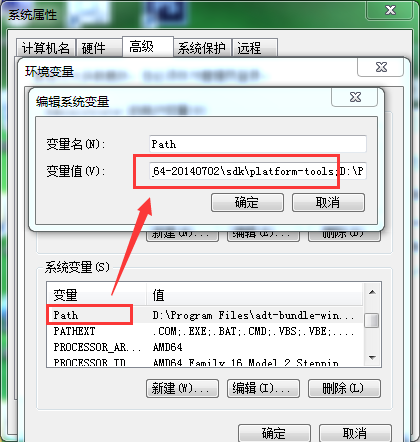
3. 為方便輸入,可配置環境變量,把 adb.exe 的路徑加入 Path。在【Path】變量值中多添加一項:【D:\Program Files\adt-bundle-windows-x86_64-20140702\sdk\platform-tools;】
4. 打開 cmd,輸入 adb version,若出現如下信息,說明環境配置已正常通過;

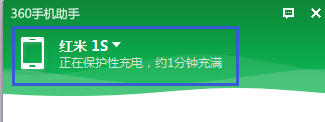
5. 啟動電腦上的模擬器或連接手機,可通過手機助手查看是否連接成功;連接手機時並不需要啟動 eclipse。
6. 打開 cmd,輸入 adb shell,若出現如下信息,說明環境與設備連接均已正常。

二、ADB 命令講解:
ADB 命令大致可分為兩類,一類是 adb 自身提供的命令,另一類是進入設備後的 Linux Shell 命令。先看第一類。
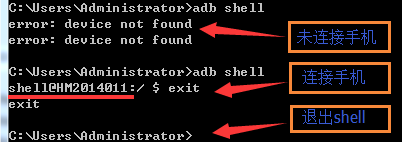
adb shell 用於進入設備的遠程 shell,可以互動式地執行命令。
adb devices 用於列出所有已連接的設備(-l 參數還會顯示設備的限定信息)。
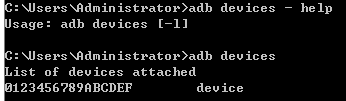
adb push 與 adb pull 這兩個命令分別用於把文件從電腦推送到設備,或從設備拉取到電腦。push 的 -p 參數可顯示傳輸進度,pull 的 -a 參數可保留時間戳與權限。
adb install 與 adb uninstall 分別用於把 apk 安裝到設備,或從設備中卸載 apk。install 常用的參數有 -r(覆蓋安裝)、-s(安裝到 sdcard)、-d(允許降級)等;uninstall 的 -k 參數可保留數據與緩存目錄。
adb logcat 用於查看設備的 logcat 日誌,不過日常開發中一般都會直接在 IDE 工具裡查看。
這些命令不必全部死記,只要在 cmd 下敲一下 adb 或 adb help,幫助信息就都出來了。
2. Linux 命令
Linux 命令是指在 Linux 平台下輸入的指令(與常見的 Linux 命令一致,都是在 shell 中操作)。透過 dos 命令 adb shell 即可進入 Android Shell 命令模式(前面已介紹過)。你可以理解為:此時你的所有操作都是在手機系統(基於 Linux)裡輸入指令,當然並非所有 Linux 指令都受支持。下面我們簡單測試幾組指令看看結果。
通過 adb shell 進入後,用 ls 命令查看當前路徑下的文件內容:
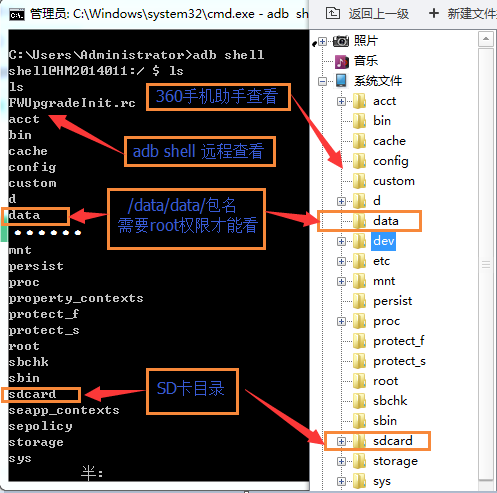
上圖左側是透過遠程方式查看手機內容,右側是用手機助手查看的內容,可以看到兩者基本一致(本來就是同一路徑,自然相同)。注意,我們平時寫代碼時,數據庫以及 SP(SharedPreferences)內容都寫在 data/data/ 的包名下,這需要 root 過的手機才能查看,否則無法訪問。
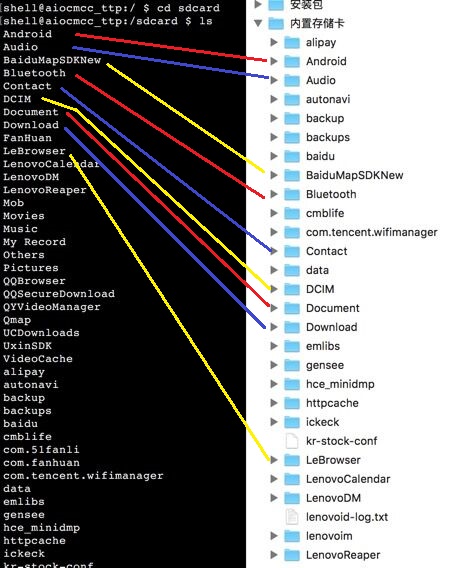
再貼一張在 mac 系統上查看 sdcard 文件的圖:
查看進程的命令是 ps,它會把正在運行的所有進程列出來。
shell@HM2014011:/ $ ps
說明:
USER:進程所屬的當前用戶;
PID:process ID,進程 ID;
PPID:process parent ID,父進程 ID;
VSIZE:virtual size,進程使用的虛擬內存大小(Kbytes);
RSS:進程使用的物理內存大小(Kbytes);
WCHAN:進程若處於休眠狀態,則顯示其在內核中的地址;
PC:program counter,程序計數器;
STAT:進程當前狀態,主要有——
R:正在運行或可運行;
S:正在睡眠(idle 狀態),但可被某些信號喚醒;
T:正在偵測或已停止;
Z:進程已終止,但父進程無法正常回收,形成 zombie(僵屍)進程;
NAME:進程的程序名或所在位置。
如果想查看某一個進程,可以使用 ps | grep 命令。例如查看手機助手的進程,可以這樣用:ps | grep com.qihoo.appstore。
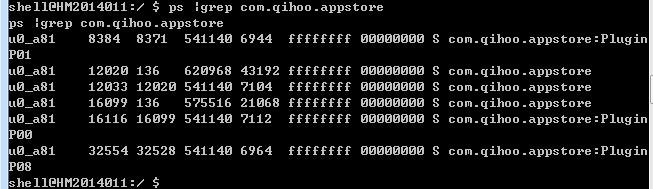
打開應用管理,查看正在運行的程序,可以看到有 3 個 360 相關進程在運行。順帶一提,com.qihoo.appstore 就是奇虎應用商店的意思,360 系列產品均為奇虎旗下。
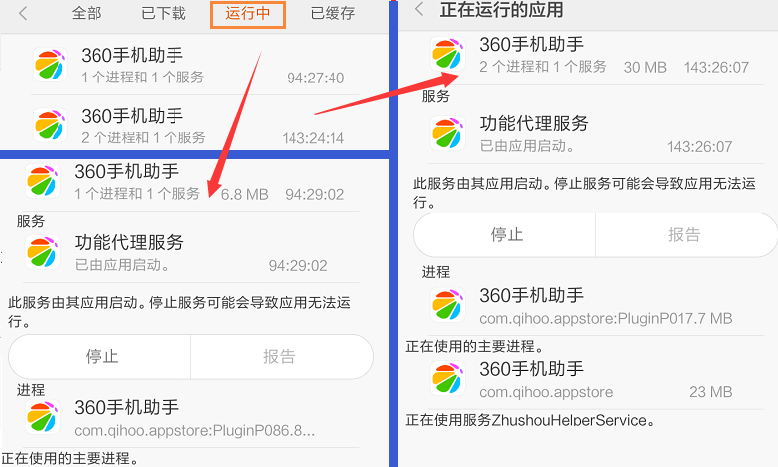
分析一下,這裡一共有 6 個進程 PID。其中 PPID 為 136 的進程包含兩個子進程(PID 為 12020 和 16099),而 PPID 16099 又有一個子進程(PID 16116),PPID 12020 也有一個子進程(PID 12033),所以中間這四個可視為一個進程。那麼手機運行中就恰好有 3 個進程,分別為 com.qihoo.appstore(PID 為 12020、16099、12033、16116)、com.qihoo.appstore:PluginP01(PID 為 8384)、com.qihoo.appstore:PluginP08(PID 為 32554)。
觀察這些進程有什麼用呢?透過查看進程,我們可以更好地了解別人開發的 app 客戶端的應用結構,思考 360 手機助手為什麼要同時啟動 4 個進程、多個服務;也可以用來檢查自己做的客戶端 service 是否已啟動,比如推送服務。有些時候面試官也會問到 Linux 命令,所以了解這些內容還是很有幫助的。
可以通過 kill 命令殺死進程,即 kill pid 或 sudo kill pid,這通常需要 root 權限。

如果連接的是模擬器(模擬器默認就是 root 權限),就可以成功 kill。

在根目錄下的 /proc 文件夾中,有許多對應進程 ID 號的子文件夾,可以進入對應文件夾,通過 cat status 查看進程信息,當然也可以直接輸入 cat /proc/pid/status 來查看。
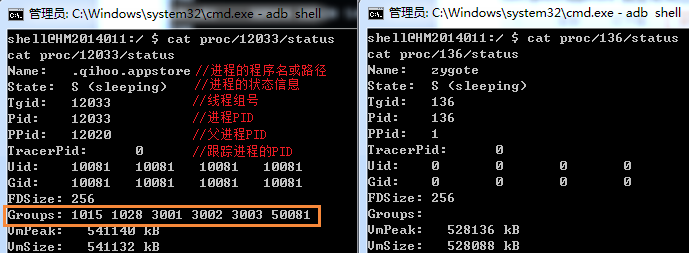
觀察 Groups 這組數據,1015 代表什麼意思呢?透過查看源碼:
【https://androidxref.com/4.4.2_r1/xref/system/core/include/private/android_filesystem_config.h】:
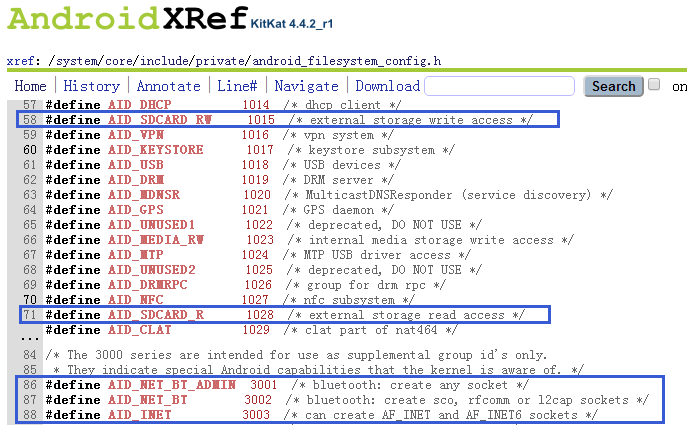
可以看出它是寫 SD 卡的權限。這樣透過命令行讀進程、看權限,一目了然,尤其對那些不借助 IDE、直接用 Editplus 寫程序的開發者來說,掌握這些就很重要了。
好了,先介紹到這裡,如果想深入了解如何查看這些權限,我們下次再細說。
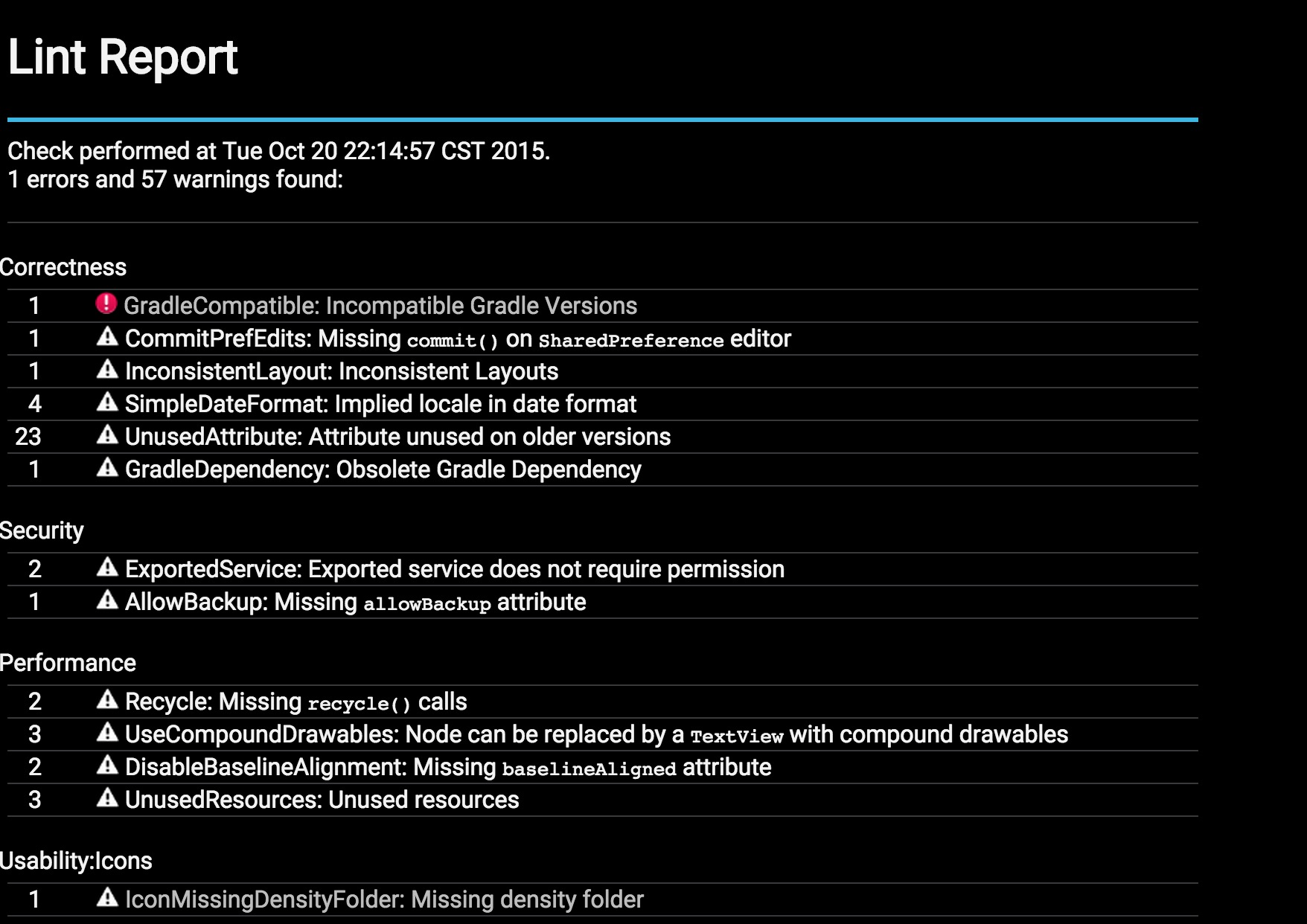 Android 靜態代碼檢查利器 Lint 的三種用法
基於 Gradle 的 Lint 檢查 在 gradle 中自帶了一個 lint 任務,可以直接執行靜態代碼檢查,但前提是你要在 build.gradle 中配置好 li
 Android 圖片特效實作:黑白、圓角與高斯模糊
在 Android 中對圖片做特效處理是很實用的技巧。本文整理三種常見效果的實作:黑白化、圓角與高斯模糊。 一、黑白效果 將彩色圖轉為黑白圖的核心,是把每個像素的 RG
 ListView 給 Item 綁定了點擊事件卻不生效?問題與解法
一、問題現象 ListView 的 Item 明明寫好了 setOnItemClickListener,真機一跑卻怎麼點都沒反應,日誌裡一條打印都沒有。這種情況在自定義
 微信帳號怎麼註銷?解綁、清空到卸載的四個步驟
微信裡的人越來越雜,被推銷、被拉群、被陌生人加好友,有些人乾脆想整個註銷掉。這裡要先說一個關鍵事實:騰訊的機制下,微信無法像手機號那樣真正註銷。你能做的是解除綁定、清空資