

編輯:關於 Android 程式設計
ViewPager 最典型的應用場景就是輪播廣告。本文以這個需求為切入點,先給出完整可運行的 Demo,再回頭解釋它的加載機制。
注意 ViewPager 來自 support 包,XML 中必須寫全類名:
<RelativeLayout xmlns:android="https://schemas.android.com/apk/res/android"
    android:layout_width="match_parent"
    android:layout_height="match_parent">

    <android.support.v4.view.ViewPager
        android:id="@+id/viewPager"
        android:layout_width="match_parent"
        android:layout_height="match_parent" />

</RelativeLayout>
public class MainActivity extends Activity {

    // 資料源
    private List<ImageView> mImageViewLists = new ArrayList<>();

    // 準備圖片資源(實務上通常來自伺服器)
    private int[] imagsIds = {
            R.drawable.a, R.drawable.b, R.drawable.c, R.drawable.d, R.drawable.e
    };

    private ViewPager mViewPager;

    @Override
    protected void onCreate(Bundle savedInstanceState) {
        super.onCreate(savedInstanceState);
        setContentView(R.layout.activity_main);
        mViewPager = (ViewPager) findViewById(R.id.viewPager);
        initDatas();
        mViewPager.setAdapter(new MyAdapter());
    }

    private void initDatas() {
        ImageView iv;
        for (int i = 0; i < imagsIds.length; i++) {
            iv = new ImageView(this);
            iv.setLayoutParams(new ViewGroup.LayoutParams(
                    ViewGroup.LayoutParams.MATCH_PARENT,
                    ViewGroup.LayoutParams.MATCH_PARENT));
            iv.setScaleType(ImageView.ScaleType.FIT_XY);
            iv.setImageResource(imagsIds[i]);
            mImageViewLists.add(iv);
        }
    }

    class MyAdapter extends PagerAdapter {

        @Override
        public int getCount() {
            return mImageViewLists.size();
        }

        @Override
        public boolean isViewFromObject(View view, Object object) {
            return view == object;
        }

        @Override
        public void destroyItem(ViewGroup container, int position, Object object) {
            container.removeView(mImageViewLists.get(position));
        }

        @Override
        public Object instantiateItem(ViewGroup container, int position) {
            ImageView item = mImageViewLists.get(position);
            container.addView(item);
            return item;
        }
    }
}
PagerAdapter 有四個方法必須覆寫,其中 isViewFromObject() 判斷「這個 View 是否代表這個物件」,是 ViewPager 判定頁面歸屬的依據;destroyItem() 則在頁面被回收時從容器中移除。

左右滑動、循環切換都正常,效果符合預期。
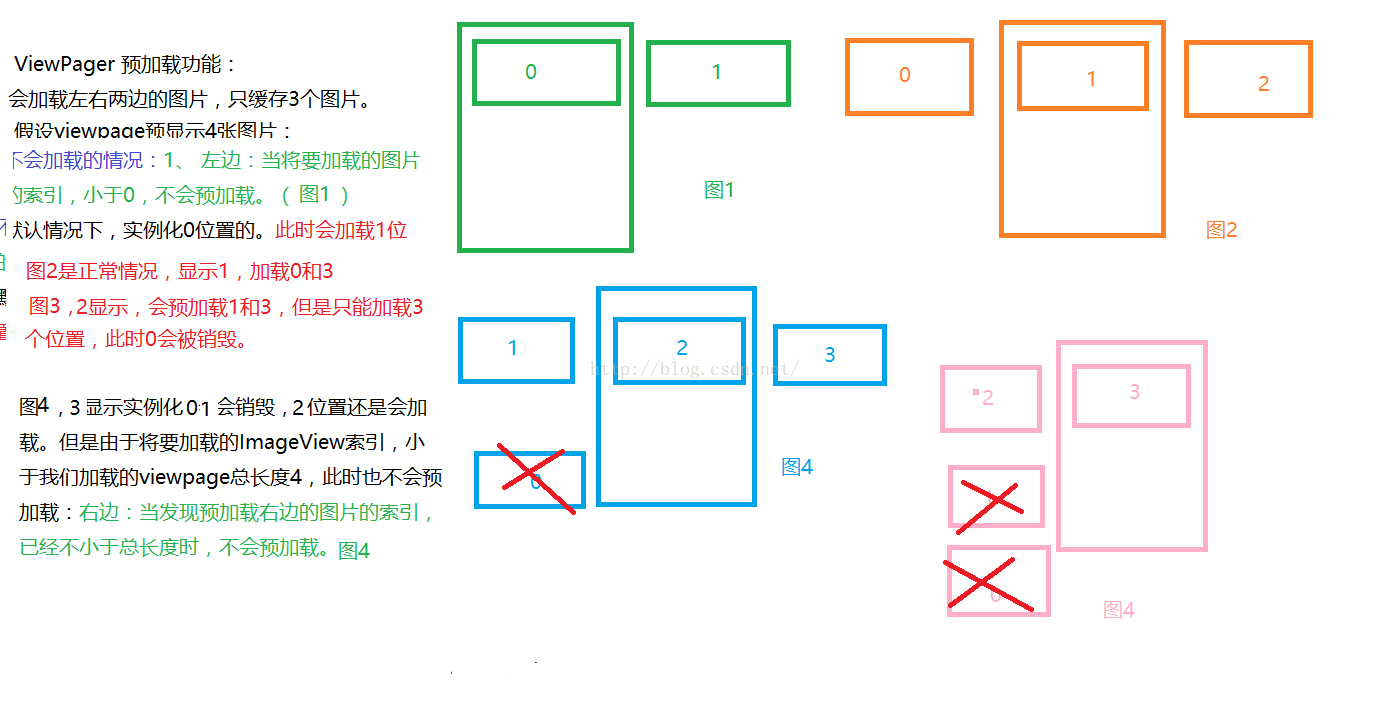
關鍵點可以濃縮成三條:
1. 預加載頁面數量由 setOffscreenPageLimit() 控制。預設值是 1,意思是除了當前頁,左右各預先保留一頁。這正是輪播圖能「預先準備好下一張」的原因,也是它比逐頁新建順滑的根本原因。
2. 頁面銷毀與重建是動態發生的。當滑動距離超過臨界值,遠離的那一頁會被呼叫 destroyItem() 回收;滑回來時再呼叫 instantiateItem() 重建。這也是為什麼我們在 instantiateItem() 中每次都要重新 addView。
3. 資料容器由開發者自己持有。如果把 ImageView 建在 instantiateItem() 內部,每次重建都會產生新物件,容易引發不必要的配置與畫面閃爍。上面的寫法把對象預先建好放在 List 裡,Adapter 只負責「掛上去 / 摘下來」,是比較穩妥的做法。
建議你自己在 instantiateItem() 與 destroyItem() 中加上 Log,滑動幾次就能驗證上面這張圖的結論。
若要進一步做成正式的輪播廣告,通常還需要:
Handler 或 Timer 做定時自動切換,並在 onTouch 時暫停;onPageSelected() 中同步更新底部指示點狀態;onPause() 時停止定時任務,避免背景耗電。掌握 ViewPager 的用法本身並不難,真正的價值在於理解它「預加載 + 動態回收」的設計思路——這套思路在 ListView、RecyclerView 中同樣適用。
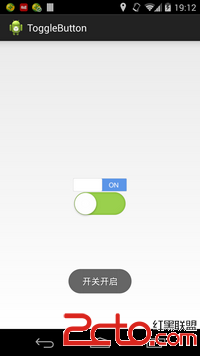 Android 自定義控制項:ToggleButton 開關按鈕
自定義控制項概念自定義 View 可以讓 UI 更靈活。以 ToggleButton 為例,它本質上是一個可在背景圖上滑動的開關,透過繪製與觸摸事件模擬 iOS 風格的切
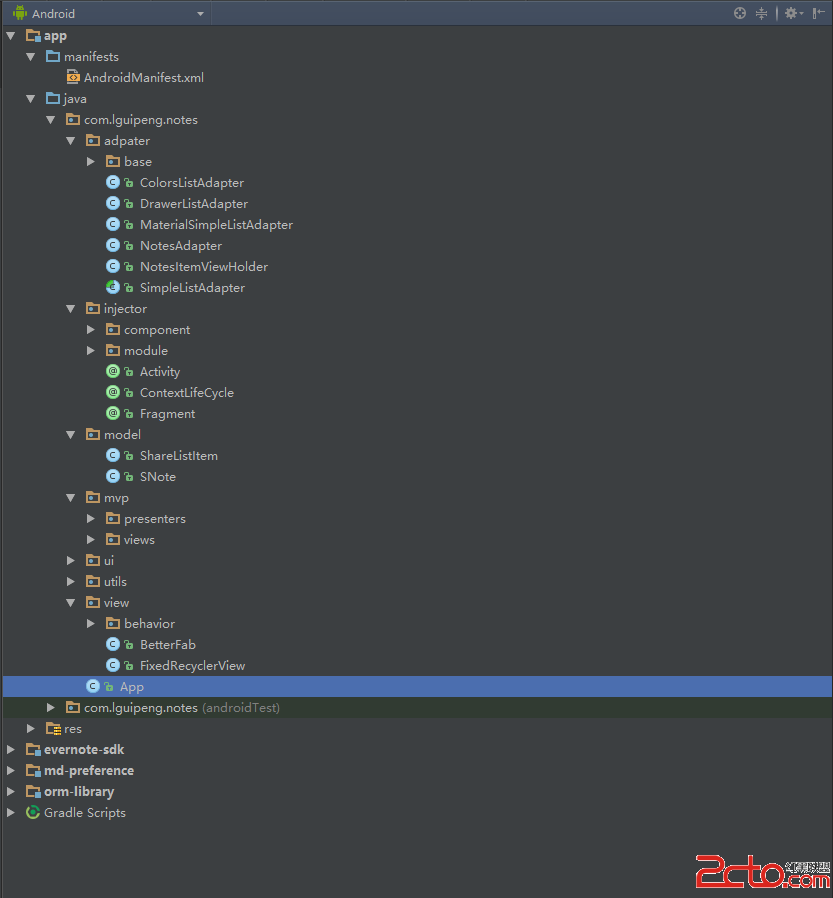 《極簡筆記》原始碼分析(一):從 Manifest 到 MainActivity
《極簡筆記》是一個以 Material Design 與 MVP 架構實作的筆記應用。本文從 Manifest 開始,逐步分析 Application、Activity、
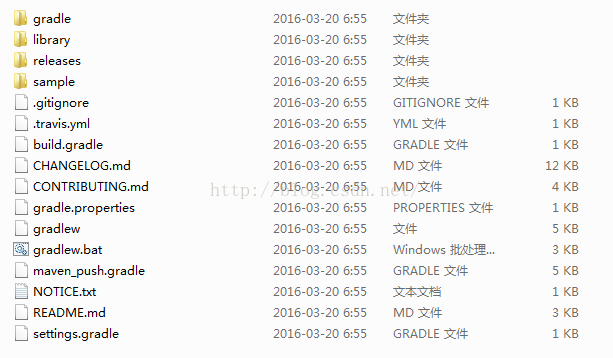 Android-async-http 網絡請求框架源碼全解析
android-async-http 是一個基於 Apache HttpClient 的異步網絡請求庫,用起来非常輕鬆。所有網絡操作都在非 UI 線程完成,結果通過回調方
 Launcher 開發實戰:桌面快捷方式 ShortCut 的創建機制
以下分析基於 Launcher2.3 的源碼。 一、基礎知識:LAUNCHER 類別 每個應用的主 Activity 通常都會聲明: <category andr