

編輯:關於 Android 程式設計
上一篇講的是如何引入第三方開源庫 SlideMenu 快速實現側滑菜單(見「Android 實現網易新聞客戶端側滑菜單(一)」)。開源庫省事,但一旦遇到定製需求就會被框住。這一篇換個思路:自己寫一個 ViewGroup 來實現,把每一個細節都握在手裡。
側滑菜單的本質是「兩個界面並排擺放,通過水平平移露出其中之一」。因此:
scrollTo / scrollBy 控制整體水平偏移;Scroller 讓松手後的吸附動作有平滑的過渡動畫;onInterceptTouchEvent 攔截超過 touchSlop 的水平移動,避免與內部列表的點擊衝突。
package com.jackie.slidemenu.view;

import android.content.Context;
import android.util.AttributeSet;
import android.view.MotionEvent;
import android.view.View;
import android.view.ViewConfiguration;
import android.view.ViewGroup;
import android.widget.Scroller;

public class SlideMenu extends ViewGroup {

    private int mMostRecentX;                  // 上一次的 x 坐標
    private final int MENU_SCREEN = 0;         // 菜單界面
    private final int MAIN_SCREEN = 1;         // 主界面
    private int mCurrentScreen = MAIN_SCREEN;  // 默認顯示主界面
    private Scroller mScroller;
    private int touchSlop;                     // 系統判斷「是真的在滑動」的最小距離

    public SlideMenu(Context context, AttributeSet attrs) {
        super(context, attrs);
        mScroller = new Scroller(context);
        touchSlop = ViewConfiguration.get(context).getScaledTouchSlop();
    }

    /** 測量所有子布局的寬和高 */
    @Override
    protected void onMeasure(int widthMeasureSpec, int heightMeasureSpec) {
        super.onMeasure(widthMeasureSpec, heightMeasureSpec);
        measureView(widthMeasureSpec, heightMeasureSpec);
    }

    private void measureView(int widthMeasureSpec, int heightMeasureSpec) {
        // 菜單按自身指定的寬度測量(通常小於屏幕寬度)
        View menuView = getChildAt(0);
        menuView.measure(menuView.getLayoutParams().width, heightMeasureSpec);

        // 主界面則撐滿父容器
        View mainView = getChildAt(1);
        mainView.measure(widthMeasureSpec, heightMeasureSpec);
    }

    @Override
    protected void onLayout(boolean changed, int l, int t, int r, int b) {
        // 菜單放在左側負坐標處,也就是「屏幕外」,此時不可見
        View menuView = getChildAt(0);
        menuView.layout(-menuView.getMeasuredWidth(), 0, 0, b);

        // 主界面從 0 開始鋪滿
        View mainView = getChildAt(1);
        mainView.layout(0, 0, r, b);
    }

    @Override
    public boolean onTouchEvent(MotionEvent event) {
        switch (event.getAction()) {
            case MotionEvent.ACTION_DOWN:
                mMostRecentX = (int) event.getX();
                break;

            case MotionEvent.ACTION_MOVE:
                int moveX = (int) event.getX();
                int deltaX = mMostRecentX - moveX;   // 手指右移 → deltaX 為負
                mMostRecentX = moveX;

                int newScrollX = getScrollX() + deltaX;
                if (newScrollX < -getChildAt(0).getWidth()) {
                    // 超過菜單左邊界,直接吸附回邊界
                    scrollTo(-getChildAt(0).getWidth(), 0);
                } else if (newScrollX > 0) {
                    // 超過主界面右邊界
                    scrollTo(0, 0);
                } else {
                    scrollBy(deltaX, 0);
                }
                break;

            case MotionEvent.ACTION_UP:
                int scrollX = getScrollX();
                int menuXCenter = -getChildAt(0).getWidth() / 2;  // 菜單的中線
                if (scrollX > menuXCenter) {
                    mCurrentScreen = MAIN_SCREEN;   // 露出主界面更多,判定為主界面
                } else {
                    mCurrentScreen = MENU_SCREEN;
                }
                switchScreen();                     // 平滑吸附
                break;
        }
        return true;
    }

    /** 根據 mCurrentScreen 切換屏幕 */
    private void switchScreen() {
        int scrollX = getScrollX();
        int dx = 0;
        if (mCurrentScreen == MAIN_SCREEN) {
            dx = 0 - scrollX;
        } else if (mCurrentScreen == MENU_SCREEN) {
            dx = -getChildAt(0).getWidth() - scrollX;
        }
        // 滑動時長與距離成正比,距離越長動畫時間越久,手感更自然
        mScroller.startScroll(scrollX, 0, dx, 0, Math.abs(dx) * 5);
        invalidate();   // invalidate → drawChild → computeScroll
    }

    /** invalidate 觸發此方法,逐步更新偏移量 */
    @Override
    public void computeScroll() {
        if (mScroller.computeScrollOffset()) {
            scrollTo(mScroller.getCurrX(), 0);
            invalidate();   // 繼續刷新,形成動畫循環
        }
    }

    /** 是否處於菜單展開狀態 */
    public boolean isShowMenu() {
        return mCurrentScreen == MENU_SCREEN;
    }

    public void hideMenu() {
        mCurrentScreen = MAIN_SCREEN;
        switchScreen();
    }

    public void showMenu() {
        mCurrentScreen = MENU_SCREEN;
        switchScreen();
    }

    /** 攔截事件:水平移動超過閾值就自己接管 */
    @Override
    public boolean onInterceptTouchEvent(MotionEvent ev) {
        switch (ev.getAction()) {
            case MotionEvent.ACTION_DOWN:
                mMostRecentX = (int) ev.getX();
                break;
            case MotionEvent.ACTION_MOVE:
                int diffX = (int) (ev.getX() - mMostRecentX);
                if (Math.abs(diffX) > touchSlop) {
                    return true;    // 交給自己的 onTouchEvent 處理
                }
                break;
        }
        return super.onInterceptTouchEvent(ev);
    }
}
幾個關鍵點值得反覆琢磨:
menuView.layout(-width, 0, 0, b) 讓它完全躲在屏幕左側外,scrollX 為 0 時看不到它;scrollX 變成 -width 時,它恰好完整顯示。
package com.jackie.slidemenu;

import com.jackie.slidemenu.view.SlideMenu;

import android.app.Activity;
import android.os.Bundle;
import android.view.Menu;
import android.view.View;
import android.view.View.OnClickListener;
import android.view.Window;
import android.widget.TextView;
import android.widget.Toast;

public class MainActivity extends Activity implements OnClickListener {

    private SlideMenu mSlideMenu;

    @Override
    protected void onCreate(Bundle savedInstanceState) {
        super.onCreate(savedInstanceState);
        // 去除標題欄,注意必須在 setContentView 之前調用
        requestWindowFeature(Window.FEATURE_NO_TITLE);
        setContentView(R.layout.activity_main);

        mSlideMenu = (SlideMenu) findViewById(R.id.slidemenu);
        findViewById(R.id.iv_slidemenu_main_back).setOnClickListener(this);
    }

    @Override
    public boolean onCreateOptionsMenu(Menu menu) {
        getMenuInflater().inflate(R.menu.main, menu);
        return true;
    }

    /** 菜單項點擊 */
    public void click(View v) {
        TextView tv = (TextView) v;
        Toast.makeText(this, tv.getText(), 0).show();
    }

    /** 左上角菜單按鈕:切換展開/收起 */
    @Override
    public void onClick(View v) {
        if (mSlideMenu.isShowMenu()) {
            mSlideMenu.hideMenu();
        } else {
            mSlideMenu.showMenu();
        }
    }
}
對應的 activity_main.xml 結構很簡單:SlideMenu 作為根容器,內含兩個子 View,第一個是菜單佈局,第二個是主界面佈局,順序不能顛倒(代碼裡按 getChildAt(0)/(1) 取用)。
自己實現的好處是可控:菜單寬度、吸附閾值、動畫曲線、是否支持點擊遮罩關閉,全部自己說了算。但要複製網易那種「主界面隨菜單一起縮放/變暗」的效果,還需要額外處理:
scrollTo 之後對主界面設置 setScaleX/setScaleY 與 setAlpha,讓它隨菜單展開而略微縮小變暗;computeScroll 之外引入 VelocityTracker 判斷速度方向;寫完這一遍,再回頭看開源庫的源碼會輕鬆很多——原理都是這幾件事,只是它們把邊界條件、慣性、多種模式(滑出菜單 / 滑出主界面 / 中心遮擋)都封裝好了。
自定義側滑菜單的骨架只有四塊:onMeasure 分配寬度 → onLayout 擺放位置 → onTouchEvent 跟手平移 → Scroller + computeScroll 完成吸附動畫。掌握之後,無論是改成從右側滑出、還是做成底部抽屜,都只是換個坐標方向的事。
 加入購物車動畫實作:用貝茲曲線讓商品沿拋物線飛入
效果預覽 參考方向:Android 補間動畫與屬性動畫都能做到類似效果,本文採用後者搭配貝茲曲線。 實作思路 先確定動畫的起點與終點; 在起點與終點之間,用二次貝茲曲
 Android Earthquake 項目實戰:解析 USGS Atom 訂閱源並展示地震資訊
專案目標 Earthquake 範例應用程式主要示範如何從 USGS 取得地震訂閱源,解析 Atom 格式資料,並以列表呈現地震時間、規模、位置與詳情連結。 資料模型
 把 Android Activity 變成彈出視窗樣式的做法
有時候我們希望某個 Activity 不要全屏,而是像一個浮動的小視窗,襯出底層畫面。這只要透過自訂主題就能辦到,核心是把 Activity 的主題設為 Dialog 風
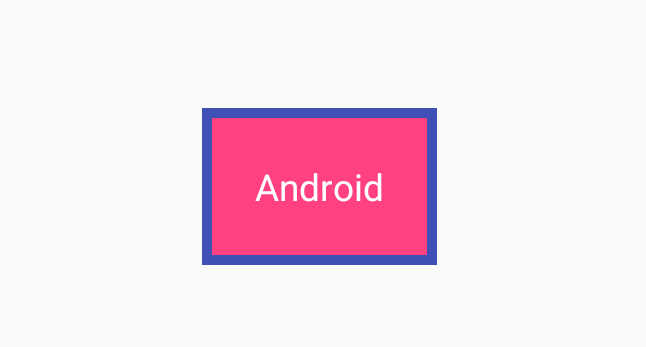 Android 自訂 View:繼承 TextView 自繪背景教學
本文將示範如何透過繼承 TextView 並自訂 onDraw 方法,繪製出具有雙層邊框效果的背景,供需要的朋友參考。 效果預覽: 實作流程: 1. 初始化:設定畫筆