

編輯:關於 Android 程式設計
本專案要達成兩件事:一是讓 GridView 中的每張縮圖尺寸完全一致;二是點擊後進入預覽頁,可左右滑動切換、並以手勢縮放檢視。

GridView 不會自動把子項裁成正方形,所以尺寸得自己算。思路很直接:取得螢幕寬度,減去間距,除以每行欄數,就得到單格寬度;再把高度設成與寬度相同。
先取得螢幕寬度:
public static int screenWidth;   // 螢幕寬度

WindowManager windowManager = getWindowManager();
Display display = windowManager.getDefaultDisplay();
Point outSize = new Point();
display.getSize(outSize);
screenWidth = outSize.x;
接著在 Adapter 的 getView() 中動態設定寬高。間距 10dp、每行兩列,因此要扣掉三份間距:
// 動態計算單張圖的寬度,高度與寬度一致
int width = (PhotoAndFileActivity.screenWidth - (3 * Dp2Px(getActivity(), 10))) / 2;
AbsListView.LayoutParams param = new AbsListView.LayoutParams(width, width);
imageView.setLayoutParams(param);Fragment 這邊負責初始化資料、綁定 Adapter、處理點擊跳轉,並用 ButterKnife 簡化綁定。
private GridView gridView;
private ArrayList<String> picUrlsList = new ArrayList<String>();   // 圖片位址

@Override
public View onCreateView(LayoutInflater inflater, ViewGroup container,
                         Bundle savedInstanceState) {
    density = getActivity().getResources().getDisplayMetrics().density;

    // 初始資料(示意用,實務上來自伺服器)
    picUrlsList.add("https://www.wosoni.com/image50alluploadpic/DownloadImg/2012/04/0105/22812054_1.jpg");
    picUrlsList.add("https://www.wosoni.com/image50alluploadpic/DownloadImg/2012/04/0105/22812054_8.jpg");
    picUrlsList.add("https://www.wallcoo.com/nature/Summer_Fantasy_Landscapes/wallpapers/1680x1050/Summer_Fantasy_landscape_by_photo_manipulation_19315669.jpg");
    picUrlsList.add("https://news.mydrivers.com/img/20140218/83a741e3ab4d4ace8bb8b2f7ccafa414_800.jpg");

    View view = inflater.inflate(R.layout.fragment_photos, container, false);
    gridView = (GridView) view.findViewById(R.id.id_gridView);
    imageAdapter = new ImageAdapter(getActivity());
    gridView.setAdapter(imageAdapter);

    gridView.setOnItemClickListener(new AdapterView.OnItemClickListener() {
        @Override
        public void onItemClick(AdapterView<?> parent, View view, int position, long id) {
            Intent intent = new Intent(getActivity(), PhotosDetailActivity.class);
            Bundle bundle = new Bundle();
            bundle.putInt("position", position);
            intent.putStringArrayListExtra("picUrlsList", picUrlsList);
            intent.putExtras(bundle);
            startActivity(intent);
        }
    });

    ButterKnife.bind(this, view);
    return view;
}

@Override
public void onDestroyView() {
    super.onDestroyView();
    ButterKnife.unbind(this);
}

private class ImageAdapter extends BaseAdapter {

    private Context mContext;

    public ImageAdapter(Context context) {
        this.mContext = context;
    }

    @Override public int getCount() { return picUrlsList.size(); }
    @Override public Object getItem(int position) { return null; }
    @Override public long getItemId(int position) { return 0; }

    @Override
    public View getView(int position, View convertView, ViewGroup parent) {
        if (convertView == null) {
            convertView = LayoutInflater.from(getActivity())
                                        .inflate(R.layout.gridview_item, null);
        }
        final ImageView imageView = ViewHolder.get(convertView, R.id.imageview);

        // 動態設定尺寸,確保每格一致
        int width = (PhotoAndFileActivity.screenWidth - (3 * Dp2Px(getActivity(), 10))) / 2;
        AbsListView.LayoutParams param = new AbsListView.LayoutParams(width, width);
        imageView.setLayoutParams(param);

        RequestQueue mRequestQueue =
                VolleySingleton.getVolleySingleton(mContext).getRequestQueue();
        String picUrl = picUrlsList.get(position);
        if (picUrl == null) {
            picUrl = "";
        }

        ImageRequest imageRequest = new ImageRequest(
                picUrl,
                new Response.Listener<Bitmap>() {
                    @Override
                    public void onResponse(Bitmap response) {
                        imageView.setImageBitmap(response);
                    }
                }, 0, 0, Bitmap.Config.RGB_565,
                new Response.ErrorListener() {
                    @Override
                    public void onErrorResponse(VolleyError error) {
                        imageView.setImageBitmap(null);
                    }
                });
        mRequestQueue.add(imageRequest);
        return convertView;
    }
}

public static int Dp2Px(Context context, float dp) {
    final float scale = context.getResources().getDisplayMetrics().density;
    return (int) (dp * scale + 0.5f);
}gridview_item.xml
<ImageView xmlns:android="https://schemas.android.com/apk/res/android"
    android:id="@+id/imageview"
    android:layout_width="match_parent"
    android:layout_height="match_parent"
    android:scaleType="fitXY" />
fragment_photos.xml
<LinearLayout xmlns:android="https://schemas.android.com/apk/res/android"
    xmlns:tools="https://schemas.android.com/tools"
    android:layout_width="match_parent"
    android:layout_height="match_parent"
    android:orientation="vertical"
    android:background="@color/white">

    <GridView
        android:id="@+id/id_gridView"
        android:layout_width="match_parent"
        android:layout_height="match_parent"
        android:layout_margin="10dp"
        android:horizontalSpacing="10dp"
        android:verticalSpacing="10dp"
        android:numColumns="2"
        android:stretchMode="columnWidth" />
</LinearLayout>預覽頁用 ViewPager 承擔左右切換,縮放則交給第三方庫 PhotoView。這裡還額外繼承了一個 HackyViewPager,原因見後。
public class PhotosDetailActivity extends BaseActivity implements TitleLayout.titleLayoutClick {

    @Bind(R.id.id_titleLayot) TitleLayout mIdTitleLayot;
    @Bind(R.id.viewPager)     HackyViewPager mViewPager;
    @Bind(R.id.id_imageViewDelete) ImageView mIdImageViewDelete;
    @Bind(R.id.id_imageViewEdit)   ImageView mIdImageViewEdit;

    public int i_position = 0;
    private ArrayList<String> picUrlsList;   // 圖片網址
    private List<View> viewList;             // 待分頁顯示的 View

    @Override
    protected void onCreate(Bundle savedInstanceState) {
        super.onCreate(savedInstanceState);
        setContentView(R.layout.activity_photos_detail);
        ButterKnife.bind(this);
        mIdTitleLayot.setLinearLeftImage(R.mipmap.back);

        // 接收 GridView 傳來的位置與圖片清單
        Intent intent = getIntent();
        i_position = intent.getIntExtra("position", 0);
        picUrlsList = intent.getStringArrayListExtra("picUrlsList");
        mIdTitleLayot.setTitle((i_position + 1) + "/" + picUrlsList.size());

        LayoutInflater inflater = getLayoutInflater();
        viewList = new ArrayList<View>();

        for (int i = 0; i < picUrlsList.size(); i++) {
            View view = inflater.inflate(R.layout.photos_detail, null);
            final PhotoView imageView = (PhotoView) view.findViewById(R.id.id_imageViewShow);
            ImageView imageViewPerson = (ImageView) view.findViewById(R.id.id_imageViewPerson);
            TextView textViewName   = (TextView) view.findViewById(R.id.id_textViewName);
            TextView textViewDate   = (TextView) view.findViewById(R.id.id_textViewDate);
            TextView textViewDetail = (TextView) view.findViewById(R.id.id_textViewDetail);

            RequestQueue mRequestQueue =
                    VolleySingleton.getVolleySingleton(PhotosDetailActivity.this).getRequestQueue();

            // 頭像
            ImageRequest headRequest = new ImageRequest(
                    "https://hiphotos.baidu.com/wisegame/pic/item/29ed2e738bd4b31c1839b19686d6277f9e2ff892.jpg",
                    new Response.Listener<Bitmap>() {
                        @Override
                        public void onResponse(Bitmap response) {
                            imageViewPerson.setImageBitmap(response);
                        }
                    }, 0, 0, Bitmap.Config.RGB_565,
                    new Response.ErrorListener() {
                        @Override
                        public void onErrorResponse(VolleyError error) {
                            imageViewPerson.setImageBitmap(null);
                        }
                    });
            mRequestQueue.add(headRequest);

            textViewName.setText("李工" + i);
            textViewDate.setText("2016-04-21 14:09:30");
            textViewDetail.setText("詳情詳情詳情詳情詳情詳情詳情詳情詳情詳情詳情詳情詳情詳情");

            // 大圖
            ImageRequest bigRequest = new ImageRequest(
                    picUrlsList.get(i),
                    new Response.Listener<Bitmap>() {
                        @Override
                        public void onResponse(Bitmap response) {
                            imageView.setImageBitmap(response);
                        }
                    }, 0, 0, Bitmap.Config.RGB_565,
                    new Response.ErrorListener() {
                        @Override
                        public void onErrorResponse(VolleyError error) {
                            imageView.setImageBitmap(null);
                        }
                    });
            mRequestQueue.add(bigRequest);

            viewList.add(view);
        }

        PagerAdapter pagerAdapter = new PagerAdapter() {
            @Override
            public boolean isViewFromObject(View arg0, Object arg1) {
                return arg0 == arg1;
            }
            @Override
            public int getCount() {
                return viewList.size();
            }
            @Override
            public void destroyItem(ViewGroup container, int position, Object object) {
                container.removeView(viewList.get(position));
            }
            @Override
            public Object instantiateItem(ViewGroup container, int position) {
                container.addView(viewList.get(position));
                return viewList.get(position);
            }
        };

        mViewPager.setAdapter(pagerAdapter);
        mViewPager.setCurrentItem(i_position);
        mViewPager.addOnPageChangeListener(new ViewPager.OnPageChangeListener() {
            @Override public void onPageScrolled(int position, float offset, int offsetPixels) { }
            @Override
            public void onPageSelected(int position) {
                mIdTitleLayot.setTitle((position + 1) + "/" + picUrlsList.size());
            }
            @Override public void onPageScrollStateChanged(int state) { }
        });
    }

    @Override
    public void leftViewClick()  { finish(); }

    @Override
    public void rightViewClick() { }
}
其中 BaseActivity 與 TitleLayout 的介面定義與本功能無關,可略過不看。
activity_photos_detail.xml
<LinearLayout xmlns:android="https://schemas.android.com/apk/res/android"
    xmlns:tools="https://schemas.android.com/tools"
    android:layout_width="match_parent"
    android:layout_height="match_parent"
    android:orientation="vertical"
    tools:context="boerpower.com.electricmanager.Activities.PhotoDetailActivity">

    <boerpower.com.electricmanager.tools.TitleLayout
        android:id="@+id/id_titleLayot"
        android:layout_width="match_parent"
        android:layout_height="wrap_content" />

    <boerpower.com.electricmanager.activities.projectdetail.HackyViewPager
        android:id="@+id/viewPager"
        android:layout_width="fill_parent"
        android:layout_height="0dp"
        android:layout_weight="1" />

    <View
        android:layout_width="match_parent"
        android:layout_height="1dp"
        android:background="@color/gray" />

    <RelativeLayout
        android:layout_width="match_parent"
        android:layout_height="wrap_content"
        android:background="#efeff4">

        <ImageView
            android:id="@+id/id_imageViewDelete"
            android:layout_width="wrap_content"
            android:layout_height="wrap_content"
            android:layout_alignParentLeft="true"
            android:layout_margin="10dp"
            android:src="@mipmap/photo_delete" />

        <ImageView
            android:id="@+id/id_imageViewEdit"
            android:layout_width="wrap_content"
            android:layout_height="wrap_content"
            android:layout_alignParentRight="true"
            android:layout_margin="10dp"
            android:src="@mipmap/photo_edit" />
    </RelativeLayout>
</LinearLayout>
photos_detail.xml
<LinearLayout xmlns:android="https://schemas.android.com/apk/res/android"
    android:layout_width="match_parent"
    android:layout_height="match_parent"
    android:orientation="vertical">

    <uk.co.senab.photoview.PhotoView
        android:id="@+id/id_imageViewShow"
        android:layout_width="match_parent"
        android:layout_height="0dp"
        android:layout_margin="10dp"
        android:layout_weight="1"
        android:scaleType="fitXY" />

    <LinearLayout
        android:layout_width="match_parent"
        android:layout_height="wrap_content"
        android:layout_margin="10dp"
        android:gravity="center"
        android:orientation="horizontal">

        <ImageView
            android:id="@+id/id_imageViewPerson"
            android:layout_width="53dp"
            android:layout_height="53dp"
            android:layout_marginRight="10dp" />

        <TextView
            android:id="@+id/id_textViewName"
            android:layout_width="wrap_content"
            android:layout_height="wrap_content"
            android:layout_marginRight="10dp"
            android:textColor="@color/black"
            android:textSize="16sp" />

        <TextView
            android:id="@+id/id_textViewDate"
            android:layout_width="0dp"
            android:layout_height="wrap_content"
            android:layout_weight="1"
            android:textColor="#898989"
            android:textSize="12sp" />
    </LinearLayout>

    <TextView
        android:id="@+id/id_textViewDetail"
        android:layout_width="match_parent"
        android:layout_height="wrap_content"
        android:layout_margin="10dp"
        android:ellipsize="end"
        android:maxLines="3" />
</LinearLayout>PhotoView 與 ViewPager 搭配時,在快速滑動或邊界處可能拋出 ArrayIndexOutOfBoundsException 導致崩潰。做法是繼承 ViewPager 並攔住 onInterceptTouchEvent() 中的這兩個例外:
/**
 * 配合 PhotoView 使用,避免崩潰
 */
public class HackyViewPager extends ViewPager {

    public HackyViewPager(Context context) {
        super(context);
    }

    public HackyViewPager(Context context, AttributeSet attrs) {
        super(context, attrs);
    }

    @Override
    public boolean onInterceptTouchEvent(MotionEvent ev) {
        try {
            return super.onInterceptTouchEvent(ev);
        } catch (IllegalArgumentException e) {
            // 忽略
        } catch (ArrayIndexOutOfBoundsException e) {
            // 忽略
        }
        return false;
    }
}
網路圖片一律走 Volley 載入。這裡有兩個實務上值得留意的細節:其一,getView() 中直接 new ImageRequest 而不做快取與取消,滑動快速時會產生大量無效請求,建議改用 Volley 的 ImageLoader 搭配 NetworkImageView 或自行管理請求標籤;其二,預覽頁把所有 View 一次性 inflate 完再塞給 PagerAdapter,圖片多時記憶體壓力可觀,實務上應改為在 instantiateItem() 中按需建立。
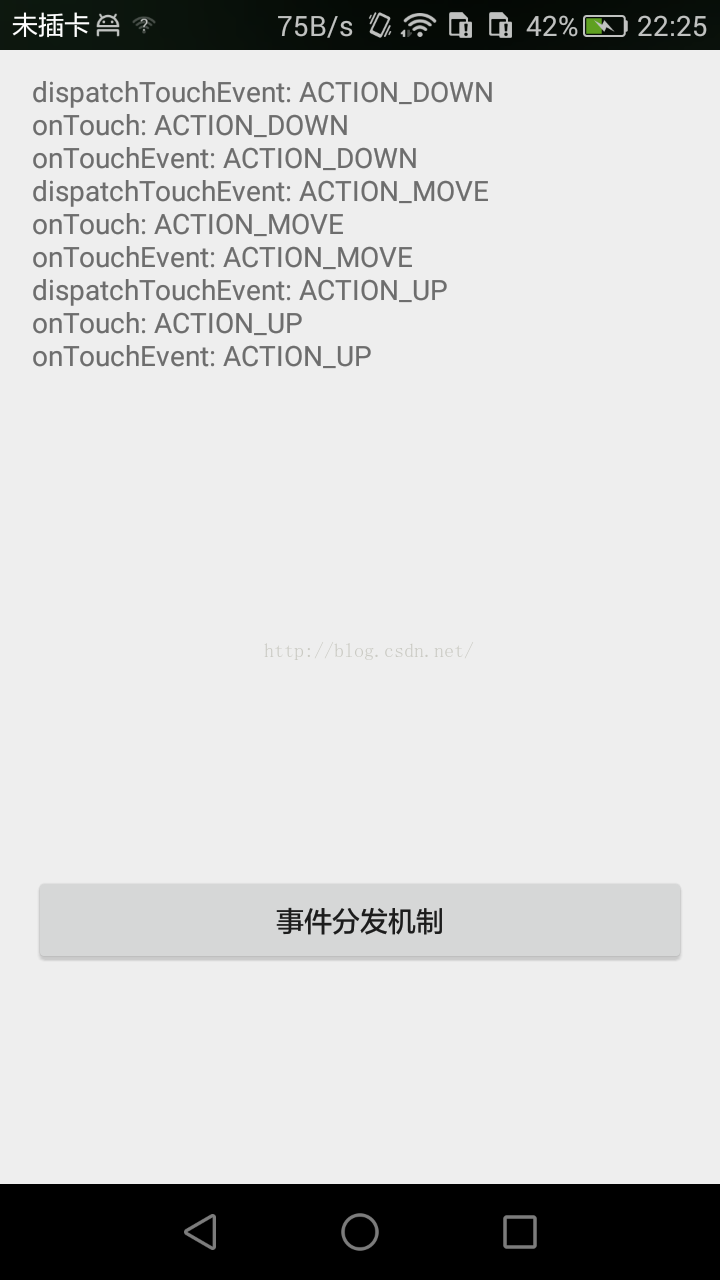 View 事件分發機制深度學習筆記
終於盼來一個空閒的週末。作為一個零基礎、非計算機專業、剛培訓七個月的小白,去啃博大精深的 Android 源碼實在有些力不從心,但東西總得學。於是我參考了 Hongyan
 Android 通知(Notification)完整指南
通知的基本用法 一則通知的必要屬性 任何一則通知都必須具備以下三項基本元素: 小圖示,對應 setSmallIcon() 通知標題,對應 setContentTitle
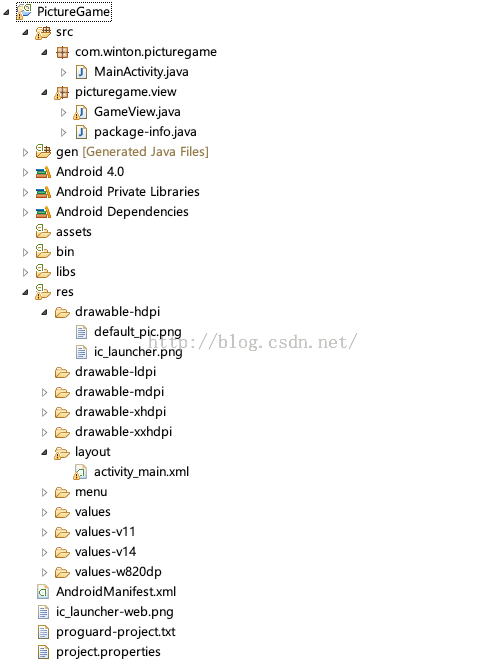 Android 手寫塗鴉功能實作:自定義 View 保留手寫軌跡
想在一張圖片上自由塗寫,其實並不需要什麼高深技巧。核心概念只有一句話:把使用者手指走過的每一段線,持續畫在同一張 Bitmap 上,然後整張重繪。下面是一個可直接運行的完
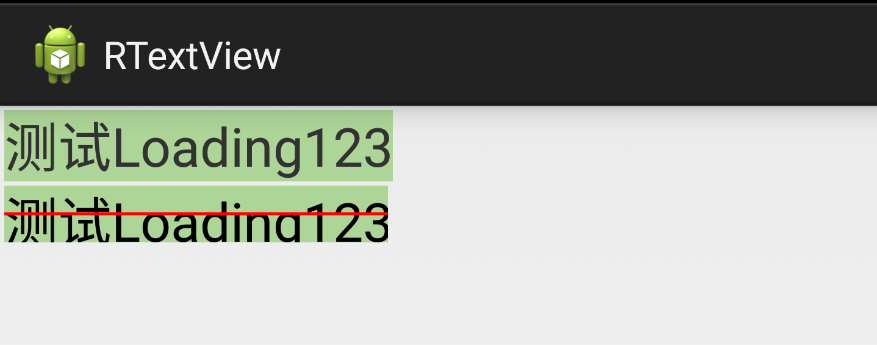 Android 自定義 View:繪製真正居中的文本
接觸過自定義控件的開發者一看這個標題也許會笑,立馬關掉網頁。但是……你真的知道怎麼繪製居中文本嗎? 「我不會?開玩笑,不就是:X = 控件寬度/2 - 文本寬度/2;Y