

編輯:關於 Android 程式設計
selector 對 Android 開發者來說再熟悉不過:在 drawable 目錄下寫一個 xml,布局裡用 background 引用,或者在程式碼中 setBackgroundResource,就能讓控件在按下、獲得焦點、被選中等不同狀態下換不同的樣子。但 selector 的能力遠不止「換背景圖」——尤其是 state_activated,很多人寫了幾年 Android 都沒碰過。
專案裡有個需求:一組規格標籤,選中的那個要加上彩色邊框。標籤數量與文字長度都不固定。直覺做法是在程式碼中依資料長度動態 new 出 TextView、掛點擊事件、切換背景,這條路走得通,但如果改用 GridView 來排列,就不好辦了——因為 item 會被複用,你替換的背景很容易在捲動後錯亂。
搜尋之後發現 state_activated 能漂亮地解決這個問題。
Android 4.4 下的表現:
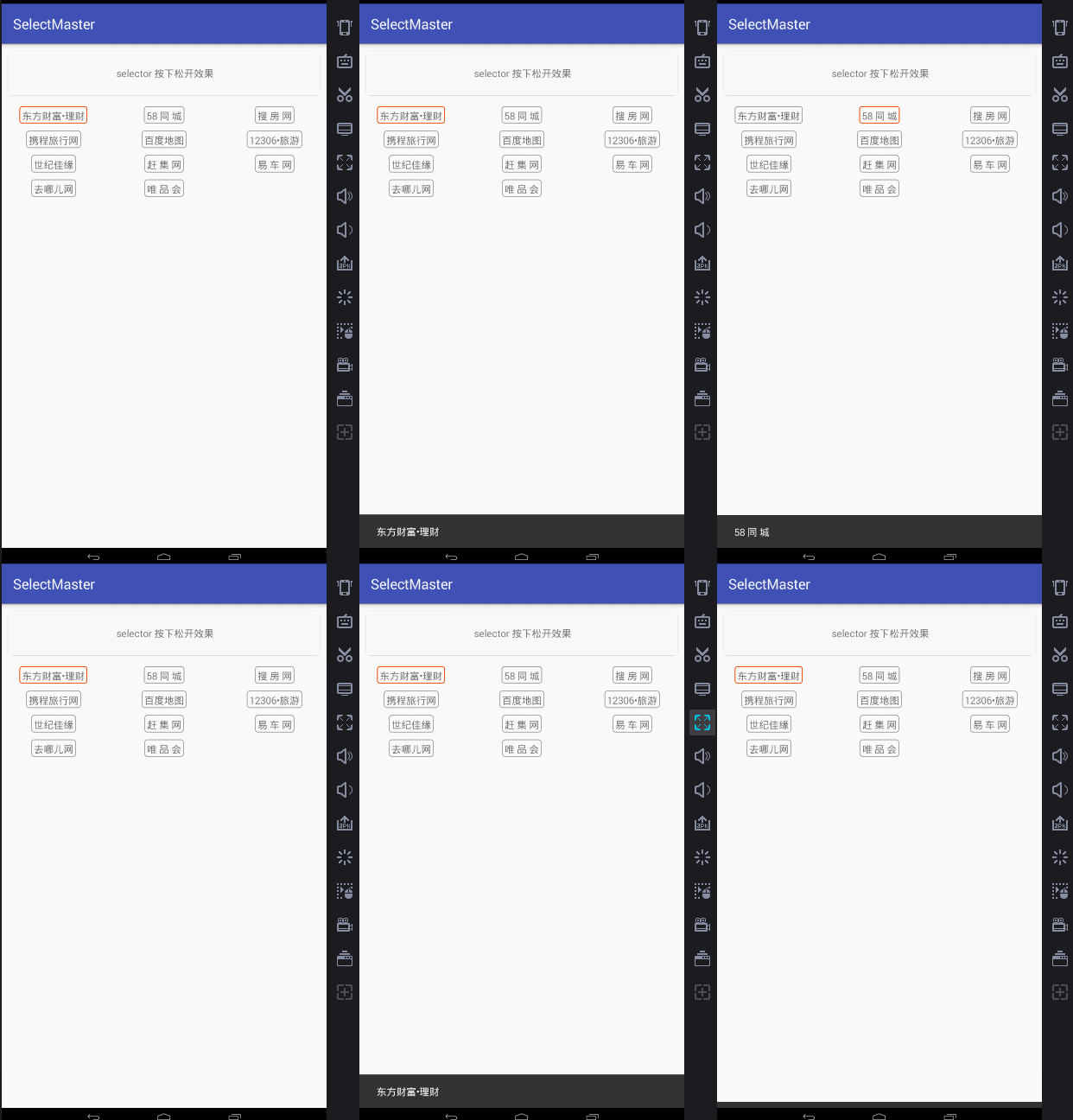
Android 5.1 下的表現(多了水波紋):

兩者的差異正是 5.0 引入 RippleEffect 的結果,這也決定了 selector 該怎麼寫。
selector 的根節點必須是 item,可包含一個或多個 item,命名空間固定為 https://schemas.android.com/apk/res/android。item 可用的狀態屬性如下。
常用四個:
這四個大概覆蓋了九成的日常需求——畢竟多數設計稿只要求「有焦點/無焦點、按下/未按下」這幾種換色換圖。
比較少用但很有用的:
更完整的清單建議直接看官方文件:https://developer.android.com/guide/topics/resources/drawable-resource.html
selector 的作用是把「同一個視覺元素在不同狀態下的樣子」宣告出來,背後對應 StateListDrawable。而每個 item 裡放什麼,取決於你要什麼——可以是色彩、shape、也可以是一張圖。所以 selector 真正的門檻不在語法,而在你會不會寫它裡面的 drawable。本文的重點是怎麼用 selector,因此下面直接把 shape 當 drawable 使。
CardView 在 5.0 前後的點擊回饋機制不同:5.0 之後預設有水波紋(ripple),之前沒有。所以要分兩個目錄各寫一份。
card_foreground.xml 用 InsetDrawable 包一層,讓回饋區域比卡片本身內縮,視覺上比較像「卡片內部被按亮」:
// res/drawable/card_foreground.xml
inset
  android:drawable="@drawable/card_foreground_selector"
  android:insetLeft="2dp"   android:insetRight="2dp"
  android:insetTop="4dp"    android:insetBottom="4dp"
card_foreground_selector.xml 則定義各狀態的樣子:
// res/drawable/card_foreground_selector.xml
selector
  item  android:state_pressed="true"
    shape  android:shape="rectangle"
      solid   android:color="#e0F5AD6E"
      corners android:radius="@dimen/card_radius"

  item  android:state_enabled="true"  android:state_focused="true"
    shape  android:shape="rectangle"
      solid   android:color="#0f000000"
      corners android:radius="@dimen/card_radius"
card_foreground.xml 改用 RippleDrawable,把水波紋顏色與底層 selector 分開指定:
// res/drawable-v21/card_foreground.xml
ripple
  android:color="#F5AD6E"
  android:drawable="@drawable/card_foreground_selector"
card_foreground_selector.xml 內容幾乎一樣,只是按下態改用不透明色,因為水波紋會自己疊上去:
// res/drawable-v21/card_foreground_selector.xml
selector
  item  android:state_pressed="true"
    shape  android:shape="rectangle"
      solid   android:color="#F5AD6E"

  item  android:state_enabled="true"  android:state_focused="true"
    shape  android:shape="rectangle"
      solid   android:color="#0f000000"
Ripple 與 Inset 都不是重點,重點是寫 selector 的心態:你有幾種狀態,就寫幾個 item;每個 item 裡放該狀態該有的 drawable。就這麼直覺。另外注意 item 的撰寫順序是有意義的——selector 由上而下比對,先命中者勝,所以更明確的狀態要寫在前面。
引用時,CardView 用 android:foreground,普通 View 則用 android:background 或 android:foreground(後者需 API 23 以上,或改用 MaterialCardView)。
如果沒遇過這個需求,大概不會注意到 state_activated。它帶來的方便程度確實出乎意料。
很多人會遇到這樣的困惑:selector 裡寫了 state_selected,但 GridView 的 item 點下去完全沒反應。原因在於 state_selected 對應的是 view.setSelected(),而 ListView / GridView 的點擊走的是「激活」這條路。要讓狀態在點擊後持續保留,必須指定 android:state_activated 為 true 或 false——激活狀態一旦設定就會一直留著,直到被取消。
gride_selector.xml:
// res/drawable/gride_selector.xml
selector
  item  android:state_activated="false"
    shape
      stroke  android:width="1dp"  android:color="#A3A3A3"   // 未選中:灰邊框
      corners android:radius="4dp"

  item  android:state_pressed="true"
    shape
      stroke  android:width="1dp"  android:color="#ffea5514" // 按下:橘邊框
      corners android:radius="4dp"

  item  android:state_activated="true"
    shape
      stroke  android:width="1dp"  android:color="#ffea5514" // 選中:橘邊框
      corners android:radius="4dp"
三個 item 分別對應「未選中」、「正在按」、「已選中」。注意順序:state_activated="false" 寫在最前面,等於先處理「明確未選中」的情形,再由後面兩個高優先的狀態覆蓋。把這個檔案設到 GridView 的 item 布局上即可,放在根布局或個別控件上都行。
package com.losileeya.selectmaster;

import android.os.Bundle;
import android.support.design.widget.Snackbar;
import android.support.v7.app.AppCompatActivity;
import android.view.View;
import android.widget.AdapterView;
import android.widget.GridView;

import com.losileeya.selectmaster.adapter.TagAdapter;
import java.util.ArrayList;
import java.util.List;
import butterknife.BindView;
import butterknife.ButterKnife;

public class MainActivity extends AppCompatActivity {
    @BindView(R.id.gridview) GridView gridview;
    private TagAdapter mAdapter;
    private List<String> mDatas;

    @Override
    protected void onCreate(Bundle savedInstanceState) {
        super.onCreate(savedInstanceState);
        setContentView(R.layout.activity_main);
        ButterKnife.bind(this);
        initData();
        doEvent();
    }

    private void initData() {
        mDatas = new ArrayList<String>();
        mDatas.add("東方財富?理財");
        mDatas.add("58 同 城");
        mDatas.add("搜 房 網");
        mDatas.add("攜程旅行網");
        mDatas.add("百度地圖");
        mDatas.add("12306?旅游");
        mDatas.add("世紀佳緣");
        mDatas.add("趕 集 網");
        mDatas.add("易 車 網");
        mDatas.add("去哪兒網");
        mDatas.add("唯 品 會");
    }

    private void doEvent() {
        gridview.setOnItemClickListener(new AdapterView.OnItemClickListener() {
            @Override
            public void onItemClick(AdapterView<?> parent, View view, int position, long id) {
                Snackbar.make(gridview, mDatas.get(position), Snackbar.LENGTH_SHORT).show();
            }
        });

        gridview.setChoiceMode(GridView.CHOICE_MODE_SINGLE);   // 單選模式

        mAdapter = new TagAdapter(MainActivity.this, mDatas, 0);
        gridview.setAdapter(mAdapter);

        // 預設選中第一項。必須 post,否則 adapter 尚未完成首次 layout
        gridview.post(new Runnable() {
            @Override
            public void run() {
                gridview.setItemChecked(0, true);
                gridview.setSelected(true);
                gridview.setSelection(0);
            }
        });
    }
}
歸納起來,實作步驟是:
gridview.setChoiceMode(GridView.CHOICE_MODE_SINGLE) 設為單選模式(多選則用 CHOICE_MODE_MULTIPLE)。setItemChecked(position, true);那個 post 是為了避開首次 layout 尚未完成的時序問題。如果是清單式的大量資料,更推薦在 Adapter 的 getView 裡用 view.setActivated(isSelected) 明確控制,而不是依賴 ChoiceMode——後者在 item 被複用時較容易出錯。
state_activated 狀態屬性需要 API 11 及以上版本。若要支援更低版本,得自己在 Adapter 中切換背景,或引入 support 版的 selector 處理。
寫到這裡就差不多了。這些都是專案裡真的會用到的東西(checkable 沒細講,用法與 activated 類似)。看起來簡單,但把 pressed、focused、selected、activated 這四個狀態各自的觸發來源分清楚之後,你對 selector 的理解應該會踏實不少——選錯狀態屬性,selector 就會「寫了卻沒作用」,而這正是多數人卡住的地方。
 用 RecyclerView 取代 ListView:實作差異與遷移重點
RecyclerView 是 Android 5.0 的重要新特性,可以直接取代 ListView 與 GridView,還能實現瀑布流。它最大的價值在於只關心資源的回收
 Android 開發中 SQLite 數據庫的使用方法詳解
前言 SQLite 是一種輕量級的小型數據庫,體積雖小,功能卻相當完善,具備了常見數據庫的基本能力。由於它佔用的系統資源極少,因此在當前眾多嵌入式系統中被廣泛採用。And
 使用 ViewPager 實現問卷答題翻頁效果完整教學
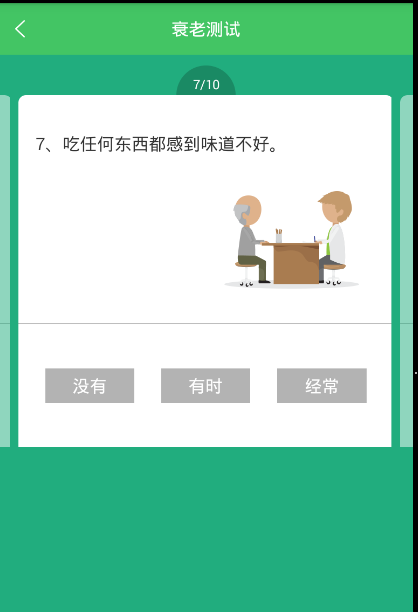
總覺得應該在每一個專案中積累一點經驗,哪怕只有一點點。先來看實現的效果圖:使用 ViewPager 進行左右翻頁,並將頁邊距設為負數,讓上一頁與下一頁部分顯示(透過透明度
 Android 跳轉系統 Activity 後關閉並返回原 Activity 的解法
開發時常有這種需求:從自己的介面跳到系統頁面去,例如設定、Wi-Fi 設定等,設定完之後希望能回到原本的 Activity,而不是被系統的返回鍵帶到別的地方。 做法之一是