

編輯:關於 Android 程式設計
在 Android 上播放一段影片,最傳統也最容易上手的組合就是 MediaPlayer 加上 SurfaceView,再搭配系統提供的 MediaController 完成播放控制列。本文把整個實作流程、各個回呼的職責,以及實務上容易踩到的細節整理成一份可操作的指南。
MediaPlayer 本身只負責「控制播放」,並不負責「顯示畫面」。它把我們常說的播放流程濃縮成幾個階段:建立播放器物件、指定資料來源、進行解碼等準備工作、開始播放,最後是暫停、續播或停止。每呼叫一次方法,MediaPlayer 內部就會在狀態機上移動一格,而這些狀態轉移有嚴格順序,順序錯了就會拋出例外。
其中「準備」這一步(prepare())會同步進行解碼,在檔案較大或來源是網路串流時非常耗時,容易讓主執行緒卡住。實務上應該改用 prepareAsync(),並透過 OnPreparedListener 等待準備完成的回呼,讓整個流程以非同步方式進行。
由於 MediaPlayer 沒有自己的繪製表面,必須把解碼後的畫面輸出到一個容器上。這個容器就是 SurfaceView,而 MediaPlayer 透過 setDisplay() 接受一個 SurfaceHolder 物件,把兩者綁在一起。SurfaceHolder 的角色是「管理底層繪製表面」,只要替它註冊 SurfaceHolder.Callback,就能掌握表面建立、尺寸變更、被銷毀這三個關鍵時機。
整段播放流程可以濃縮成四行程式碼:
mMediaPlayer.setDataSource(path);      // 1. 指定要播放的影片
mMediaPlayer.setDisplay(mSurfaceHolder); // 2. 指定畫面輸出的 Surface
mMediaPlayer.prepareAsync();            // 3. 非同步解碼準備
mediaPlayer.start();                    // 4. 準備完成後開始播放
第三步的結果會回到 onPrepared(MediaPlayer mp),第四步也應該寫在這個回呼裡,而不是緊接著 prepareAsync() 之後。這一點是初學者最常犯的錯誤。
在建立 MediaPlayer 之後,建議一次把常用監聽器掛上,讓 Activity 直接實作對應介面:
影片的原始解析度未必等於螢幕大小,因此最好在 onPrepared() 中取得 getVideoWidth() 與 getVideoHeight(),與 Display 的寬高做比較。若超出範圍,就取寬高比例中較大的那一個當作縮放係數,用 Math.ceil() 換算後設定給 SurfaceView 的 LayoutParams。這樣做的好處是維持原始長寬比,畫面不會被拉變形。
float heightRatio = (float) videoHeight / display.getHeight();
float widthRatio  = (float) videoWidth  / display.getWidth();
// 取較大的比例縮放,再套用 LinearLayout.LayoutParams
MediaController 是系統內建的播放控制列,提供播放、暫停、快轉快退與進度條。要使用它,Activity 必須實作 MediaController.MediaPlayerControl 介面,實作 start / pause / getDuration / getCurrentPosition / seekTo / isPlaying / getBufferPercentage 等方法,多半只是把呼叫轉發給 MediaPlayer。
特別注意:MediaController 只有在 MediaPlayer 準備完成後才能設定與顯示,因此 setMediaPlayer()、setAnchorView() 與 show() 都應該放在 onPrepared() 裡。另外覆寫 onTouchEvent(),讓使用者點擊螢幕時能在顯示與隱藏控制列之間切換,操作體驗會自然很多。
onInfo() 回傳的 what 都以 MediaPlayer.MEDIA_INFO_ 開頭,常見的有:音訊與視訊資料交錯不正確(BAD_INTERLEAVING)、無法正確定位(NOT_SEEKABLE,通常代表這是網路串流)、設備無法勝任該影片(VIDEO_TRACK_LAGGING,多半是碼率過高)、以及新的中介資料可用(METADATA_UPDATE)。
onError() 的 what 則以 MediaPlayer.MEDIA_ERROR_ 開頭,主要分三種:不支援循序播放、服務端中斷(MEDIA_ERROR_SERVER_DIED)、以及未知錯誤。發生錯誤時應立即釋放 MediaPlayer,避免後續狀態混亂。
SurfaceHolder.Callback 的 surfaceDestroyed() 常被留空,但這其實是釋放 MediaPlayer、避免記憶體與硬體解碼器洩漏的好時機。完整的生命週期管理,包含 Activity 進入背景時暫停播放,是讓播放器穩定運行的關鍵。
 SD 卡壞了怎麼辦?先別急著格式化,資料還有救
學習、工作、拍照,SD 卡幾乎無所不在。它容量可觀,卻 also 相當脆弱——一旦罷工,往往欲哭無淚。 面對讀不到的 SD 卡,第一反應通常是格式化,但這恰恰是資料徹底消
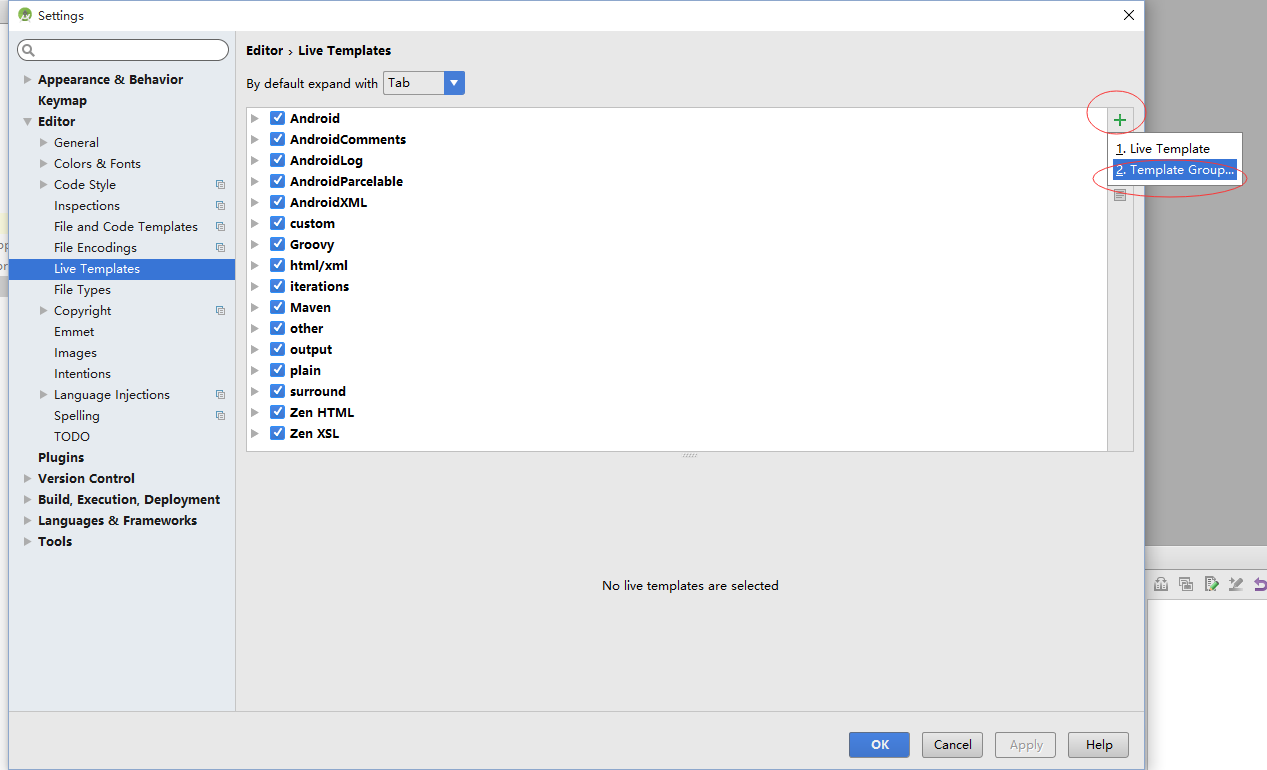 從 Eclipse 轉 Android Studio?用 Live Templates 自帶註釋模板
用久 Eclipse 的人剛換到 Android Studio,最不習慣的其中之一就是註釋模板。Eclipse 裡只要打 /** 再按 Enter,作者、日期、時間全都自
 Android Bitmap 顏色替換:保留透明度的圖片處理技巧
在 Android 中製作觸控特效或圖示變化時,常需要將一張圖片重新上色。若原圖只是白色與透明度構成的遮罩,就能利用像素處理保留透明資訊,替換成不同顏色。 處理原理
 Android 下拉刷新完整解析:自製 RefreshableView,三步接入專案
ListView 的下拉刷新幾乎是每個列表頁的標配。網路上現成的實作不少,但實際用起來常有各種狀況:有的功能不全、有的有 Bug、有的接入方式太複雜。與其逐一試錯,不如自