

編輯:關於 Android 程式設計
Android 5.0 推出了 Material Design 這一設計理念,是 Android 在視覺設計上的一大突破。對應到代碼層面,就出現了 Theme.Material.Light、Theme.Material.Light.DarkActionBar 等主題,但這些風格的主題只能運行在 5.0 及以上設備。那麼如何在 5.0 之前的版本上也能用上 Material Design 呢?
好在 Google 官方與眾多開發者提供了兼容方案,常用的依賴包如下:
 'com.android.support:appcompat-v7:22.+', // 考慮 API level 7 (Android 2.1) 及以上,v7 默認包含 v4,支持 ActionBar 及部分 Theme 兼容
'com.android.support:recyclerview-v7:22.+', // 當列表元素頻繁動態改變時使用 RecyclerView,提供 layoutManager 與 itemAnimator
'com.android.support:cardview-v7:22.+' // 卡片式視圖組件 CardView,支持設置陰影和圓角
md 原生主題有:
@android:style/Theme.Material (dark version)
@android:style/Theme.Material.Light (light version)
@android:style/Theme.Material.Light.DarkActionBar
appcompat-v7 中與之對應的 Compat Theme:
Theme.AppCompat
Theme.AppCompat.Light
Theme.AppCompat.Light.DarkActionBar
我們可以根據 app 的風格定制 Color Palette(調色板),重點有以下幾個屬性。value/styles.xml:
其中:
1、colorAccent 對應 EditText 編輯時、RadioButton 選中、CheckBox 勾選時的顏色。
2、AppTheme.AppBarOverlay 指定 appbar 主題樣式。
3、AppTheme.PopupOverlay 自定義 toolbar 彈出菜單的樣式,如 "ThemeOverlay.AppCompat.Light",此時 Overflow 彈出的是白底黑字。
各屬性對應關係如圖:
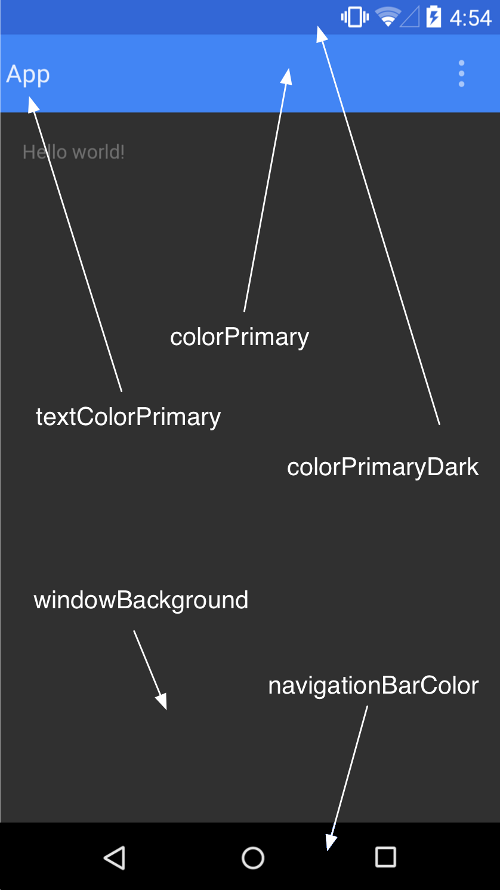
Material Design 的主題允許設置 status bar 顏色。若項目最低支持 5.0,可直接使用 android:Theme.Material 並設置 android:statusBarColor。但這種情況較少,多數項目使用 Theme.AppCompat,通過設置 colorPrimaryDark 來控制 status bar 顏色。
要同時兼顧低版本,可在 values/styles.xml 中定義基礎主題:
再在 values-v21 文件夾下創建 styles.xml:
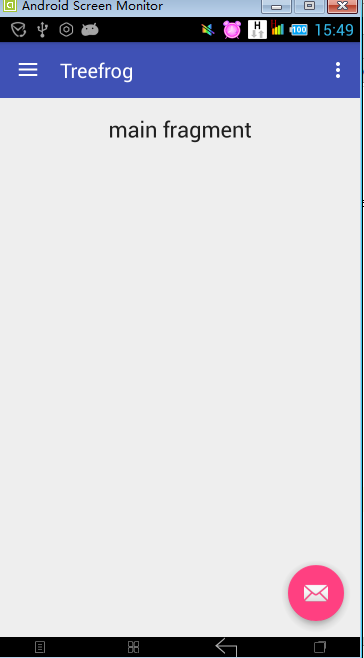
Android 4.2 下的效果:
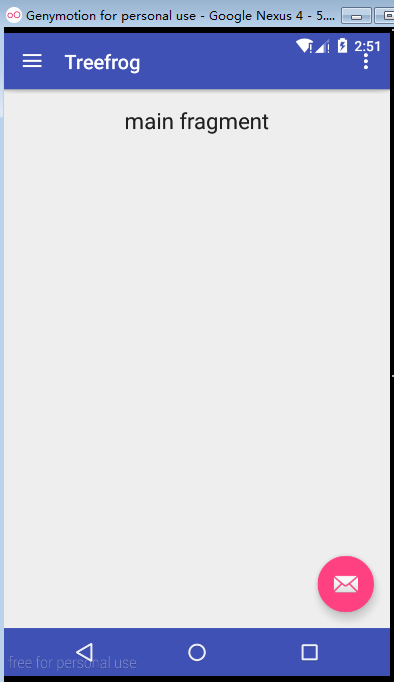
Android 5.0 下的效果:
眾所周知,使用 ActionBar 時常常遇到各種限制:文字能否定制、位置能否改變、圖標間距如何控制等等,暴露出 ActionBar 設計不夠靈活的問題。為此官方提供了 Toolbar,並通過 support library 向下兼容。Toolbar 之所以靈活,是因為它本質上就是一個 ViewGroup,使用和普通組件一樣,在布局文件中聲明即可。
(1)ToolBar 的引入
1)隱藏原本的 ActionBar,可通過修改繼承的主題為 Theme.AppCompat.Light.NoActionBar:
也可以通過設置以下屬性完成:
- false
- true
2)在布局文件中聲明 Toolbar。可以看到 Toolbar 外面包裹了一層 AppBarLayout,它是 android.support.design 庫提供的控件,詳見下文 Android Design Support Library 的介紹。
在 2015 年的 IO 大會上,Google 帶來了更詳細的 Material Design 設計規範,同時推出了全新的 Android Design Support Library。這個庫提供了更規範的 MD 風格控件,且兼容性極廣,可直接向下兼容到 Android 2.2,堪稱良心之作。使用方式非常簡單:
'com.android.support:design:22.+', // 包含 8 個新的 material design 組件,最低支持 Android 2.1
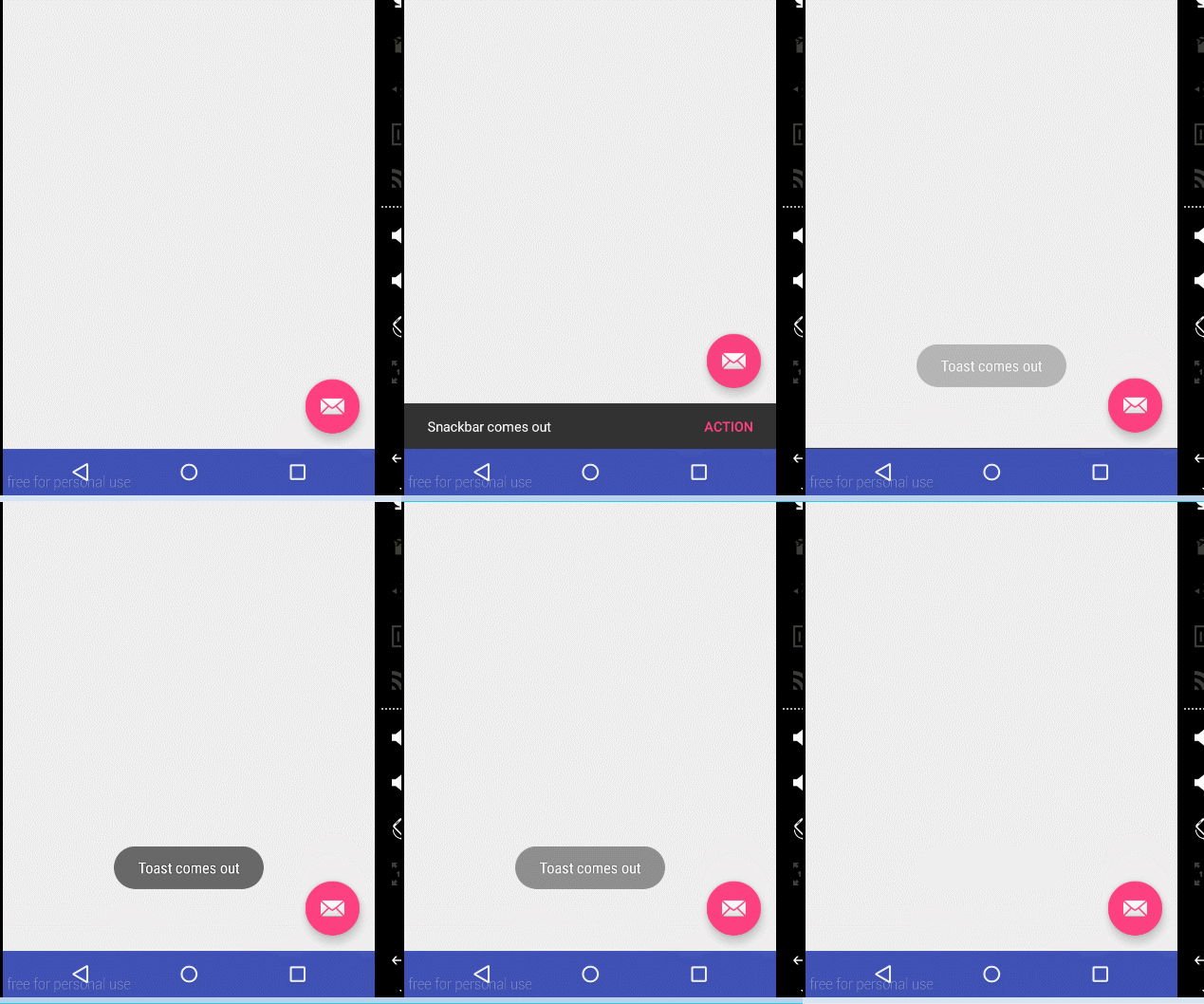
Snackbar 提供了一個介於 Toast 和 AlertDialog 之間的輕量級控件,可方便地提供消息提示和動作反饋。
 Snackbar.make(view, "Snackbar comes out", Snackbar.LENGTH_LONG)
    .setAction("Action", new View.OnClickListener() {
        @Override
        public void onClick(View v) {
            Toast.makeText(HYMainActivity.this, "Toast comes out", Toast.LENGTH_SHORT).show();
        }
    }).show();
TextInputLayout 作為父容器包裝了新的 EditText。單獨的 EditText 會在用戶輸入第一個字母後隱藏 hint,而使用 TextInputLayout 封裝後,提示信息會變成浮動在 EditText 之上的 floating label,讓用戶始終清楚當前輸入內容。配合監聽還可增加更多提示。
 final TextInputLayout textInputLayout = (TextInputLayout) getActivity().findViewById(R.id.til_pwd);
EditText editText = textInputLayout.getEditText();
textInputLayout.setHint("請輸入密碼");
editText.addTextChangedListener(new TextWatcher() {
    @Override
    public void beforeTextChanged(CharSequence s, int start, int count, int after) {
        if (s.length() > 10 || s.length() < 6) {
            textInputLayout.setError("請輸入6至10位數密碼");
            textInputLayout.setErrorEnabled(true);
        } else {
            textInputLayout.setErrorEnabled(false);
        }
    }
    @Override
    public void onTextChanged(CharSequence s, int start, int before, int count) {
        textView.setText(s);
    }
    @Override
    public void afterTextChanged(Editable s) {
    }
});
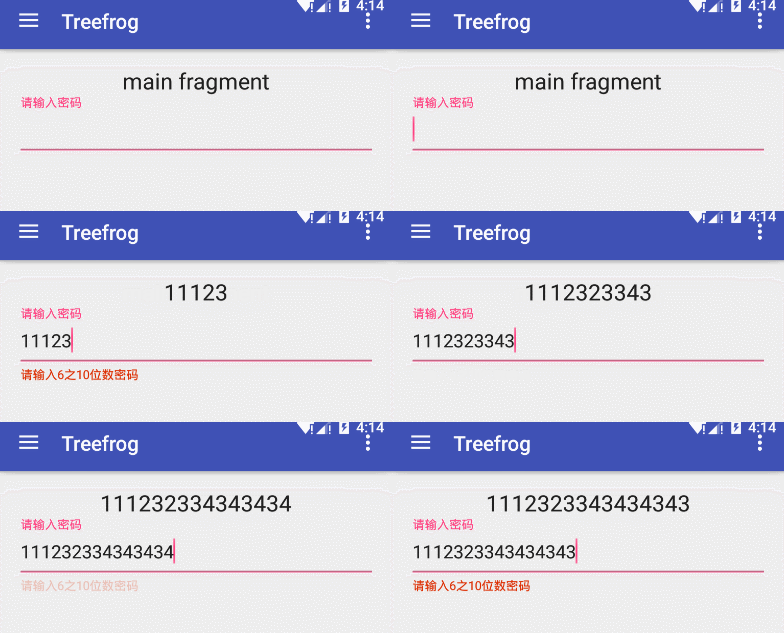
需要注意,TextInputLayout 的顏色來自 style 中的 colorAccent。
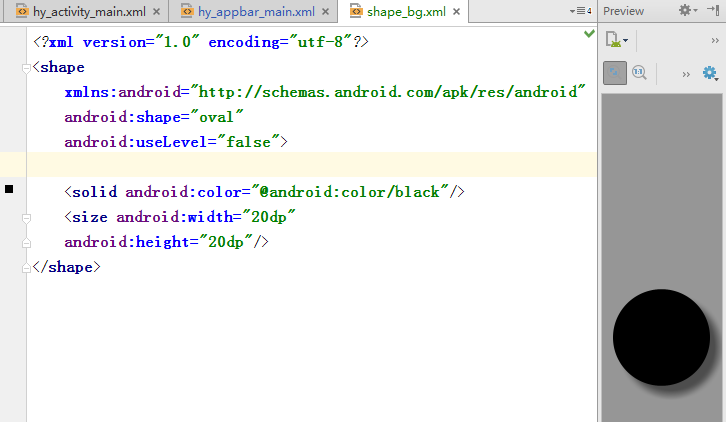
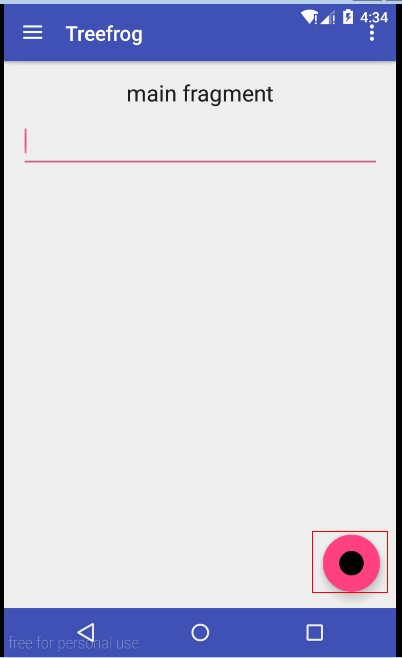
Floating Action Button 是一個負責顯示界面基本操作的圓形按鈕。Design library 中的 FloatingActionButton 實現了一個默認顏色為主題 colorAccent 的懸浮按鈕。它繼承自 ImageView,可用 android:src 或 setImageDrawable() 等方法設置圖標。
TabLayout 既實現了固定選項卡(view 寬度平均分配),也實現了可滾動選項卡(view 寬度不固定並可橫向滾動)。選項卡可動態添加:
 TabLayout tabLayout = (TabLayout) findViewById(R.id.tabs);
tabLayout.addTab(tabLayout.newTab().setText("tab1"));
tabLayout.addTab(tabLayout.newTab().setText("tab2"));
但更常見的做法是與 ViewPager 配合使用,只需調用 tabLayout.setupWithViewPager(mViewPager); 即可關聯兩者。
Google 提供了 NavigationView 來實現導航菜單界面,其中最重要的兩個屬性是 app:headerLayout 與 app:menu。通過它們可以方便地指定導航界面的頭部布局和菜單布局。
 ListView 空資料與載入失敗的统一處理方案
幾乎每個專案都會用到 ListView、GridView 這類列表控制項,而資料通常來自網路請求。問題是:如果回傳是空集合,或者請求的當下根本沒有網路,畫面該長什麼樣子?
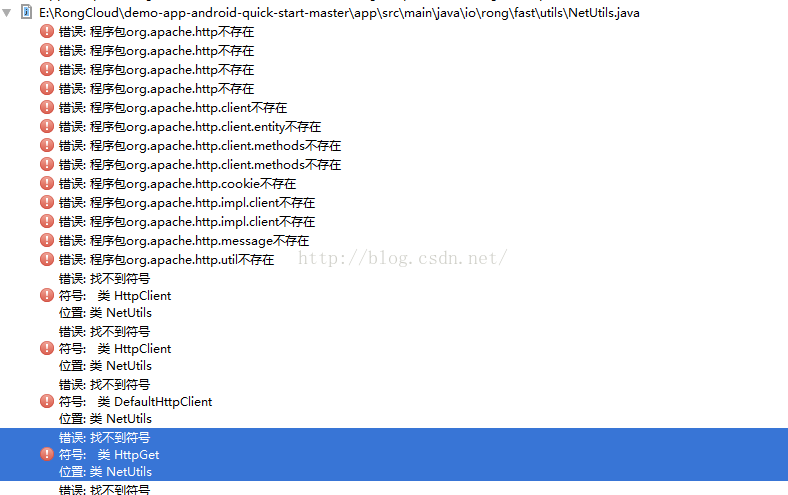 Android 6.0 找不到 org.apache.http 套件?一行設定解決
在 Android Studio 2.1 搭配 Android SDK 6.0(API 23)載入融雲 Demo 時,編譯直接失敗,錯誤訊息是找不到 org.apache
 Android Fragment 靜態加載與動態加載實戰演練
1、Fragment 的靜態使用Fragment 作為 Activity 介面的一部分,是內嵌在 Activity 之中的。多個 Fragment 可以把一個 Activ
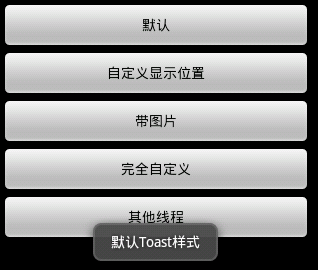 Android Toast 五大用法整理:樣式、自訂版面與跨執行緒
Toast 大家都不陌生,這裡不囉嗦,直接上圖上程式碼,把常見的五種用法一次收齊。 版面配置:五顆按鈕對應五種用法 main.xml: <LinearLa