

編輯:關於 Android 程式設計
如今不少移動設備都自帶資源管理器,但它們並非 Android 系統原生,而是手機廠商與 app 開發商合作的結果,通過第三方軟件預裝在出廠手機中,還不能自行刪除,頗為不便。出於對這種做法的°
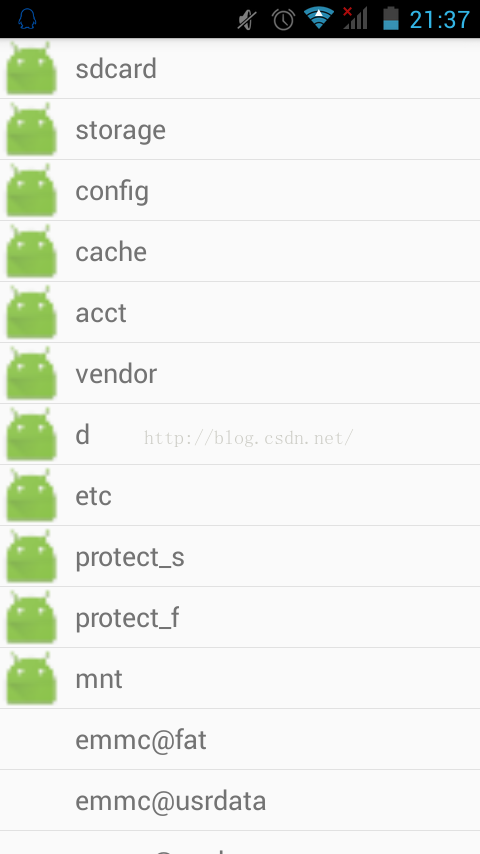
1、顯示文件列表
/**
 * 掃描顯示文件列表
 * @param path
 */
private void showFileDir(String path) {
    mFileName = new ArrayList();
    mFilePath = new ArrayList();
    File file = new File(path);
    File[] files = file.listFiles();
    // 如果當前目錄不是根目錄
    if (!ROOT_PATH.equals(path)) {
        mFileName.add("@1");
        mFilePath.add(ROOT_PATH);
        mFileName.add("@2");
        mFilePath.add(file.getParent());
    }
    // 添加所有文件
    for (File f : files) {
        mFileName.add(f.getName());
        mFilePath.add(f.getPath());
    }
    this.setListAdapter(new MyAdapter(this, mFileName, mFilePath));
}
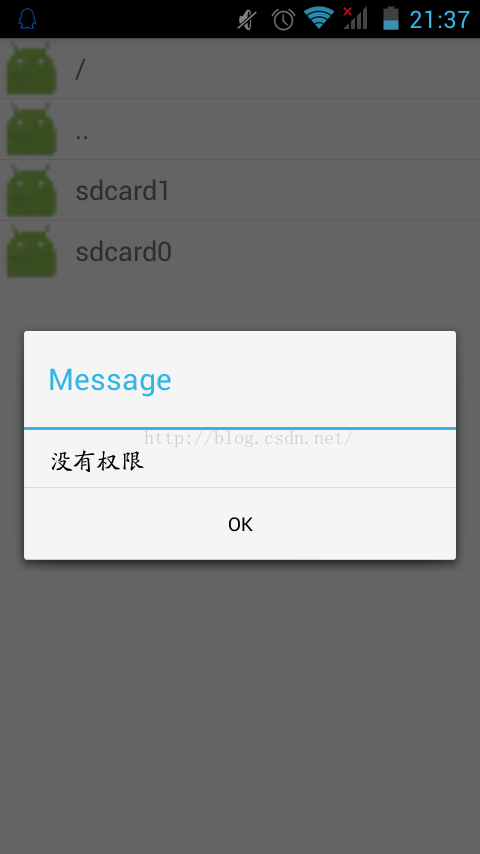
2、Item 點擊事件
/**
 * 點擊事件
 */
@Override
protected void onListItemClick(ListView l, View v, int position, long id) {
    String path = mFilePath.get(position);
    File file = new File(path);
    // 文件存在並可讀
    if (file.exists() && file.canRead()) {
        if (file.isDirectory()) {
            // 顯示子目錄及文件
            showFileDir(path);
        } else {
            // 處理文件
            fileHandle(file);
        }
    } else {
        // 沒有權限
        Resources res = getResources();
        new AlertDialog.Builder(this).setTitle("Message")
                .setMessage(res.getString(R.string.no_permission))
                .setPositiveButton("OK", new DialogInterface.OnClickListener() {
                    @Override
                    public void onClick(DialogInterface dialog, int which) {
                        Toast.makeText(getApplicationContext(), "沒有權限刪除不了..", Toast.LENGTH_SHORT).show();
                    }
                }).show();
    }
    super.onListItemClick(l, v, position, id);
}
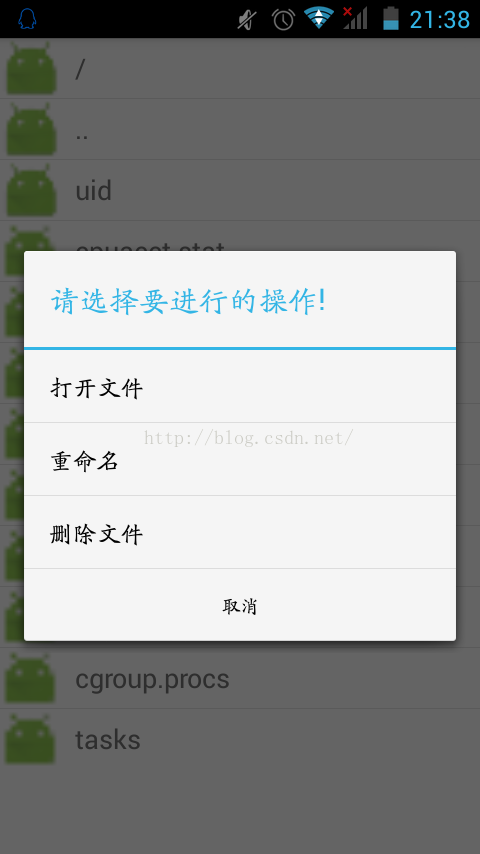
3、對文件進行重命名
public void onClick(DialogInterface dialog, int which) {
    // 打開文件
    if (which == 0) {
        openFile(file);
    }
    // 修改文件名
    else if (which == 1) {
        LayoutInflater factory = LayoutInflater.from(MainActivity.this);
        view = factory.inflate(R.layout.rename_dialog, null);
        editText = (EditText) view.findViewById(R.id.editText);
        editText.setText(file.getName());
        DialogInterface.OnClickListener listener2 = new DialogInterface.OnClickListener() {
            @Override
            public void onClick(DialogInterface dialog, int which) {
                String modifyName = editText.getText().toString();
                final String fpath = file.getParentFile().getPath();
                final File newFile = new File(fpath + "/" + modifyName);
                if (newFile.exists()) {
                    // 排除沒有修改情況
                    if (!modifyName.equals(file.getName())) {
                        new AlertDialog.Builder(MainActivity.this)
                                .setTitle("注意!")
                                .setMessage("文件名已存在,是否覆蓋?")
                                .setPositiveButton("確定", new DialogInterface.OnClickListener() {
                                    @Override
                                    public void onClick(DialogInterface dialog, int which) {
                                        if (file.renameTo(newFile)) {
                                            showFileDir(fpath);
                                            displayToast("重命名成功!");
                                        } else {
                                            displayToast("重命名失敗!");
                                        }
                                    }
                                })
                                .setNegativeButton("取消", new DialogInterface.OnClickListener() {
                                    @Override
                                    public void onClick(DialogInterface dialog, int which) {
                                    }
                                }).show();
                    }
                } else {
                    if (file.renameTo(newFile)) {
                        showFileDir(fpath);
                        displayToast("重命名成功!");
                    } else {
                        displayToast("重命名失敗!");
                    }
                }
            }
        };
        AlertDialog renameDialog = new AlertDialog.Builder(MainActivity.this).create();
        renameDialog.setView(view);
        renameDialog.setButton("確定", listener2);
        renameDialog.setButton2("取消", new DialogInterface.OnClickListener() {
            @Override
            public void onClick(DialogInterface dialog, int which) {
            }
        });
        renameDialog.show();
    }
}
4、打開文件
// 打開文件
private void openFile(File file) {
    Intent intent = new Intent();
    intent.addFlags(Intent.FLAG_ACTIVITY_NEW_TASK);
    intent.setAction(android.content.Intent.ACTION_VIEW);
    String type = getMIMEType(file);
    intent.setDataAndType(Uri.fromFile(file), type);
    startActivity(intent);
}
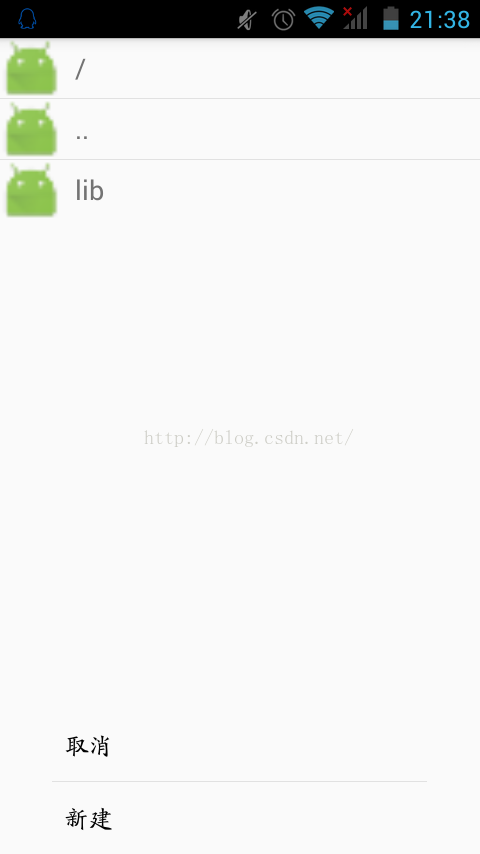
5、重寫 onCreateOptionsMenu 實現新建文件夾
public static void createMkdir(String folderPath) {
    File folder = new File(folderPath);
    if (!folder.exists()) {
        folder.mkdir();
    }
}
1、activity_main.xml,主界面布局,最關鍵的是 ListView 瀏覽方式。
2、file.xml,Item 的布局方式。
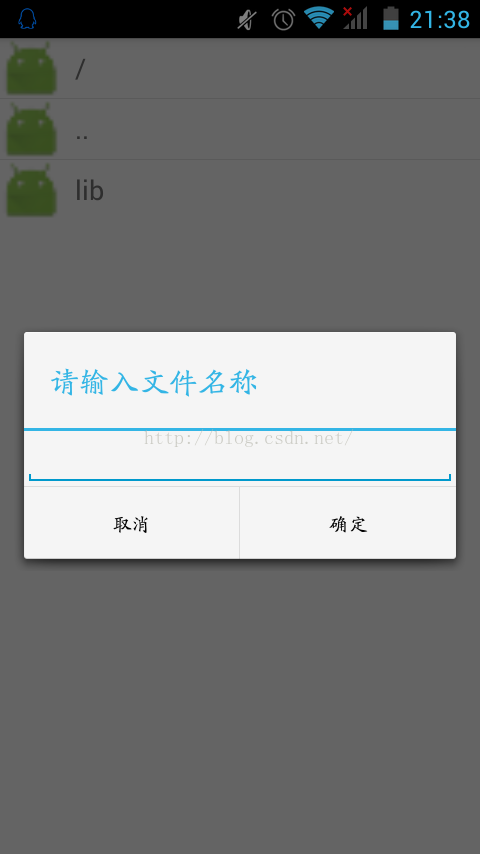
3、rename_dialog.xml,自定義 Dialog 方式。
4、MainActivity.java,主 Activity,包含所有功能函數。
package example.com.filemanager;

import android.app.AlertDialog;
import android.app.ListActivity;
import android.content.DialogInterface;
import android.content.Intent;
import android.content.res.Resources;
import android.net.Uri;
import android.os.Bundle;
import android.os.Environment;
import android.view.KeyEvent;
import android.view.LayoutInflater;
import android.view.Menu;
import android.view.MenuItem;
import android.view.View;
import android.widget.EditText;
import android.widget.ListView;
import android.widget.Toast;
import java.io.File;
import java.util.ArrayList;

public class MainActivity extends ListActivity {
    private static final String ROOT_PATH = "/";
    private ArrayList mFileName = null; // 存儲文件名稱
    private ArrayList mFilePath = null; // 存儲文件路徑
    private View view;
    private EditText editText;

    @Override
    public void onCreate(Bundle savedInstanceState) {
        super.onCreate(savedInstanceState);
        setContentView(R.layout.activity_main);
        showFileDir(ROOT_PATH);
    }

    private void showFileDir(String path) {
        mFileName = new ArrayList();
        mFilePath = new ArrayList();
        File file = new File(path);
        File[] files = file.listFiles();
        if (!ROOT_PATH.equals(path)) {
            mFileName.add("@1");
            mFilePath.add(ROOT_PATH);
            mFileName.add("@2");
            mFilePath.add(file.getParent());
        }
        for (File f : files) {
            mFileName.add(f.getName());
            mFilePath.add(f.getPath());
        }
        this.setListAdapter(new MyAdapter(this, mFileName, mFilePath));
    }

    @Override
    protected void onListItemClick(ListView l, View v, int position, long id) {
        String path = mFilePath.get(position);
        File file = new File(path);
        if (file.exists() && file.canRead()) {
            if (file.isDirectory()) {
                showFileDir(path);
            } else {
                fileHandle(file);
            }
        } else {
            Resources res = getResources();
            new AlertDialog.Builder(this).setTitle("Message")
                    .setMessage(res.getString(R.string.no_permission))
                    .setPositiveButton("OK", new DialogInterface.OnClickListener() {
                        @Override
                        public void onClick(DialogInterface dialog, int which) {
                            Toast.makeText(getApplicationContext(), "沒有權限刪除不了..", Toast.LENGTH_SHORT).show();
                        }
                    }).show();
        }
        super.onListItemClick(l, v, position, id);
    }

    // 對文件進行增刪改
    private void fileHandle(final File file) {
        DialogInterface.OnClickListener listener = new DialogInterface.OnClickListener() {
            @Override
            public void onClick(DialogInterface dialog, int which) {
                if (which == 0) {
                    openFile(file);
                } else if (which == 1) {
                    // 重命名邏輯,同前文
                } else {
                    // 刪除文件
                    new AlertDialog.Builder(MainActivity.this)
                            .setTitle("注意!")
                            .setMessage("確定要刪除此文件嗎?")
                            .setPositiveButton("確定", new DialogInterface.OnClickListener() {
                                @Override
                                public void onClick(DialogInterface dialog, int which) {
                                    if (file.delete()) {
                                        showFileDir(file.getParent());
                                        displayToast("刪除成功!");
                                    } else {
                                        displayToast("刪除失敗!");
                                    }
                                }
                            })
                            .setNegativeButton("取消", new DialogInterface.OnClickListener() {
                                @Override
                                public void onClick(DialogInterface dialog, int which) {
                                }
                            }).show();
                }
            }
        };
        String[] menu = {"打開文件", "重命名", "刪除文件"};
        new AlertDialog.Builder(MainActivity.this)
                .setTitle("請選擇要進行的操作!")
                .setItems(menu, listener)
                .setPositiveButton("取消", new DialogInterface.OnClickListener() {
                    @Override
                    public void onClick(DialogInterface dialog, int which) {
                    }
                }).show();
    }

    // 獲取文件 mimetype
    private String getMIMEType(File file) {
        String type = "";
        String name = file.getName();
        String end = name.substring(name.lastIndexOf(".") + 1, name.length()).toLowerCase();
        if (end.equals("m4a") || end.equals("mp3") || end.equals("wav")) {
            type = "audio";
        } else if (end.equals("mp4") || end.equals("3gp")) {
            type = "video";
        } else if (end.equals("jpg") || end.equals("png") || end.equals("jpeg")
                || end.equals("bmp") || end.equals("gif")) {
            type = "image";
        } else {
            type = "*";
        }
        type += "/*";
        return type;
    }

    private void displayToast(String message) {
        Toast.makeText(MainActivity.this, message, Toast.LENGTH_SHORT).show();
    }

    public static void createMkdir(String folderPath) {
        File folder = new File(folderPath);
        if (!folder.exists()) {
            folder.mkdir();
        }
    }

    public boolean onKeyDown(int keyCode, KeyEvent event) {
        if (keyCode == KeyEvent.KEYCODE_BACK && event.getRepeatCount() == 0) {
            finish();
            return true;
        } else {
            return super.onKeyDown(keyCode, event);
        }
    }
}
5、MyAdapter.java,負責列表項的渲染,並區分文件與文件夾圖標。
package example.com.filemanager;

import android.content.Context;
import android.graphics.Bitmap;
import android.graphics.BitmapFactory;
import android.graphics.Matrix;
import android.view.LayoutInflater;
import android.view.View;
import android.view.ViewGroup;
import android.widget.BaseAdapter;
import android.widget.ImageView;
import android.widget.TextView;
import java.io.File;
import java.util.ArrayList;

public class MyAdapter extends BaseAdapter {
    private LayoutInflater inflater;
    private Bitmap directory, file;
    private ArrayList names = null;
    private ArrayList paths = null;

    public MyAdapter(Context context, ArrayList na, ArrayList pa) {
        names = na;
        paths = pa;
        directory = BitmapFactory.decodeResource(context.getResources(), R.drawable.ic_launcher);
        file = BitmapFactory.decodeResource(context.getResources(), R.drawable.ic_launcher);
        directory = small(directory, 0.16f);
        file = small(file, 0.1f);
        inflater = LayoutInflater.from(context);
    }

    @Override public int getCount() { return names.size(); }
    @Override public Object getItem(int position) { return names.get(position); }
    @Override public long getItemId(int position) { return position; }

    @Override
    public View getView(int position, View convertView, ViewGroup parent) {
        ViewHolder holder;
        if (null == convertView) {
            convertView = inflater.inflate(R.layout.file, null);
            holder = new ViewHolder();
            holder.text = (TextView) convertView.findViewById(R.id.textView);
            holder.image = (ImageView) convertView.findViewById(R.id.imageView);
            convertView.setTag(holder);
        } else {
            holder = (ViewHolder) convertView.getTag();
        }
        File f = new File(paths.get(position).toString());
        if (names.get(position).equals("@1")) {
            holder.text.setText("/");
            holder.image.setImageBitmap(directory);
        } else if (names.get(position).equals("@2")) {
            holder.text.setText("..");
            holder.image.setImageBitmap(directory);
        } else {
            holder.text.setText(f.getName());
            if (f.isDirectory()) {
                holder.image.setImageBitmap(directory);
            } else if (f.isFile()) {
                holder.image.setImageBitmap(file);
            }
        }
        return convertView;
    }

    private class ViewHolder {
        private TextView text;
        private ImageView image;
    }

    private Bitmap small(Bitmap map, float num) {
        Matrix matrix = new Matrix();
        matrix.postScale(num, num);
        return Bitmap.createBitmap(map, 0, 0, map.getWidth(), map.getHeight(), matrix, true);
    }
}
 u-boot 環境變數的初始化與雜湊表實作全解析
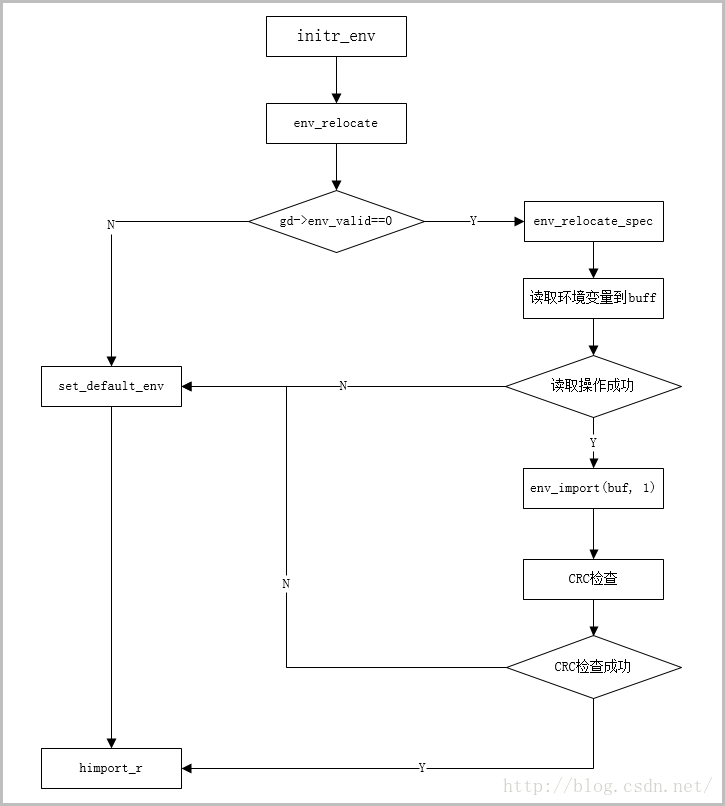
u-boot 對環境變數(environment variable)的處理可以拆成兩條主線:開機時的初始化載入,以及系統起來之後的設定、查詢與刪除。本文以 u-boot
 WebView 常用設定整理:縮放、渲染、JS 與夜間模式
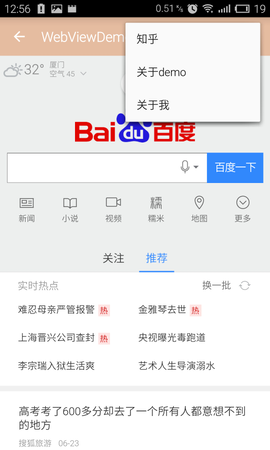
WebView 的 API 又多又碎,多數時候只是幾行設定的差別,卻決定頁面看起來正不正常。這篇把常用設定集中列出,並示範與原生程式互動與夜間模式的做法。 專案結構 範
 Android 熱補丁動態修復:使用 Javassist 注入字節碼
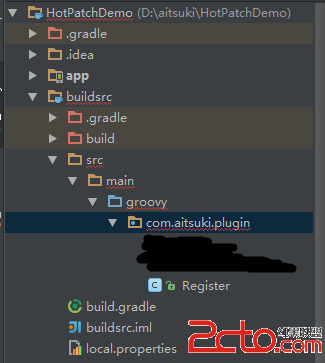
問題背景熱補丁修復常見問題之一是 CLASS_ISPREVERIFIED。若直接將補丁 dex 注入 ClassLoader,可能會遇到驗證失敗。解決方式之一是讓所有類別
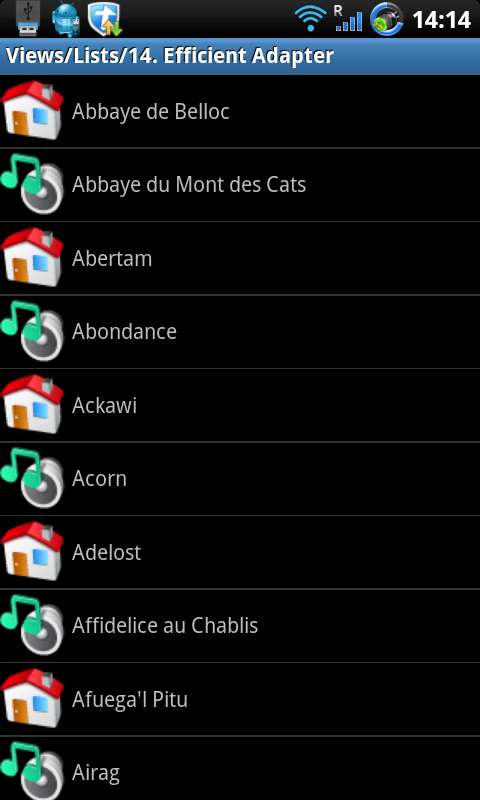 Android ListView 與 Adapter 關鍵要點:getView 複用機制與布局陷阱
一、Adapter.getView():整個列表性能的命門 方法簽名很簡單: public View getView(int position, View convert