

編輯:關於 Android 程式設計
這篇整理 Android 官方 UI 訓練指南的實作要點,從多螢幕適配一路談到自訂 View、向下相容與沉浸式全螢幕,適合當作專案開發時的對照清單。
參考:https://developer.android.com/training/multiscreen/index.html
Android 的 UI 框架相當靈活,允許 App 為不同裝置顯示不同版面、打造自訂元件,也能控制系統視窗。但裝置尺寸從幾吋的手機到幾十吋的電視都有,適配就成了必修課。大致有四條路:
- 讓版面能充分伸縮以適應螢幕
- 依螢幕配置提供不同的版面
- 確保正確的版面被套用到正確的螢幕
- 提供可縮放的圖片資源
一句話:盡量少用固定 dp 寫死寬高,那是適配惡夢的起點。
<LinearLayout
    android:layout_height="match_parent"
    android:layout_width="match_parent"
    android:orientation="vertical"
    xmlns:android="https://schemas.android.com/apk/res/android">

    <LinearLayout
        android:id="@+id/linearLayout1"
        android:gravity="center"
        android:layout_height="50dp"
        android:layout_width="match_parent">

        <ImageView
            android:id="@+id/imageView1"
            android:layout_gravity="left"
            android:layout_height="wrap_content"
            android:layout_width="wrap_content"
            android:paddingRight="30dp"
            android:src="@drawable/logo" />

        <View
            android:id="@+id/view1"
            android:layout_height="wrap_content"
            android:layout_weight="1"
            android:layout_width="wrap_content" />
    </LinearLayout>
</LinearLayout>
LinearLayout 搭配 wrap_content / match_parent 能做出相當複雜的版面,但無法精準控制子 View 彼此之間、以及子 View 與父 View 之間的關係。當螢幕方向改變時,若要保證子 View 相對父 View 的位置不變,就得靠 RelativeLayout。
<RelativeLayout
    android:layout_height="match_parent"
    android:layout_width="match_parent"
    xmlns:android="https://schemas.android.com/apk/res/android">

    <TextView
        android:id="@+id/label"
        android:layout_height="wrap_content"
        android:layout_width="match_parent"
        android:text="Type here:" />

    <EditText
        android:id="@+id/entry"
        android:layout_below="@id/label"
        android:layout_height="wrap_content"
        android:layout_width="match_parent" />

    <Button
        android:id="@+id/ok"
        android:layout_alignParentRight="true"
        android:layout_below="@id/entry"
        android:layout_height="wrap_content"
        android:layout_marginLeft="10dp"
        android:layout_width="wrap_content"
        android:text="OK" />

    <Button
        android:layout_height="wrap_content"
        android:layout_toLeftOf="@id/ok"
        android:layout_alignTop="@id/ok"
        android:layout_width="wrap_content"
        android:text="Cancel" />
</RelativeLayout>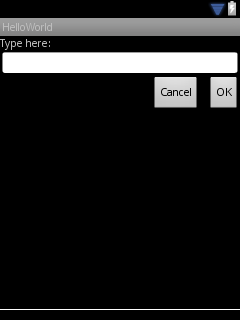
可以看到橫豎屏切換時,Cancel 與 OK 的相對位置、以及相對螢幕的位置都沒有改變。
前面兩招能適配一般螢幕,卻無法處理「同一份版面在不同尺寸上要有不同呈現」的需求。典型例子是「列表 + 詳情」:平板與電視適合雙窗格並排,手機則必須拆成兩個頁面。
預設版面 res/layout/main.xml:
<LinearLayout
    android:layout_height="match_parent"
    android:layout_width="match_parent"
    android:orientation="vertical"
    xmlns:android="https://schemas.android.com/apk/res/android">
    <fragment
        android:id="@+id/headlines"
        android:layout_height="fill_parent"
        android:layout_width="match_parent"
        android:name="com.example.android.newsreader.HeadlinesFragment" />
</LinearLayout>
大屏版面 res/layout-large/main.xml:
<LinearLayout
    android:layout_height="fill_parent"
    android:layout_width="fill_parent"
    android:orientation="horizontal"
    xmlns:android="https://schemas.android.com/apk/res/android">
    <fragment
        android:id="@+id/headlines"
        android:layout_height="fill_parent"
        android:layout_marginright="10dp"
        android:layout_width="400dp"
        android:name="com.example.android.newsreader.HeadlinesFragment" />
    <fragment
        android:id="@+id/article"
        android:layout_height="fill_parent"
        android:layout_width="fill_parent"
        android:name="com.example.android.newsreader.ArticleFragment" />
</LinearLayout>
large 限定符修飾的版面會用在大螢幕(如 7 吋以上平板),沒有任何限定符的則用於較小的裝置。
很多 App 希望在不同尺寸的大屏上也有不同呈現(例如 5 吋與 7 吋),這是 Android 3.2 引入 smallest-width 限定符的原因。它允許你用確定的 dp 寬度作為門檻:
res/layout-sw600dp/main.xml 內容與上面的大屏版面相同。這代表寬度大於等於 600dp 的裝置走雙窗格,小於 600dp 的走單窗格。
問題是 Android 3.2 以前的裝置不認得 sw600dp,因此必須額外補一份 res/layout-large/main.xml 來相容 —— 但這就產生了重複維護的困擾,於是有了下一招。
把實際版面命名清楚,再用 values 下的 item 做映射:
res/layout/main.xml(單窗格)、res/layout/main_twopanes.xml(多窗格),然後:
res/values-large/layout.xml:
<resources>
    <item name="main" type="layout">@layout/main_twopanes</item>
</resources>
res/values-sw600dp/layout.xml:
<resources>
    <item name="main" type="layout">@layout/main_twopanes</item>
</resources>
這樣就不必維護兩份內容一樣的 XML 了。
有些版面在橫豎屏都能自動適應,但多數需要手動調整。以 NewsReader 為例,不同尺寸與方向下呈現的 Bar 完全不同:
小螢幕直向/橫向:單窗格,帶 logo
7 吋平板直向:單窗格,帶 action bar
7 吋平板橫向:雙窗格(寬),帶 action bar
10 吋平板直向:雙窗格(窄),帶 action bar
10 吋平板橫向/電視橫向:雙窗格(寬),帶 action bar
於是我們把每個版面各自命名(onepane、onepane_with_bar、twopanes、twopanes_narrow),再用布局別名把「哪個配置用哪個版面」集中管理:
res/values/layouts.xml:
<resources>
    <item name="main_layout" type="layout">@layout/onepane_with_bar</item>
    <bool name="has_two_panes">false</bool>
</resources>
res/values-sw600dp-land/layouts.xml:
<resources>
    <item name="main_layout" type="layout">@layout/twopanes</item>
    <bool name="has_two_panes">true</bool>
</resources>
res/values-sw600dp-port/layouts.xml:
<resources>
    <item name="main_layout" type="layout">@layout/onepane</item>
    <bool name="has_two_panes">false</bool>
</resources>
res/values-large-land/layouts.xml:
<resources>
    <item name="main_layout" type="layout">@layout/twopanes</item>
    <bool name="has_two_panes">true</bool>
</resources>
res/values-large-port/layouts.xml:
<resources>
    <item name="main_layout" type="layout">@layout/twopanes_narrow</item>
    <bool name="has_two_panes">true</bool>
</resources>
附帶的好處是:程式碼裡只要讀 R.bool.has_two_panes,就能知道目前是不是雙窗格模式。
要支援多種解析度,圖片理論上得每種尺寸各做一份,對美工是沉重負擔。9-patch 圖片能隨螢幕伸縮而不變形,用 SDK 的 tools 目錄下的 draw9patch.bat 製作,副檔名為 .9.png。
參考:https://developer.android.com/training/multiscreen/screendensities.html
尺寸與間距用 dp,文字用 sp,盡量不要出現 px。
<Button
    android:layout_height="wrap_content"
    android:layout_marginTop="20dp"
    android:layout_width="wrap_content"
    android:text="@string/clickme" />

<TextView
    android:layout_height="wrap_content"
    android:layout_width="match_parent"
android:textSize="20sp" />密度倍率:xhdpi = 2.0、hdpi = 1.5、mdpi = 1.0(基準)、ldpi = 0.75。也就是說,若為 xhdpi 準備了 200×200 的圖,那 hdpi 要 150×150、mdpi 要 100×100、ldpi 要 75×75。
MyProject/
  res/
    drawable-xhdpi/awesomeimage.png
    drawable-hdpi/awesomeimage.png
    drawable-mdpi/awesomeimage.png
    drawable-ldpi/awesomeimage.png
之後只要引用 @drawable/awesomeimage,系統會依裝置 dpi 自動挑選。
啟動圖示建議放在 mipmap 目錄:
res/
  mipmap-ldpi/...
  mipmap-mdpi/...
  mipmap-hdpi/...
  mipmap-xhdpi/...
  mipmap-xxhdpi/...
mipmap-xxxhdpi/...參考:https://developer.android.com/training/multiscreen/adaptui.html
同一個 App,雙窗格模式下點左側項目會在右側顯示內容;單窗格模式下則要開啟新 Activity。UI 流程必須依當前版面而變。
public class NewsReaderActivity extends FragmentActivity {
    boolean mIsDualPane;

    @Override
    public void onCreate(Bundle savedInstanceState) {
        super.onCreate(savedInstanceState);
        setContentView(R.layout.main_layout);
        View articleView = findViewById(R.id.article);
        mIsDualPane = articleView != null
                && articleView.getVisibility() == View.VISIBLE;
    }
}
使用元件前務必判空。例如某個按鈕只在 3.0 以下版本出現(3.0 以上改用 ActionBar),就該這樣寫:
Button catButton = (Button) findViewById(R.id.categorybutton);
if (catButton != null) {
    catButton.setOnClickListener(listener);
}@Override
public void onHeadlineSelected(int index) {
mArtIndex = index;
if (mIsDualPane) {
mArticleFragment.displayArticle(mCurrentCat.getArticle(index));
} else {
Intent intent = new Intent(this, ArticleActivity.class);
intent.putExtra("catIndex", mCatIndex);
intent.putExtra("artIndex", index);
startActivity(intent);
}
}同理,雙窗格時 ActionBar 用 Tabs 導覽,單窗格時改用 Spinner:
if (mIsDualPane) {
    actionBar.setNavigationMode(android.app.ActionBar.NAVIGATION_MODE_TABS);
    for (int i = 0; i < CATEGORIES.length; i++) {
        actionBar.addTab(actionBar.newTab().setText(CATEGORIES[i]).setTabListener(handler));
    }
    actionBar.setSelectedNavigationItem(selTab);
} else {
    actionBar.setNavigationMode(android.app.ActionBar.NAVIGATION_MODE_LIST);
    SpinnerAdapter adap = new ArrayAdapter(this, R.layout.headline_item, CATEGORIES);
    actionBar.setListNavigationCallbacks(adap, handler);
}雙窗格時 ArticleFragment 放在右側;單窗格時則直接放進 ArticleActivity:
ArticleFragment frag = new ArticleFragment();
getSupportFragmentManager().beginTransaction()
.add(android.R.id.content, frag).commit();關鍵原則:不要讓 Fragment 與 Activity 強耦合。做法是 Fragment 定義介面、由 Activity 實作:
public class HeadlinesFragment extends ListFragment {
    OnHeadlineSelectedListener mHeadlineSelectedListener = null;

    public interface OnHeadlineSelectedListener {
        public void onHeadlineSelected(int index);
    }

    public void setOnHeadlineSelectedListener(OnHeadlineSelectedListener listener) {
        mHeadlineSelectedListener = listener;
    }

    @Override
    public void onItemClick(AdapterView<?> parent, View view, int position, long id) {
        if (null != mHeadlineSelectedListener) {
            mHeadlineSelectedListener.onHeadlineSelected(position);
        }
    }
}7 吋 3.0 以上平板上,NewsReader 直向時詳情在獨立 Activity,橫向時則是雙窗格。使用者從直向轉橫向看詳情時,需要偵測變化並重構:結束當前 Activity,回到左右並排的樣子。
public class ArticleActivity extends FragmentActivity {
    int mCatIndex, mArtIndex;

    @Override
    protected void onCreate(Bundle savedInstanceState) {
        super.onCreate(savedInstanceState);
        mCatIndex = getIntent().getExtras().getInt("catIndex", 0);
        mArtIndex = getIntent().getExtras().getInt("artIndex", 0);
        // 若目前應該是雙窗格模式,直接結束,回到主 Activity
        if (getResources().getBoolean(R.bool.has_two_panes)) {
            finish();
            return;
        }
        ...
    }
}參考:https://developer.android.com/training/appbar/index.html
大多數 App 都有標題欄,讓整體風格一致,通常由標題與溢出選單組成。
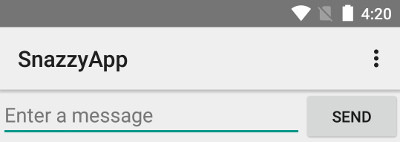
從 Android 3.0 起,使用預設主題的 Activity 自帶 ActionBar 作為標題欄。但隨著版本演進,ActionBar 的行為在各版本間有差異;相比之下,支援庫中的 Toolbar 持續整合新特性,且能在各種裝置上一致運行。因此建議用 Toolbar 當 AppBar。
1、加入 v7 appcompat 支援庫
2、讓 Activity 繼承 AppCompatActivity
3、在 Manifest 的 theme 使用 Theme.AppCompat.NoActionBar
4、在版面中加入 Toolbar(Material Design 建議 AppBar 有 4dp 的 elevation)
5、在 onCreate 中呼叫 setSupportActionBar:
@Override
protected void onCreate(Bundle savedInstanceState) {
    super.onCreate(savedInstanceState);
    setContentView(R.layout.activity_my);
    Toolbar myToolbar = (Toolbar) findViewById(R.id.my_toolbar);
    setSupportActionBar(myToolbar);
}AppBar 空間有限,action 太多就會溢位收進選單。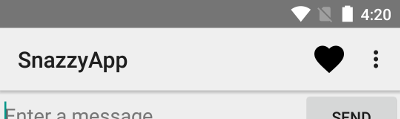
<menu xmlns:android="https://schemas.android.com/apk/res/android"
    xmlns:app="https://schemas.android.com/apk/res-auto">
    <item
        android:id="@+id/action_favorite"
        android:icon="@drawable/ic_favorite_black_48dp"
        android:title="@string/action_favorite"
        app:showAsAction="ifRoom" />
    <item
        android:id="@+id/action_settings"
        android:title="@string/action_settings"
        app:showAsAction="never" />
</menu>
app:showAsAction="ifRoom" 表示有空間就顯示在 AppBar,沒空間就收進選單;never 則永遠待在選單裡。
@Override
public boolean onOptionsItemSelected(MenuItem item) {
    switch (item.getItemId()) {
        case R.id.action_settings: return true;
        case R.id.action_favorite: return true;
        default: return super.onOptionsItemSelected(item);
    }
}在 Manifest 中以 meta-data 宣告父 Activity(同時相容 4.0 以下):
<meta-data
    android:name="android.support.PARENT_ACTIVITY"
    android:value="com.example.myfirstapp.MainActivity" />
在程式碼中啟用:
ActionBar ab = getSupportActionBar();
ab.setDisplayHomeAsUpEnabled(true);
不需要在 onOptionsItemSelected 額外處理 Up 事件,系統已依 Manifest 的宣告自動處理,呼叫 super 即可。
Action View 是在 AppBar 上提供功能豐富的 action,例如搜尋框 SearchView;Action Provider 則是具自訂布局的 action,點擊後可完全自訂行為,例如 ShareActionProvider。
<item
    android:id="@+id/action_search"
    android:icon="@drawable/ic_search"
    android:title="@string/action_search"
    app:showAsAction="ifRoom|collapseActionView"
    app:actionViewClass="android.support.v7.widget.SearchView" />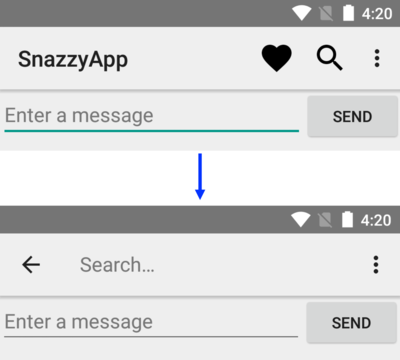
@Override
public boolean onCreateOptionsMenu(Menu menu) {
    getMenuInflater().inflate(R.menu.main_activity_actions, menu);
    MenuItem searchItem = menu.findItem(R.id.action_search);
    SearchView searchView = (SearchView) MenuItemCompat.getActionView(searchItem);
    // 設定搜尋資訊與事件監聽
    return super.onCreateOptionsMenu(menu);
}
加上 collapseActionView 後,action view 平時收縮為圖示,點擊展開;可以透過 OnActionExpandListener 監聽展開與收合,在其中調整 Activity 的 UI。
<item
    android:id="@+id/action_share"
    android:title="@string/share"
    app:showAsAction="ifRoom"
app:actionProviderClass="android.support.v7.widget.ShareActionProvider" />參考:https://developer.android.com/training/snackbar/index.html
短暫提示訊息過去都用 Toast,現在建議優先使用 Snackbar(Toast 仍然支援)。
Snackbar 綁定在 CoordinatorLayout 上,並因此具備兩個新特性:可用手勢滑動關閉;顯示時會推開上方的版面。CoordinatorLayout 是 FrameLayout 的超集,若原本用了 FrameLayout,直接替換即可。
<LinearLayout
    android:layout_height="match_parent"
    android:layout_width="match_parent"
    android:orientation="vertical">
    <!-- Toolbar、其他版面與元件 -->
</LinearLayout>
記得一定要給 CoordinatorLayout 設定 android:id,因為 Snackbar 需要它才能定位。
Snackbar mySnackbar = Snackbar.make(viewId, stringId, duration);
mySnackbar.show();

// 若不需要後續操作,一行搞定
Snackbar.make(findViewById(R.id.myCoordinatorLayout), R.string.email_sent, Snackbar.LENGTH_SHORT)
        .show();
系統同時只能顯示一個 Snackbar,要顯示第二個必須等前一個關閉或逾時。
例如刪除郵件後提供復原按鈕。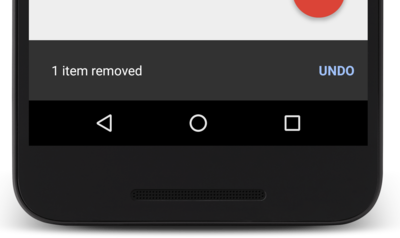
Snackbar mySnackbar = Snackbar.make(findViewById(R.id.myCoordinatorLayout),
        R.string.email_archived, Snackbar.LENGTH_SHORT);
mySnackbar.setAction(R.string.undo_string, new View.OnClickListener() {
    @Override public void onClick(View v) { /* 復原上次動作 */ }
});
mySnackbar.show();
注意 Snackbar 停留時間很短,不能指望使用者一定來得及點擊,所以務必準備另一條執行該動作的途徑。
參考:https://developer.android.com/training/custom-views/create-view.html
繼承 View 時,至少要提供帶 Context 與 AttributeSet 的建構子:
class PieChart extends View {
    public PieChart(Context context, AttributeSet attrs) {
        super(context, attrs);
    }
}
定義自訂屬性的四個步驟:在資源檔宣告、在 XML 中賦值、執行期取出、套用到 View。
<resources>
    <declare-styleable name="PieChart">
        <attr name="showText" format="boolean" />
        <attr name="labelPosition">
            <enum name="left" value="0" />
            <enum name="right" value="1" />
        </attr>
    </declare-styleable>
</resources>
在版面中使用時必須宣告命名空間,並寫上完整類別名稱:
<LinearLayout xmlns:android="https://schemas.android.com/apk/res/android"
    xmlns:custom="https://schemas.android.com/apk/res/com.example.customviews">
    <com.example.customviews.charting.PieChart
        custom:labelPosition="left"
        custom:showText="true" />
</LinearLayout>
若自訂 View 是某個類別的內部類,則要用 外層類別$內部類別 的形式,例如 com.example.customviews.charting.PieChart$PieView。
取值時請用 obtainStyledAttributes() 取得 TypedArray,而非直接讀 AttributeSet —— 前者已解除資源引用並套用樣式:
TypedArray a = context.getTheme().obtainStyledAttributes(
        attrs, R.styleable.PieChart, 0, 0);
try {
    mShowText = a.getBoolean(R.styleable.PieChart_showText, false);
    mTextPos = a.getInteger(R.styleable.PieChart_labelPosition, 0);
} finally {
    a.recycle();   // TypedArray 不是共享資源,用完必須釋放
}
並為屬性補上 getter / setter,注意 setter 中的兩個呼叫不可省:
public void setShowText(boolean showText) {
    mShowText = showText;
    invalidate();     // 外觀改變,請求重繪
    requestLayout();  // 尺寸或形狀改變,請求重新測量
}
另外別忘了無障礙:為輸入元件加上 android:contentDescription、在恰當時機呼叫 sendAccessibilityEvent(),並支援方向鍵與軌跡球等備用控制器。
參考:https://developer.android.com/training/custom-views/custom-drawing.html
Canvas 決定「畫什麼」,Paint 決定「怎麼畫」。
private void init() {
    mTextPaint = new Paint(Paint.ANTI_ALIAS_FLAG);
    mTextPaint.setColor(mTextColor);
    if (mTextHeight == 0) {
        mTextHeight = mTextPaint.getTextSize();
    } else {
        mTextPaint.setTextSize(mTextHeight);
    }
    mPiePaint = new Paint(Paint.ANTI_ALIAS_FLAG);
    mPiePaint.setStyle(Paint.Style.FILL);
    mShadowPaint = new Paint(0);
    mShadowPaint.setColor(0xff101010);
    mShadowPaint.setMaskFilter(new BlurMaskFilter(8, BlurMaskFilter.Blur.NORMAL));
}
提前建立 Paint 是重要的效能優化。View 會被頻繁重繪,在 onDraw 中 new Paint 會嚴重拖累效能,甚至造成卡頓。
多數情況下只需要覆寫 onSizeChanged():它在 View 初次配置尺寸時呼叫,之後每次尺寸變動也會呼叫。應該在這裡完成位置與尺寸的計算,而不是每次 onDraw 都重算。計算時務必扣除 padding:
float xpad = (float) (getPaddingLeft() + getPaddingRight());
float ypad = (float) (getPaddingTop() + getPaddingBottom());
if (mShowText) { xpad += mTextWidth; }
float ww = (float) w - xpad;
float hh = (float) h - ypad;
float diameter = Math.min(ww, hh);
需要更精細控制時才實作 onMeasure()。它的參數是父 View 對你的期望(可能是精確值、最大值或建議值),以打包後的 int 傳遞,需搭配 MeasureSpec 的靜態方法拆解。
@Override
protected void onMeasure(int widthMeasureSpec, int heightMeasureSpec) {
    int minw = getPaddingLeft() + getPaddingRight() + getSuggestedMinimumWidth();
    int w = resolveSizeAndState(minw, widthMeasureSpec, 1);

    int minh = MeasureSpec.getSize(w) - (int) mTextWidth
            + getPaddingBottom() + getPaddingTop();
    int h = resolveSizeAndState(MeasureSpec.getSize(w) - (int) mTextWidth,
            heightMeasureSpec, 0);

    setMeasuredDimension(w, h);   // 必須呼叫,否則會拋出執行期異常
}
三個重點:padding 一定要計入;resolveSizeAndState() 協助在期望尺寸與父 View 限制之間取捨;onMeasure 沒有回傳值,結果一律透過 setMeasuredDimension 送出。
最後才是畫。常用 API:drawText / drawRect / drawOval / drawArc / drawPath / drawBitmap,搭配 setStyle 控制幾何圖形的填充方式、LinearGradient 做漸層。
protected void onDraw(Canvas canvas) {
    super.onDraw(canvas);
    canvas.drawOval(mShadowBounds, mShadowPaint);          // 陰影
    canvas.drawText(mData.get(mCurrentItem).mLabel,
            mTextX, mTextY, mTextPaint);                   // 標籤文字
    for (int i = 0; i < mData.size(); ++i) {               // 圓弧扇區
        Item it = mData.get(i);
        mPiePaint.setShader(it.mShader);
        canvas.drawArc(mBounds, 360 - it.mEndAngle,
                it.mEndAngle - it.mStartAngle, true, mPiePaint);
    }
    canvas.drawLine(mTextX, mPointerY, mPointerX, mPointerY, mTextPaint);  // 指標
    canvas.drawCircle(mPointerX, mPointerY, mPointerSize, mTextPaint);
}參考:https://developer.android.com/training/custom-views/making-interactive.html
Android 中最常見的就是 touch 事件,在 onTouchEvent 中處理。但原始的觸摸事件需要轉譯為手勢(tap、pull、push、fling),這交給 GestureDetector:
class mListener extends GestureDetector.SimpleOnGestureListener {
    @Override
    public boolean onDown(MotionEvent e) { return true; }
}
mDetector = new GestureDetector(PieChart.this.getContext(), new mListener());

@Override
public boolean onTouchEvent(MotionEvent event) {
    boolean result = mDetector.onTouchEvent(event);
    if (!result) {
        if (event.getAction() == MotionEvent.ACTION_UP) {
            stopScrolling();
            result = true;
        }
    }
    return result;
}
onDown() 一定要回傳 true,否則系統會認為你放棄後續手勢,其他回呼都不會被觸發。
慣性滑動交給 Scroller:
@Override
public boolean onFling(MotionEvent e1, MotionEvent e2, float velocityX, float velocityY) {
    mScroller.fling(currentX, currentY, velocityX / SCALE, velocityY / SCALE,
            minX, minY, maxX, maxY);
    postInvalidate();
    return true;
}

if (!mScroller.isFinished()) {
    mScroller.computeScrollOffset();
    setPieRotation(mScroller.getCurrY());
}
實務上 GestureDetector 算出的速度往往偏大,通常會再除以 4 到 8 倍。另外 Scroller 只負責計算位置,套用到你自己的 View 得自己想辦法,常見有兩種:
在 onFling 後呼叫 postInvalidate() 強制重繪;或建立 ValueAnimator 並用 addUpdateListener 在更新時套用座標。後者更貼近動畫系統、也避免不必要的無效重繪,缺點是 ValueAnimator 需 API 11 以上,使用前請先判斷版本。
mScrollAnimator = ValueAnimator.ofFloat(0, 1);
mScrollAnimator.addUpdateListener(new ValueAnimator.AnimatorUpdateListener() {
    @Override
    public void onAnimationUpdate(ValueAnimator valueAnimator) {
        if (!mScroller.isFinished()) {
            mScroller.computeScrollOffset();
            setPieRotation(mScroller.getCurrY());
        } else {
            mScrollAnimator.cancel();
            onScrollFinished();
        }
    }
});
屬性變化希望有平滑過渡時,用 ObjectAnimator 或內建的 ViewPropertyAnimator:
mAutoCenterAnimator = ObjectAnimator.ofInt(PieChart.this, "PieRotation", 0);
mAutoCenterAnimator.setIntValues(targetAngle);
mAutoCenterAnimator.setDuration(AUTOCENTER_ANIM_DURATION);
mAutoCenterAnimator.start();

// 更簡潔的寫法
animate().rotation(targetAngle).setDuration(ANIM_DURATION).start();參考:https://developer.android.com/training/custom-views/optimizing-view.html
動畫要維持每秒 60 幀才順,因此:
onDraw() 中不要放無意義的運算,也不要配置記憶體 —— 每次配置都可能觸發 GC 而導致掉幀。動畫執行期間絕不配置記憶體。
另一個隱藏成本是版面遍歷。每次呼叫 requestLayout,系統都得走訪整棵 View 樹;遇到衝突的測量值甚至可能重複走訪數次。UI 設計師常把層級嵌得很深以便實作,但深層級會直接反映在效能上 —— 請盡量保持扁平。
若 UI 相當複雜,與其堆疊巢狀容器,不如自訂一個 ViewGroup 直接控制子 View 的尺寸與形狀,避開全樹測量。PieChart 就是這個思路的示範。
參考:https://developer.android.com/training/backward-compatible-ui/index.html
以「只有 3.0 以上才有 ActionBar Tabs」為例,示範如何用抽象做到向下相容。
需求:Tab 由文字與圖示組成、每個 Tab 對應一個 Fragment、Activity 能響應 Tab 切換。
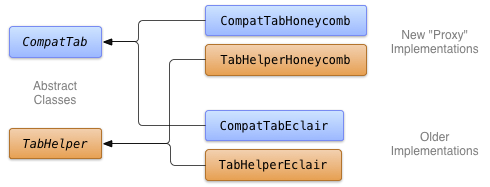
public abstract class CompatTab {
    public abstract CompatTab setText(int resId);
    public abstract CompatTab setIcon(int resId);
    public abstract CompatTab setTabListener(CompatTabListener callback);
    public abstract CompatTab setFragment(Fragment fragment);
    public abstract CharSequence getText();
    public abstract Drawable getIcon();
    public abstract CompatTabListener getCallback();
    public abstract Fragment getFragment();
}

public abstract class TabHelper {
    public CompatTab newTab(String tag) { /* 由子類實作 */ }
    public abstract void addTab(CompatTab tab);
}
這其實是代理模式:只要不在舊版本裝置上呼叫新 API,系統就不會拋 VerifyError。實作類別建議以版本命名,例如 CompatTabHoneycomb 與 TabHelperHoneycomb。
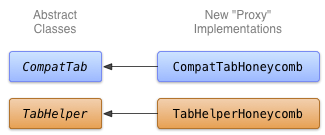
public class CompatTabHoneycomb extends CompatTab {
    ActionBar.Tab mTab;   // 被代理的原生物件

    protected CompatTabHoneycomb(FragmentActivity activity, String tag) {
        mTab = activity.getActionBar().newTab();
    }

    public CompatTab setText(int resId) {
        mTab.setText(resId);
        return this;
    }
    // 其餘屬性同理轉發
}

public class TabHelperHoneycomb extends TabHelper {
    ActionBar mActionBar;

    protected void setUp() {
        if (mActionBar == null) {
            mActionBar = mActivity.getActionBar();
            mActionBar.setNavigationMode(ActionBar.NAVIGATION_MODE_TABS);
        }
    }

    public void addTab(CompatTab tab) {
        mActionBar.addTab((ActionBar.Tab) tab.getTab());
    }
}這兩者的 API 從 Android 2.0 就存在,是理想的替代方案。
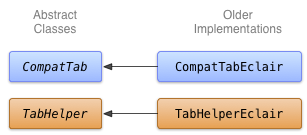
public class CompatTabEclair extends CompatTab {
    private CharSequence mText;   // 沒有 ActionBar.Tab,只能自己存

    public CompatTab setText(int resId) {
        mText = mActivity.getResources().getText(resId);
        return this;
    }
}

public class TabHelperEclair extends TabHelper {
    private TabHost mTabHost;

    protected void setUp() {
        if (mTabHost == null) {
            mTabHost = (TabHost) mActivity.findViewById(android.R.id.tabhost);
            mTabHost.setup();
        }
    }

    public void addTab(CompatTab tab) {
        TabSpec spec = mTabHost.newTabSpec(tag).setIndicator(tab.getText());
        mTabHost.addTab(spec);
    }
}讓 TabHelper 同時扮演工廠:
public static TabHelper createInstance(FragmentActivity activity) {
    if (Build.VERSION.SDK_INT >= Build.VERSION_CODES.HONEYCOMB) {
        return new TabHelperHoneycomb(activity);
    } else {
        return new TabHelperEclair(activity);
    }
}

public CompatTab newTab(String tag) {
    if (Build.VERSION.SDK_INT >= Build.VERSION_CODES.HONEYCOMB) {
        return new CompatTabHoneycomb(mActivity, tag);
    } else {
        return new CompatTabEclair(mActivity, tag);
    }
}res/layout/main.xml(API 5~10):
<TabHost android:id="@android:id/tabhost"
    android:layout_height="match_parent"
    android:layout_width="match_parent"
    xmlns:android="https://schemas.android.com/apk/res/android">
    <LinearLayout
        android:layout_height="match_parent"
        android:layout_width="match_parent"
        android:orientation="vertical"
        android:padding="5dp">
        <TabWidget android:id="@android:id/tabs"
            android:layout_height="wrap_content"
            android:layout_width="match_parent" />
        <FrameLayout android:id="@android:id/tabcontent"
            android:layout_height="0dp"
            android:layout_weight="1"
            android:layout_width="match_parent" />
    </LinearLayout>
</TabHost>
res/layout-v11/main.xml:
<FrameLayout android:id="@android:id/tabcontent"
    android:layout_height="match_parent"
    android:layout_width="match_parent"
    xmlns:android="https://schemas.android.com/apk/res/android" />
執行期系統會依版本自動挑選。Activity 中的用法則完全一致:
TabHelper tabHelper = TabHelper.createInstance(this);
tabHelper.setUp();

CompatTab photosTab = tabHelper.newTab("photos").setText(R.string.tab_photos);
tabHelper.addTab(photosTab);

CompatTab videosTab = tabHelper.newTab("videos").setText(R.string.tab_videos);
tabHelper.addTab(videosTab);
分別跑在 Android 2.3 與 4.0 上的結果:
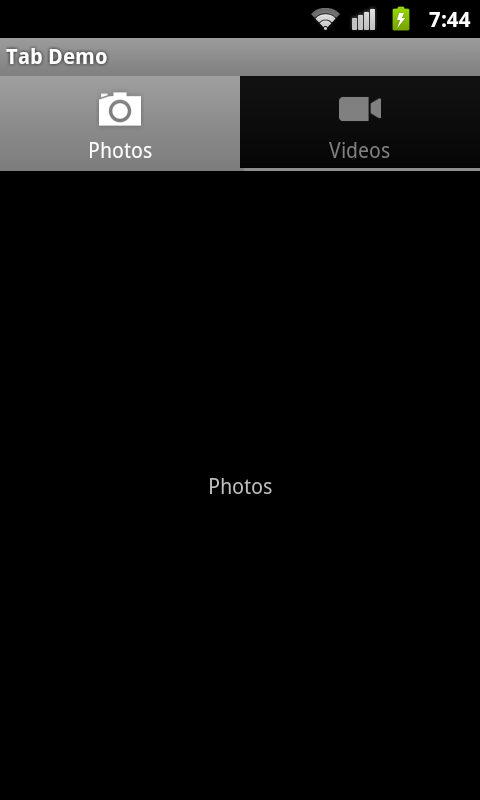
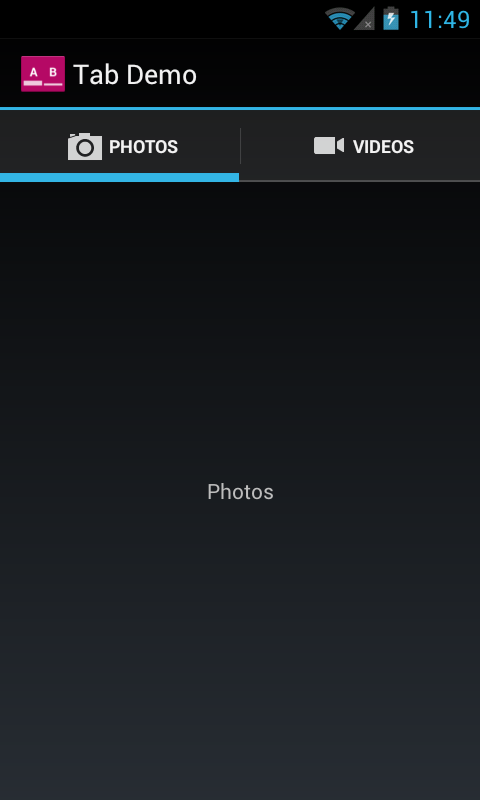
參考:https://developer.android.com/training/accessibility/index.html
搭配 TalkBack 這類語音服務,讓視障使用者能「聽」懂介面:
<Button
    android:id="@+id/pause_button"
    android:contentDescription="@string/pause"
    android:src="@drawable/pause" />
有狀態的元件(ToggleButton、CheckBox)則需在程式碼中動態設定:
String contentDescription = "Select " + strValues[position];
label.setContentDescription(contentDescription);除了觸控,還可用 D-Pad、方向鍵、軌跡球,或透過 USB / 藍牙外接鍵盤。要讓元件可被聚焦,設定 android:focusable="true" 或呼叫 setFocusable()。另外可用 nextFocusUp/Down/Left/Right 四個屬性覆寫系統預設的「就近原則」焦點順序。
自訂 View 時,要在恰當時機主動發送事件:
public void onTextChanged(String before, String after) {
    if (AccessibilityManager.getInstance(mContext).isEnabled()) {
        sendAccessibilityEvent(AccessibilityEvent.TYPE_VIEW_TEXT_CHANGED);
    }
}public class MyAccessibilityService extends AccessibilityService {
@Override public void onAccessibilityEvent(AccessibilityEvent event) { }
@Override public void onInterrupt() { }
}在 Manifest 註冊並加上 intent-filter,再以 meta-data 指向 XML 設定檔:
<service android:name=".MyAccessibilityService">
    <intent-filter />
    <meta-data
        android:name="android.accessibilityservice"
        android:resource="@xml/serviceconfig" />
</service>
設定有兩種方式:相容性較好的程式碼設定,以及 4.0 以後的 XML 設定(部分選項如 canRetrieveWindowContent 只能寫在 XML)。
@Override
public void onServiceConnected() {
    info.eventTypes = AccessibilityEvent.TYPE_VIEW_CLICKED | AccessibilityEvent.TYPE_VIEW_FOCUSED;
    info.feedbackType = AccessibilityServiceInfo.FEEDBACK_SPOKEN;
    info.notificationTimeout = 100;
    this.setServiceInfo(info);
}
Android 4.0 起還能查詢 View 階層以取得更完整的上下文,需在 XML 開啟 android:canRetrieveWindowContent="true",再透過 event.getSource() 取得 AccessibilityNodeInfo(若來源視窗已非活動視窗則回傳 null)。
參考:https://developer.android.com/training/system-ui/index.html
4.0 以上用 SYSTEM_UI_FLAG_LOW_PROFILE 即可;使用者一觸摸系統列,flag 便失效,需要時得重新設定。
View decorView = getActivity().getWindow().getDecorView();
decorView.setSystemUiVisibility(View.SYSTEM_UI_FLAG_LOW_PROFILE);

// 清除所有 flag
decorView.setSystemUiVisibility(0);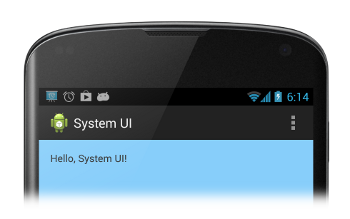
原則:狀態列隱藏時,永遠不要顯示 action bar。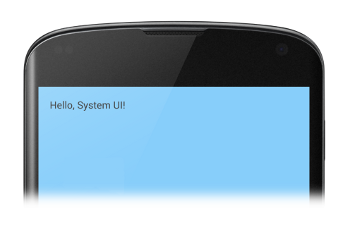
4.1 以上:
int uiOptions = View.SYSTEM_UI_FLAG_FULLSCREEN;
getWindow().getDecorView().setSystemUiVisibility(uiOptions);
ActionBar actionBar = getActionBar();
actionBar.hide();
4.0 以下則用 FLAG_FULLSCREEN 或主題設定,並搭配 FLAG_LAYOUT_IN_SCREEN 讓版面使用相同區域,避免狀態列反覆顯示隱藏造成版面跳動。
注意:UI flag 只在設定當下生效。在 onCreate 設定的話,按 home 回桌面再回來時 onCreate 不會重跑,狀態列就會一直顯示。解法是把設定搬到 onResume() 或 onWindowFocusChanged()。另外 setSystemUiVisibility() 只對可見的 View 有效,且離開後 flag 會消失。
使用 SYSTEM_UI_FLAG_LAYOUT_FULLSCREEN 讓版面延伸到狀態列後方,搭配 SYSTEM_UI_FLAG_LAYOUT_STABLE 維持穩定。此時你有責任確保重要 UI 不會被遮住,多數情況在 XML 設 android:fitsSystemWindows="true" 即可;需要更精細控制時可覆寫 fitSystemWindows(Rect insets)。
4.1 以上可開啟 ActionBar 的 overlay 模式:自訂主題並設 android:windowActionBarOverlay=true,再搭配 SYSTEM_UI_FLAG_LAYOUT_FULLSCREEN。如此 ActionBar 顯示隱藏時不再改變版面尺寸,切換時還有協調的過場動畫。
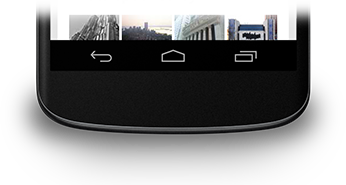
int uiOptions = View.SYSTEM_UI_FLAG_HIDE_NAVIGATION | View.SYSTEM_UI_FLAG_FULLSCREEN;
getWindow().getDecorView().setSystemUiVisibility(uiOptions);
要讓版面延伸到導覽列下方,再加上 SYSTEM_UI_FLAG_LAYOUT_HIDE_NAVIGATION 與 SYSTEM_UI_FLAG_LAYOUT_STABLE。
Android 4.4(API 19)新增的沉浸式 flag 讓 App 真正進入全螢幕:
非沉浸式狀態:App 尚未進入沉浸,這也是使用者滑動後清除 flag 顯示系統列的樣子。
提示氣泡:首次進入沉浸時系統會提示如何叫出系統列。想強制測試提示氣泡,可進入沉浸後關螢幕,5 秒內再點亮。
沉浸模式:系統列與 UI 控制項全部隱藏。
黏性 flag:使用 IMMERSIVE_STICKY 時,使用者滑動會讓系統列半透明暫時出現,之後自動隱藏,且不會清除任何 flag。
private void hideSystemUI() {
    mDecorView.setSystemUiVisibility(
            View.SYSTEM_UI_FLAG_LAYOUT_STABLE
          | View.SYSTEM_UI_FLAG_LAYOUT_HIDE_NAVIGATION
          | View.SYSTEM_UI_FLAG_LAYOUT_FULLSCREEN
          | View.SYSTEM_UI_FLAG_HIDE_NAVIGATION   // 隱藏導覽列
          | View.SYSTEM_UI_FLAG_FULLSCREEN        // 隱藏狀態列
          | View.SYSTEM_UI_FLAG_IMMERSIVE);
}

private void showSystemUI() {
    mDecorView.setSystemUiVisibility(
            View.SYSTEM_UI_FLAG_LAYOUT_STABLE
          | View.SYSTEM_UI_FLAG_LAYOUT_HIDE_NAVIGATION
          | View.SYSTEM_UI_FLAG_LAYOUT_FULLSCREEN);
}
接著三步收尾:註冊可見性變化的通知;實作 onWindowFocusChanged()(取得焦點時重新隱藏、失去焦點時取消排程);實作 GestureDetector 監測 onSingleTapUp 讓使用者能手動切換(單純的 click 監聽容易誤觸)。
想用 IMMERSIVE_STICKY 的自動隱藏,又同時顯示自己的控制項時,就搭配 Handler.postDelayed 在稍後重新進入沉浸。
@Override
public void onWindowFocusChanged(boolean hasFocus) {
    super.onWindowFocusChanged(hasFocus);
    if (hasFocus) {
        decorView.setSystemUiVisibility(
                View.SYSTEM_UI_FLAG_LAYOUT_STABLE
              | View.SYSTEM_UI_FLAG_LAYOUT_HIDE_NAVIGATION
              | View.SYSTEM_UI_FLAG_LAYOUT_FULLSCREEN
              | View.SYSTEM_UI_FLAG_HIDE_NAVIGATION
              | View.SYSTEM_UI_FLAG_FULLSCREEN
              | View.SYSTEM_UI_FLAG_IMMERSIVE_STICKY);
    }
}
沉浸相關 flag 必須搭配 HIDE_NAVIGATION 或 FULLSCREEN 才會生效。選擇建議:閱讀、新聞、雜誌類 App 用 IMMERSIVE 搭配兩者;希望使用者與螢幕邊緣互動、不希望頻繁叫出系統列的(如遊戲)用 IMMERSIVE_STICKY;影片播放器這類極少互動的 App,其實只用 FULLSCREEN + HIDE_NAVIGATION 就夠了。
View decorView = getWindow().getDecorView();
decorView.setOnSystemUiVisibilityChangeListener(
        new View.OnSystemUiVisibilityChangeListener() {
    @Override
    public void onSystemUiVisibilityChange(int visibility) {
        if ((visibility & View.SYSTEM_UI_FLAG_FULLSCREEN) == 0) {
            // 系統列可見,可在此顯示 action bar 等導覽控制項
        } else {
            // 系統列不可見,可在此隱藏 action bar
        }
    }
});
讓自己的 UI 與系統列的可見狀態保持一致,是很值得養成的習慣 —— 最典型的例子就是讓 action bar 跟著狀態列一起顯示或隱藏。
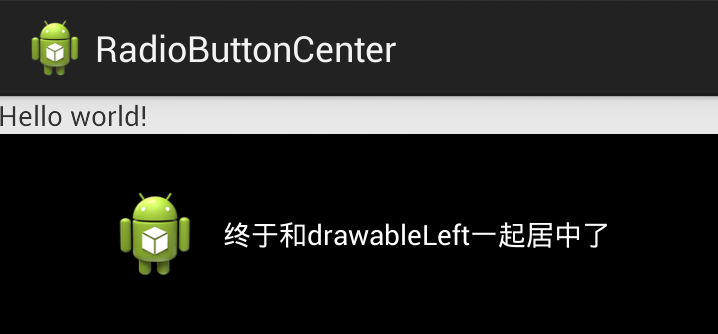 讓自定義 TextView 的 drawableLeft 與文本一起居中
TextView 的 drawableLeft、drawableRight、drawableTop 這幾個屬性非常好用,能在文本的四周擺放圖片而無需嵌套額外布局。但它有個
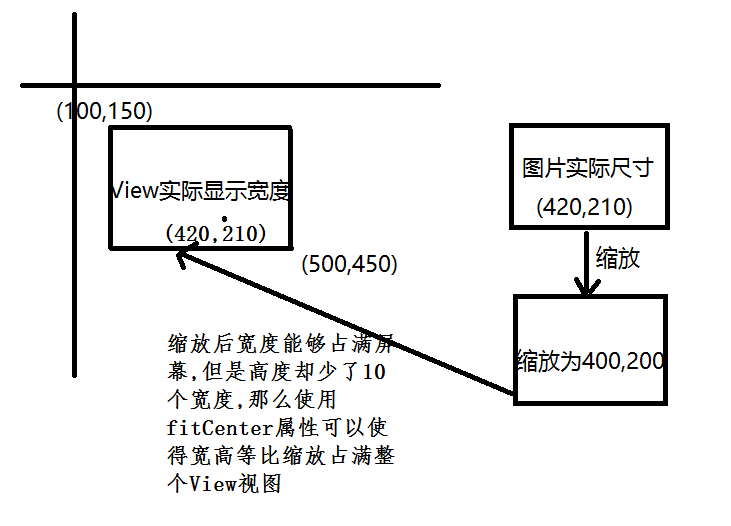 Fresco 進階用法(二):進度條、縮放焦點、Controller 與漸進式 JPEG
上一篇談了 Fresco 的基本接入,這篇接著處理實務上一定會碰到的幾個進階需求:載入進度、縮放模式、Controller 相關的建構元件,以及漸進式 JPEG 與動圖播
 Android 中的日曆控件 CalendarView 使用教學
需要讓使用者選擇日期時,Android 內建的 CalendarView 日曆控件是個很方便的選擇。它以月曆的形式呈現,使用者點選日期後即可透過監聽器取得年、月、日資訊。
 手把手做藍牙小車:Arduino 入門實作
選擇 Arduino 開發板 對軟體開發者而言,Arduino 是認識硬體的友善入口。它把複雜的電路細節封裝起來,讓開發者能用熟悉的程式概念控制腳位、讀取資料。 官方版與