

編輯:關於 Android 程式設計
對軟體開發者而言,Arduino 是認識硬體的友善入口。它把複雜的電路細節封裝起來,讓開發者能用熟悉的程式概念控制腳位、讀取資料。
Arduino 是開源專案,因此市場上有官方版與相容版。官方版品質穩定但價格較高;相容版性價比更好,適合入門與原型開發。
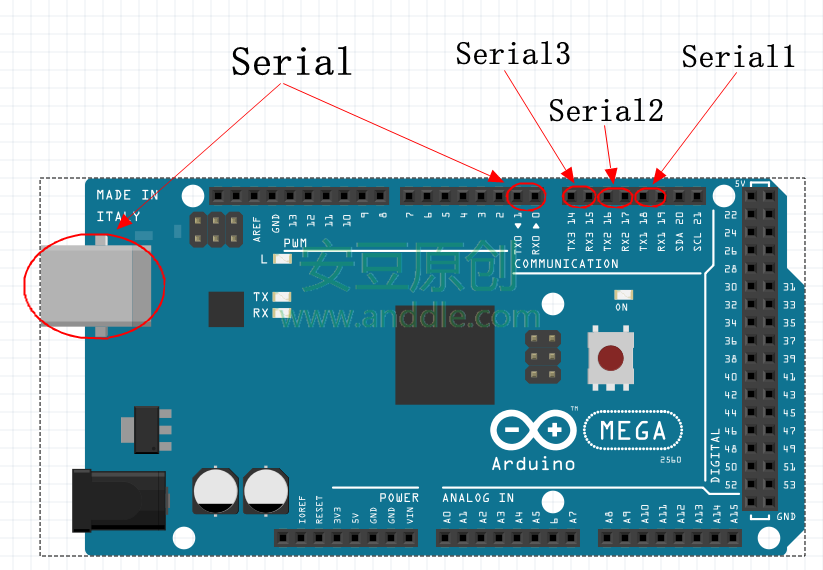
Uno 便宜簡單,適合小型專案;Mega 腳位與序列埠更多,適合需要連接多個模組的情境。例如藍牙小車若需要多個馬達與除錯埠,Mega 會更從容。
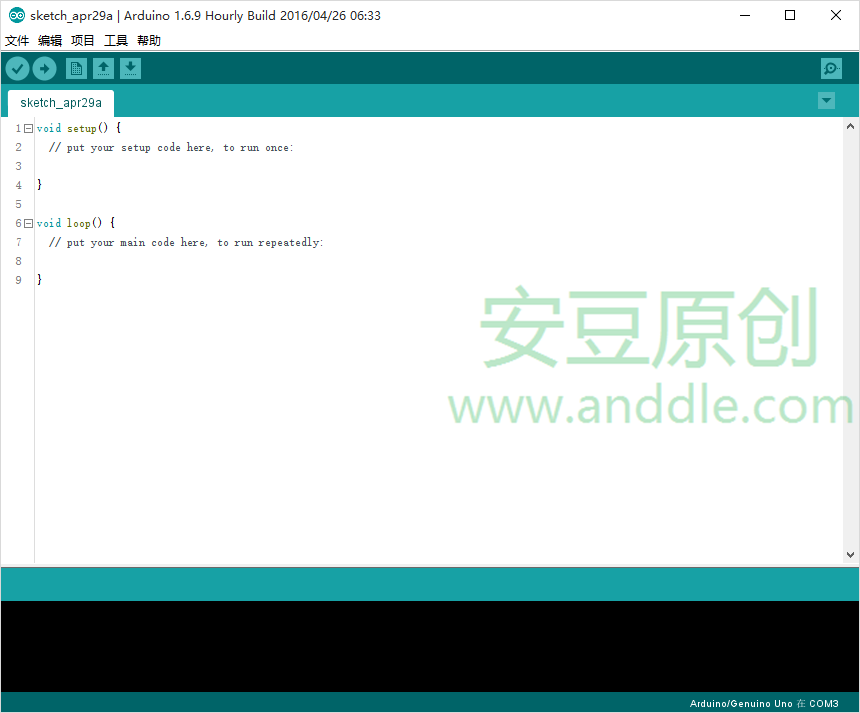
從官網下載 Arduino IDE,建立專案後會看到 setup 與 loop 兩個函式。setup 只執行一次,適合初始化;loop 會持續執行,適合放主邏輯。
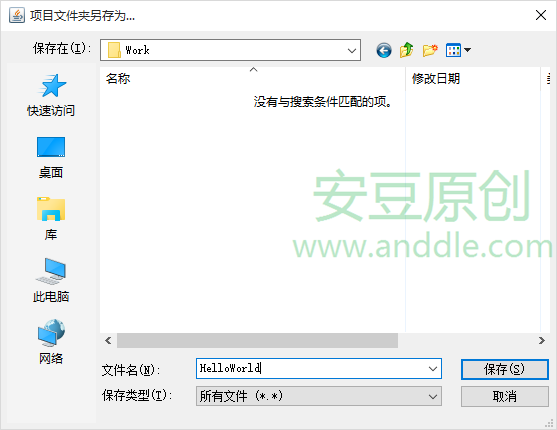
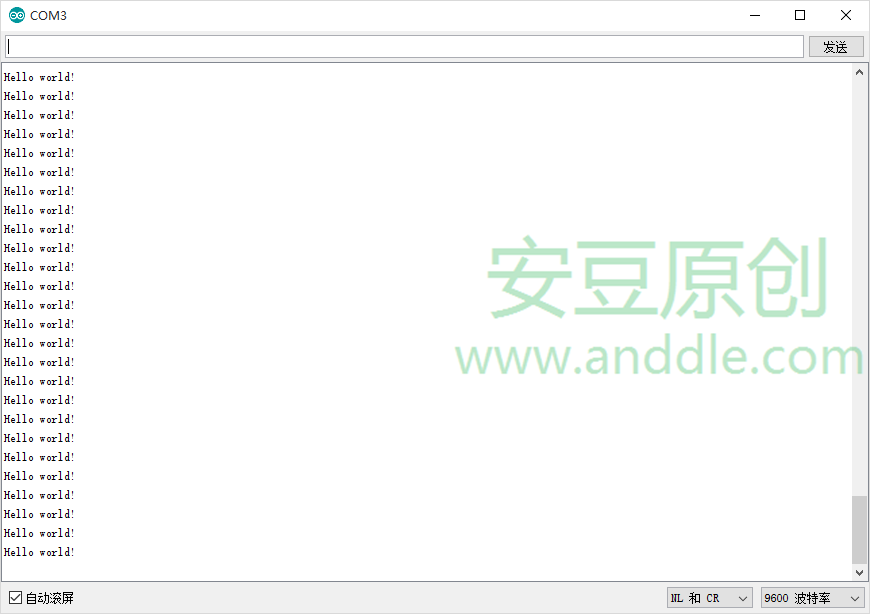
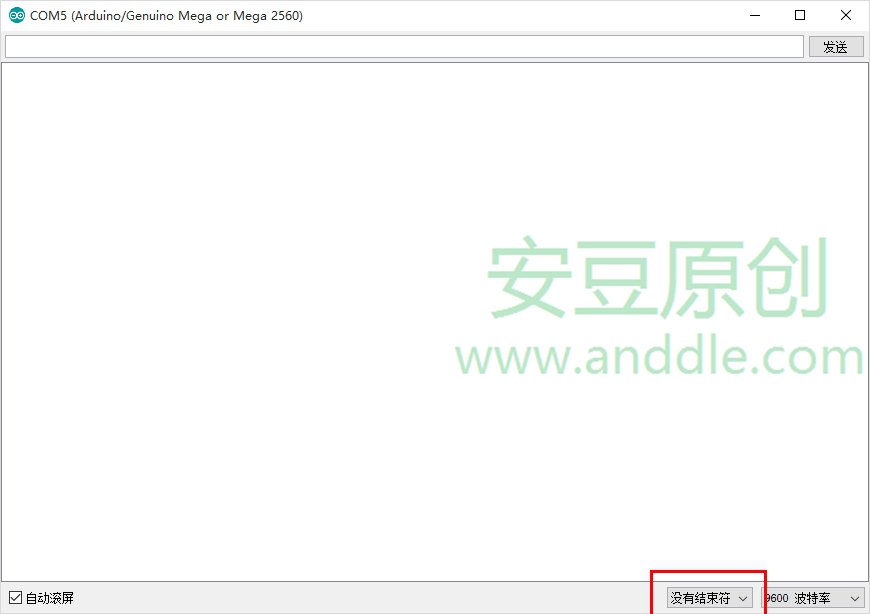
第一個範例可用 Serial 輸出文字。設定鮑率後,在 loop 中呼叫 Serial.println,開啟序列埠監看器即可看到重複輸出。
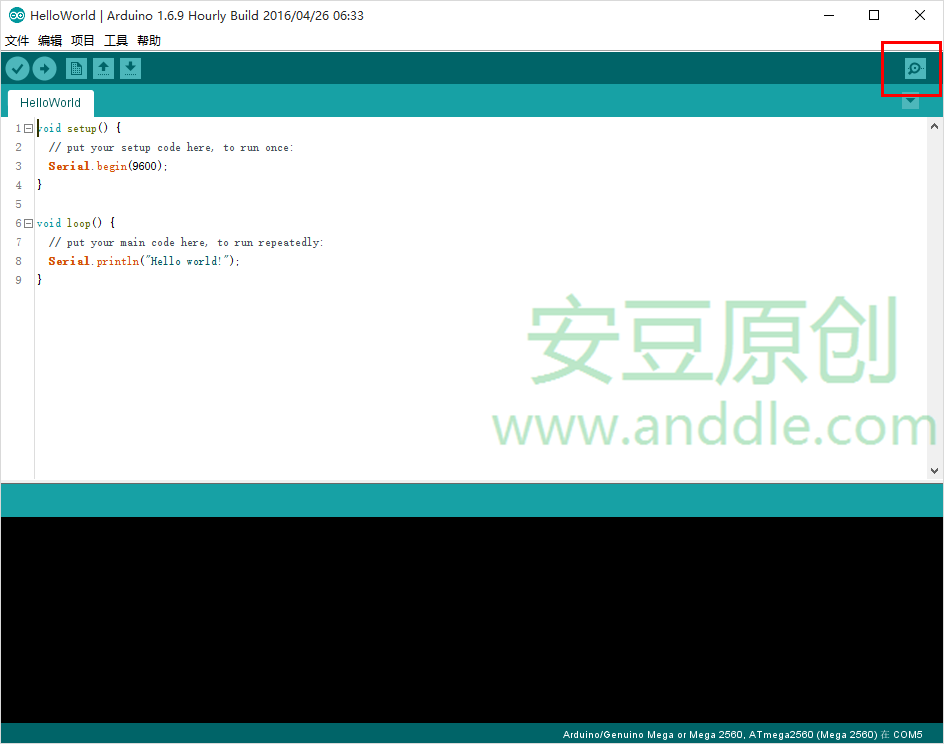
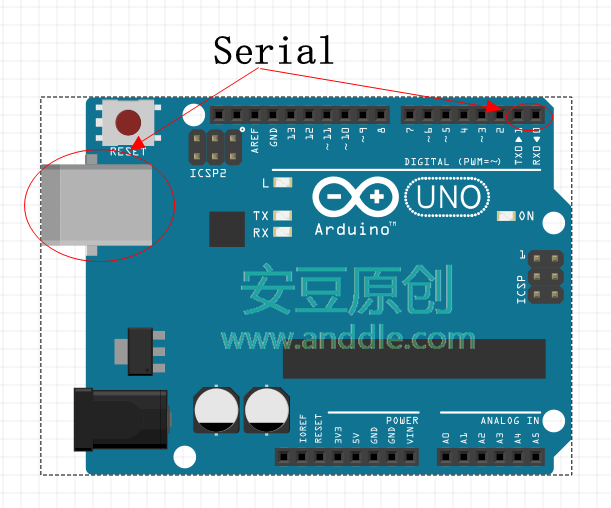
Serial 是系統物件,可直接使用。Uno 的 USB 與 0、1 腳位共用序列埠;Mega 則提供更多 Serial 埠,能減少與 USB 衝突的除錯困擾。
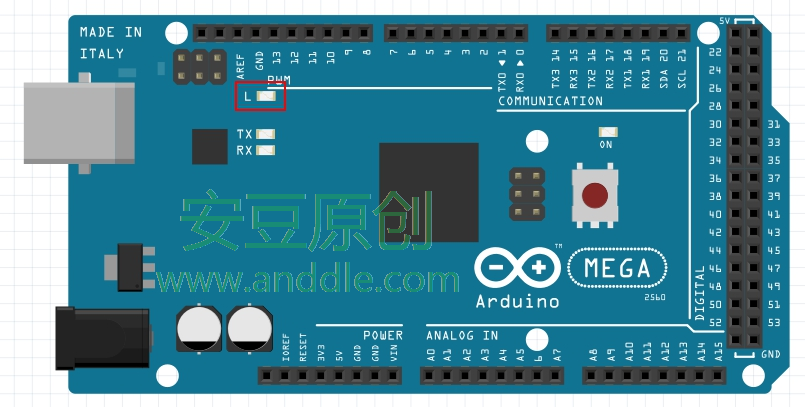
Blink 是最經典的入門範例。先用 pinMode 將腳位設為輸出,再用 digitalWrite 控制高低電位,搭配 delay 就能讓 LED 閃爍。
數位腳位只有高與低兩種狀態,但透過 PWM,可以快速切換高低電位,模擬出中間亮度。analogWrite 的值範圍通常為 0 到 255。
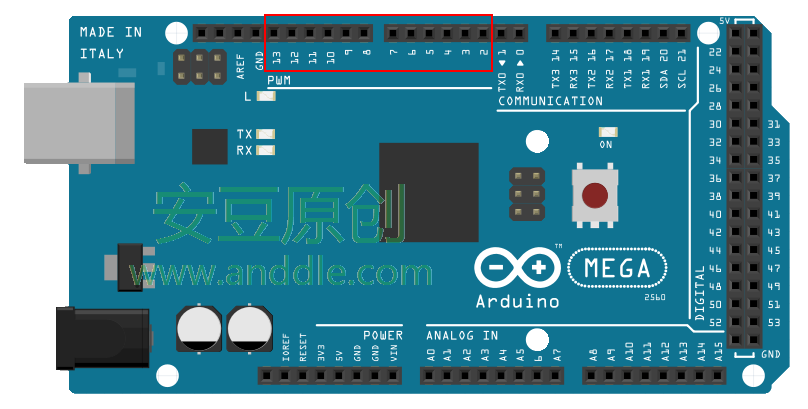
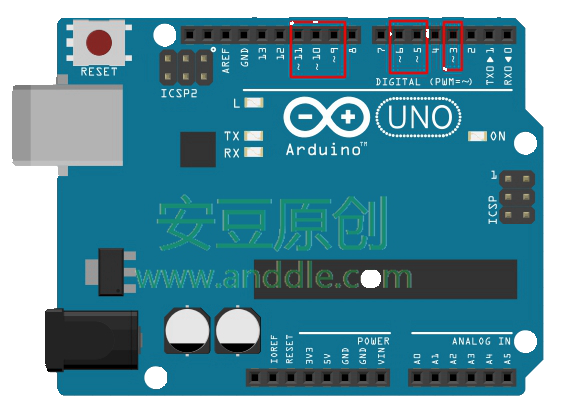
Mega 多數腳位支援 PWM;Uno 則只有特定腳位支援,通常會標示波浪符號。
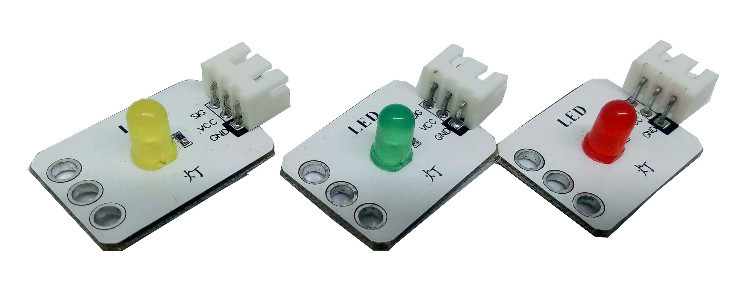
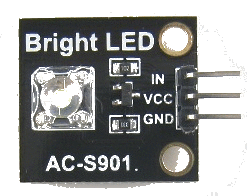
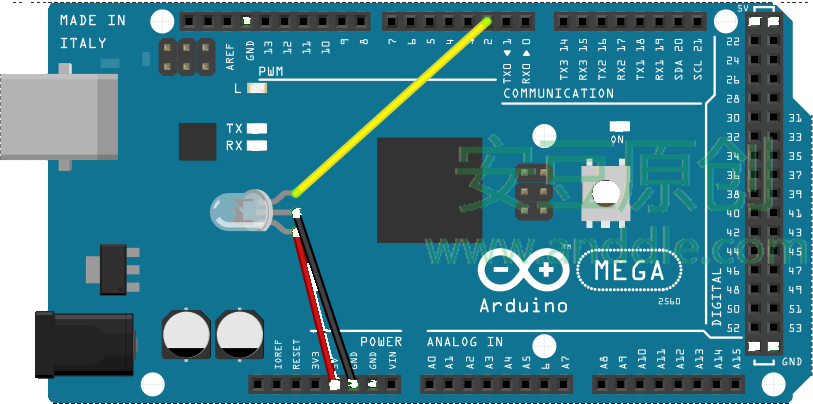
LED 模組通常有三支線:控制線、電源線與接地線。將 IN 接到 PWM 腳位,VCC 接 5V,GND 接 GND,即可開始控制。
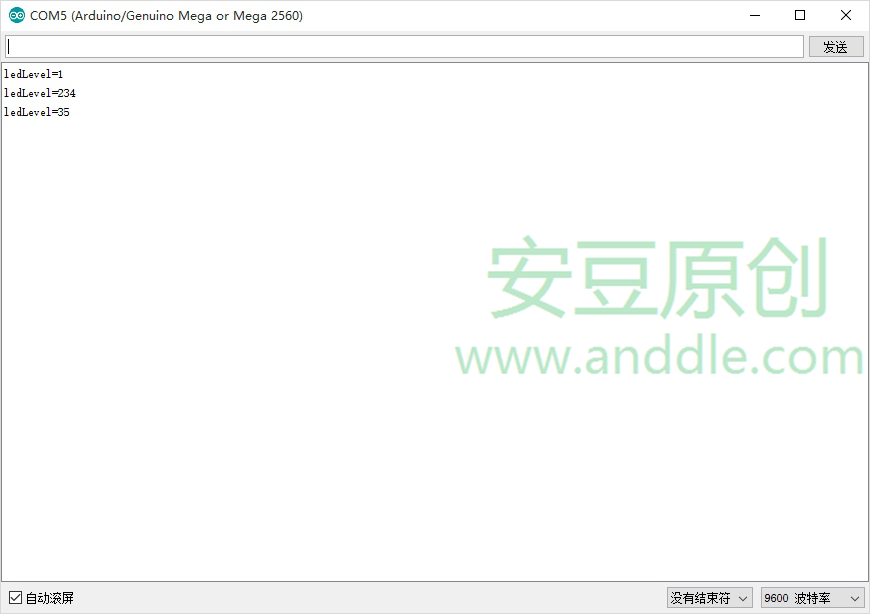
若需要動態調整亮度,可透過序列埠輸入數值,再用 analogWrite 更新輸出。除錯時可同時印出目前數值,方便確認。
完成 LED 控制後,就能把相同思路延伸到馬達、藍牙模組與感測器,逐步完成自己的藍牙小車。
 AutoCompleteTextView 實現輸入自動提示
一、簡介 1、AutoCompleteTextView 的作用,是在用戶輸入時自動給出匹配的提示,讓選擇更快。 2、從類結構圖可以看到,它繼承自 EditText:
 自訂 LinearLayout 實作淘寶風格的雙頁詳情頁
一、簡單說明 淘寶的詳情頁想必大家都不陌生。某天逛淘寶時看到這個效果,讓我想起剛開始學習 Android、只會套用現成元件的那段時光——當時我在網上找到一個類似效果的範例
 Android WebView 基本用法:與原生代碼雙向通信實踐
一直覺得把 Web 技術和 Android 原生組件結合起來做應用有事半功倍的效果,HTML5 普及之後更是如此——對原本做 Web 開發的同學來說,這幾乎是最短的一條入
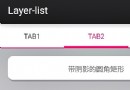 layer-list 實戰:用純 XML 畫出漸層 Tab 與帶陰影的圓角矩形
上圖的 Tab 背景,以及那個帶陰影的圓角矩形,是怎麼做出來的?大部分人的第一反應是找美工切圖,然後用點九圖當背景。但只提供一張圖會出問題。 假設中間那條紅色底線的像素