

編輯:關於 Android 程式設計
替自己的 App 裝一台相機,是個頗有性價比的功能。想像一下:預覽畫面開著,臉上即時疊上一對卡通眼睛或一段趣味標籤,按下快門,一張已經合成好的照片直接生成,順手存進相簿,下一頁再把它展示出來——整個流程順暢又有記憶點。
下面的動態示範就是我邊擺弄卡通貼紙邊拍照,最後存檔並在後續頁面呈現成片:
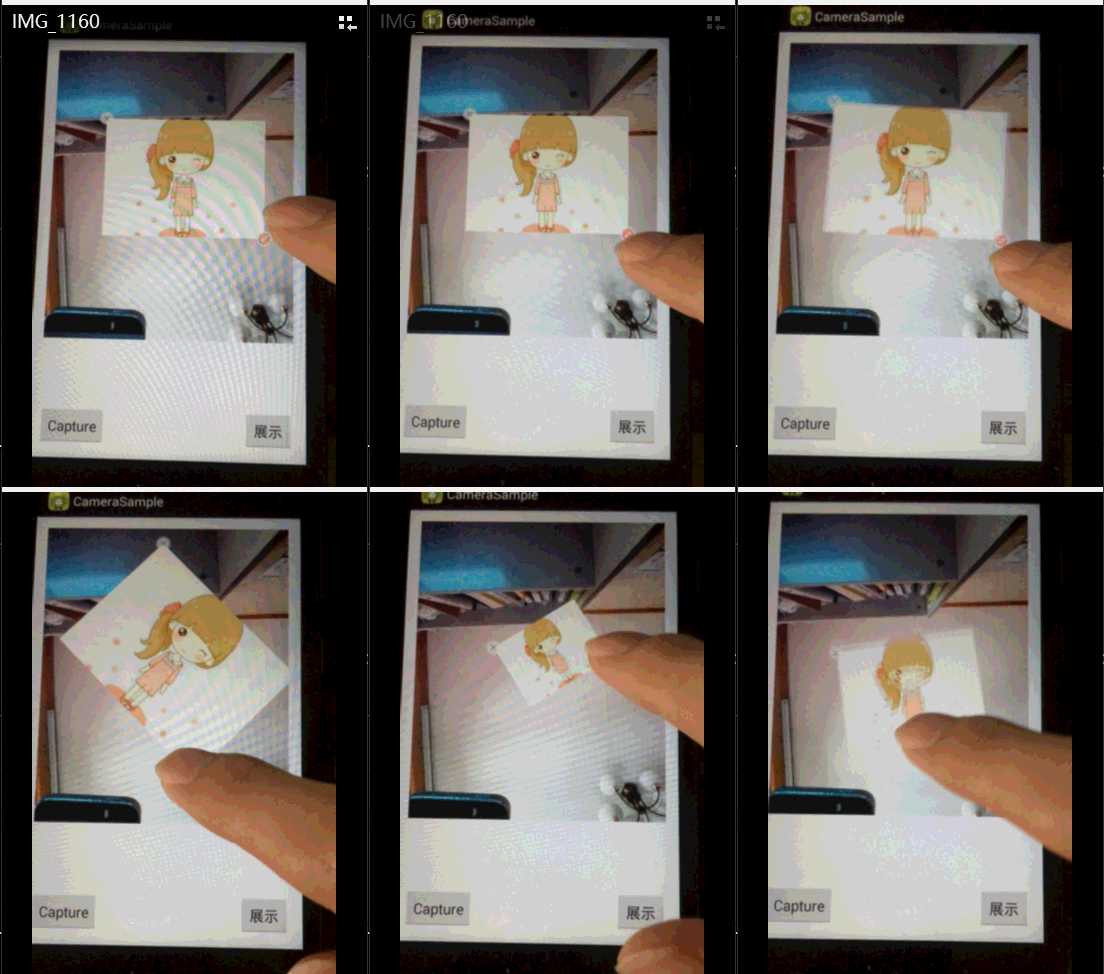
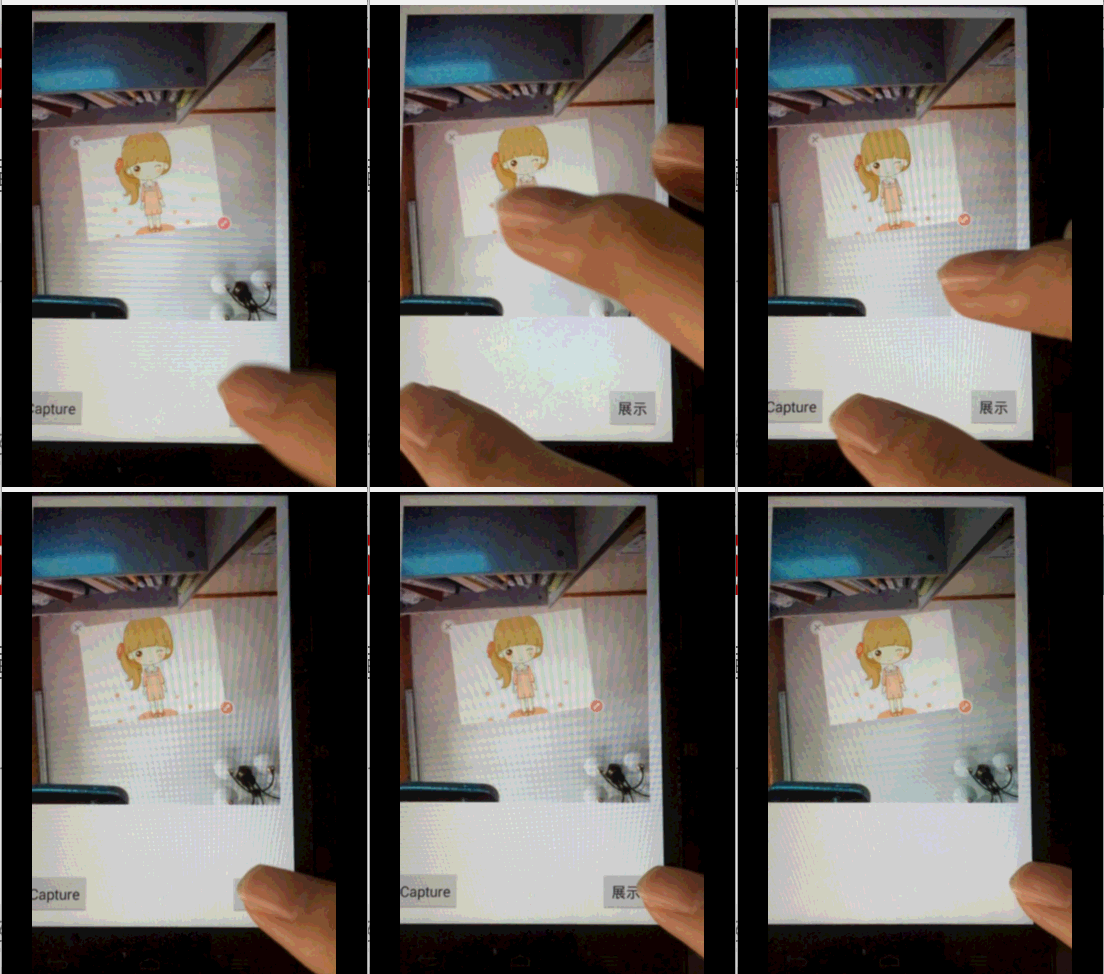
自定義相機的經典組合是 Camera + SurfaceView,問題在於:該怎麼把「SurfaceView 的畫面」和「貼紙」合成一張圖?
我最初的直觀做法是——SurfaceView 與貼紙本就是上下重疊的,那就直接對它們共同的父容器下手:
group.setDrawingCacheEnabled(true);
group.buildDrawingCache();
Bitmap bitmap = group.getDrawingCache();
結果拿到的 Bitmap 一片漆黑,只有貼紙孤零零地浮在中間,相機畫面完全缺席。原因並不難理解:SurfaceView 的內容並不走傳統 View 的繪製流程,而是由獨立的 Surface 直接送去螢幕合成,getDrawingCache 自然抓不到它。
於是我換了個思路,繞道而行:
既然 SurfaceView 的內容截不到,那就把同一張照片改掛在 ImageView 上——本質上還是在截「圖片 + 貼紙」的疊加視圖,只是換了個載體。
<RelativeLayout xmlns:android="https://schemas.android.com/apk/res/android"
    android:layout_width="match_parent"
    android:layout_height="match_parent">

    <RelativeLayout
        android:id="@+id/group"
        android:layout_width="fill_parent"
        android:layout_height="400dp">

        <SurfaceView
            android:id="@+id/surfaceView1"
            android:layout_width="fill_parent"
            android:layout_height="fill_parent" />

        <ImageView
            android:id="@+id/iv_show"
            android:layout_width="fill_parent"
            android:layout_height="fill_parent"
            android:scaleType="fitXY" />

        <com.yxiaolv.camerasample.StickerView
            android:id="@+id/sticker"
            android:layout_width="fill_parent"
            android:layout_height="fill_parent" />
    </RelativeLayout>

    <Button
        android:id="@+id/btn_capture"
        android:layout_width="wrap_content"
        android:layout_height="wrap_content"
        android:layout_alignParentBottom="true"
        android:text="Capture" />
</RelativeLayout>
其中 StickerView 是自訂的控制項,支援拖曳移動、放大縮小與旋轉。
初始化的關鍵幾行:先把 ImageView 藏起來,開啟 DrawingCache,把卡通圖塞給 StickerView 當貼紙素材,最後掛上 SurfaceHolder 的回呼。
private void initViews() {
    btnCapture = (Button) findViewById(R.id.btn_capture);
    group = (RelativeLayout) findViewById(R.id.group);
    iv_show = (ImageView) findViewById(R.id.iv_show);
    stickerView = (StickerView) findViewById(R.id.sticker);
    iv_show.setVisibility(View.INVISIBLE);

    group.setDrawingCacheEnabled(true);
    group.buildDrawingCache();

    Bitmap bitmap = BitmapFactory.decodeResource(getResources(), R.drawable.katong);
    stickerView.setWaterMark(bitmap);

    surfaceView = (SurfaceView) findViewById(R.id.surfaceView1);
    surfaceHolder = surfaceView.getHolder();
    surfaceHolder.addCallback(surfaceViewCallback);
    surfaceHolder.setType(SurfaceHolder.SURFACE_TYPE_PUSH_BUFFERS);
}
按下快門時,只在預覽中才觸發拍照:
btnCapture.setOnClickListener(new View.OnClickListener() {
    public void onClick(View v) {
        if (previewing) {
            mCamera.takePicture(shutterCallback, rawPictureCallback, jpegPictureCallback);
        }
    }
});
照片資料在 jpeg 回呼裡落地,存檔後把位圖掛到 ImageView 上並顯示,隨即抓取容器快取完成合成,最後寫入相簿:
PictureCallback jpegPictureCallback = new PictureCallback() {
    @Override
    public void onPictureTaken(byte[] data, Camera camera) {
        save(data);
    }

    private void save(byte[] data) {
        String fileName = Environment.getExternalStoragePublicDirectory(
                Environment.DIRECTORY_DCIM) + File.separator
                + System.currentTimeMillis() + ".jpg";
        File file = new File(fileName);
        if (!file.getParentFile().exists()) {
            file.getParentFile().mkdirs();
        }
        try {
            BufferedOutputStream bos = new BufferedOutputStream(new FileOutputStream(file));
            bos.write(data);
            mCamera.stopPreview();
            previewing = false;
            bos.flush();
            bos.close();
            scanFileToPhotoAlbum(file.getAbsolutePath());
            configPhoto(file);
            saveNewPhoto();
        } catch (Exception e) {
            e.printStackTrace();
        }
        mCamera.startPreview();
        previewing = true;
    }

    /** 把容器快取存成圖片,也就是「照片 + 貼紙」的成品 */
    private void saveNewPhoto() {
        Bitmap bitmap = group.getDrawingCache();
        iv_show.setImageBitmap(bitmap);
        saveImageToGallery(CameraActivity.this, bitmap);
        iv_show.setVisibility(View.INVISIBLE);
    }
};
configPhoto() 負責把原始照片擺正:前置鏡頭要旋轉 270 度並做水平鏡像,後置鏡頭則旋轉 90 度,同時用 decodeSampledBitmapFromResource 做降採樣,避免大圖直接塞爆記憶體。setCameraDisplayOrientation() 依螢幕方向補償預覽角度,openFrontFacingCameraGingerbread() 則在偵測到多顆鏡頭時優先選用前置。
幾個常用的小工具:旋轉、鏡像翻轉,以及以「先讀邊界、再算 inSampleSize、最後正式解碼」兩段式做法安全載入大圖。
/** 旋轉圖片 */
public static Bitmap rotaingImageView(int angle, Bitmap bitmap) {
    Matrix matrix = new Matrix();
    matrix.postRotate(angle);
    return Bitmap.createBitmap(bitmap, 0, 0,
            bitmap.getWidth(), bitmap.getHeight(), matrix, true);
}

/** 鏡像翻轉 */
public static Bitmap convert(Bitmap a, int index) {
    int w = a.getWidth();
    int h = a.getHeight();
    Bitmap newb = Bitmap.createBitmap(w, h, Bitmap.Config.ARGB_8888);
    Canvas cv = new Canvas(newb);
    Matrix m = new Matrix();
    m.postScale(-1, 1);   // 水平鏡像
    Bitmap new2 = Bitmap.createBitmap(a, 0, 0, w, h, m, true);
    cv.drawBitmap(new2, new Rect(0, 0, new2.getWidth(), new2.getHeight()),
            new Rect(0, 0, w, h), null);
    return newb;
}

/** 兩段式安全解碼大圖 */
public static Bitmap decodeSampledBitmapFromResource(String path, int reqWidth, int reqHeight) {
    final BitmapFactory.Options options = new BitmapFactory.Options();
    options.inJustDecodeBounds = true;
    BitmapFactory.decodeFile(path, options);
    options.inSampleSize = calculateInSampleSize(options, reqWidth, reqHeight);
    options.inJustDecodeBounds = false;
    return BitmapFactory.decodeFile(path, options);
}
貼紙控制項本身程式碼量不小(拖曳、縮放、旋轉的矩陣運算),這裡只展示串接邏輯,完整實作可參考專案原始碼。
這個案例最值得記住的不是貼紙怎麼畫,而是那條經驗:SurfaceView 的內容無法用 getDrawingCache 取得,需要截圖時就得先把畫面「搬」到普通 View 上。理解這一點,之後再遇到相機、影片播放、遊戲渲染的截圖需求,思路就通了。
 Android Studio 基於 Gradle 的多渠道打包完整指南
由於國內 Android 市場渠道眾多,為了統計每個渠道的下載與數據,開發人員往往需要針對每個渠道單獨打包。一個個手動打包顯然太低效,好在 Android Studio
 拼圖小遊戲的程式碼設計與實作思路整理
上個週末花了三小時把《Android 群英傳》整體讀完,這一整週則專心在程式碼層級的設計與實作上。裝到真機上玩了幾把,再對照程式碼反覆看,大概一週才把整體脈絡摸清楚——其
 用 ListView 做出 WheelView 滾輪效果:ClipToPadding 取巧解法
身為 Android 開發者,大概都聽過這句話:「你看,人家 iOS 那個效果多炫。」而滾輪選擇器(WheelView)正是最常被點名的元件之一。 最後我還是把它做出來
 Android 性能分析工具 TraceView 使用與指標解析
TraceView 是 Android 平台上常見的方法級效能分析工具,它能以圖形方式呈現應用程式在一段時間內的方法呼叫與執行時間,協助開發者快速找出卡頓原因。