

編輯:關於 Android 程式設計
光感測器(Light Sensor)回報環境照度,單位是 lux。最常見的應用是「依環境明暗自動調整螢幕亮度」,此外也能用來判斷使用者是否把手機放進口袋、蓋上保護套,或做為遊戲內晝夜變化的觸發條件。使用方式與其他 Android 感測器一致,流程可以拆成五個步驟。
SensorEventListener 介面。SensorManager 與 Sensor 兩個變數。SENSOR_SERVICE 取得 SensorManager 物件。getDefaultSensor(Sensor.TYPE_LIGHT) 取得光感測器物件。onAccuracyChanged() 與 onSensorChanged() 兩個回呼方法。
package com.test;

import android.app.Activity;
import android.hardware.Sensor;
import android.hardware.SensorEvent;
import android.hardware.SensorEventListener;
import android.hardware.SensorManager;
import android.os.Bundle;
import android.util.Log;

public class Test extends Activity implements SensorEventListener {

    private SensorManager mSensorManager;
    private Sensor mLight;

    @Override
    public void onCreate(Bundle savedInstanceState) {
        super.onCreate(savedInstanceState);
        setContentView(R.layout.main);

        mSensorManager = (SensorManager) getSystemService(SENSOR_SERVICE);
        mLight = mSensorManager.getDefaultSensor(Sensor.TYPE_LIGHT);
        if (mLight == null) {
            // 部分機型沒有光感元件,必須先判空
            Log.w("Sensor", "此裝置不支援光感測器");
        }
    }

    @Override
    protected void onResume() {
        super.onResume();
        if (mLight != null) {
            mSensorManager.registerListener(this, mLight,
                    SensorManager.SENSOR_DELAY_NORMAL);
        }
    }

    @Override
    protected void onPause() {
        // 離開前景就取消註冊,避免持續耗電
        mSensorManager.unregisterListener(this);
        super.onPause();
    }

    @Override
    public void onAccuracyChanged(Sensor sensor, int accuracy) {
        if (sensor.getType() == Sensor.TYPE_LIGHT) {
            Log.i("Sensor Changed", "Accuracy :" + accuracy);
        }
    }

    @Override
    public void onSensorChanged(SensorEvent event) {
        if (event.sensor.getType() == Sensor.TYPE_LIGHT) {
            // values[0] 即為照度,單位 lux
            Log.i("Sensor Changed", "Lux :" + event.values[0]);
        }
    }
}
註冊的時機選在 onResume()、取消註冊放在 onPause(),是官方文件建議的做法。感測器只要處於啟用狀態就會持續消耗電力,因此「只在真正需要時才開著」是基本原則。註冊時的第三個參數是取樣率提示,SENSOR_DELAY_NORMAL 適合一般 UI 用途,另有 SENSOR_DELAY_UI、SENSOR_DELAY_GAME、SENSOR_DELAY_FASTEST 三個更快的等級,或自訂微秒數值。
若想知道這台裝置到底有哪些感測器,可以用 getSensorList(Sensor.TYPE_ALL) 一次列出並逐一註冊,再在 onSensorChanged() 中用 switch 分辨型別:
package androidegg.stu.sensor;

import java.util.List;
import android.app.Activity;
import android.hardware.Sensor;
import android.hardware.SensorEvent;
import android.hardware.SensorEventListener;
import android.hardware.SensorManager;
import android.os.Bundle;
import android.widget.TextView;

public class SensorListActivity extends Activity implements SensorEventListener {

    private SensorManager sensorManager;

    @Override
    public void onCreate(Bundle savedInstanceState) {
        super.onCreate(savedInstanceState);
        sensorManager = (SensorManager) this.getSystemService(SENSOR_SERVICE);
        setContentView(R.layout.main);
    }

    @Override
    protected void onResume() {
        super.onResume();
        List<Sensor> sensors = sensorManager.getSensorList(Sensor.TYPE_ALL);
        for (Sensor s : sensors) {
            sensorManager.registerListener(this, s, SensorManager.SENSOR_DELAY_NORMAL);
        }
    }

    @Override
    public void onAccuracyChanged(Sensor sensor, int accuracy) {
        // 通常不需要處理
    }

    @Override
    public void onSensorChanged(SensorEvent e) {
        switch (e.sensor.getType()) {
            case Sensor.TYPE_ACCELEROMETER:      // 加速度
                ((TextView) findViewById(R.id.x)).setText("x:" + e.values[SensorManager.DATA_X]);
                ((TextView) findViewById(R.id.y)).setText("y:" + e.values[SensorManager.DATA_Y]);
                ((TextView) findViewById(R.id.z)).setText("z:" + e.values[SensorManager.DATA_Z]);
                break;

            case Sensor.TYPE_ORIENTATION:        // 傾斜度(已不建議使用,見下方說明)
                ((TextView) findViewById(R.id.Azimuth)).setText("Azimuth:" + e.values[SensorManager.DATA_X]);
                ((TextView) findViewById(R.id.Pitch)).setText("Pitch:" + e.values[SensorManager.DATA_Y]);
                ((TextView) findViewById(R.id.Roll)).setText("Roll:" + e.values[SensorManager.DATA_Z]);
                break;

            case Sensor.TYPE_MAGNETIC_FIELD:     // 磁力計
                ((TextView) findViewById(R.id.magnetic_x)).setText("x:" + e.values[SensorManager.DATA_X]);
                ((TextView) findViewById(R.id.magnetic_y)).setText("y:" + e.values[SensorManager.DATA_Y]);
                ((TextView) findViewById(R.id.magnetic_z)).setText("z:" + e.values[SensorManager.DATA_Z]);
                break;

            case Sensor.TYPE_TEMPERATURE:        // 溫度(同樣已不建議,見下方說明)
                ((TextView) findViewById(R.id.degree)).setText("Degree:" + e.values[SensorManager.DATA_X]);
                break;
        }
    }

    @Override
    protected void onStop() {
        super.onStop();
        sensorManager.unregisterListener(this);
    }
}
這個寫法的重點流程有四個:① 實作 SensorEventListener 以取得感測器資料;② 在 onResume() 中註冊感測器;③ 在 onSensorChanged() 中依型別取出數值並更新畫面;④ 在 onStop() 或 onPause() 中取消所有註冊。第三步之所以能一次拿到全部型別的資料,是因為第二步已把清單上每一個感測器都註冊進來了。
getDefaultSensor() 在裝置沒有該元件時會回傳 null。低階或平價機型缺少光感、溫度感是常態,不做判空就是閃退。SensorManager.getRotationMatrix() 搭配 getOrientation(),或直接監聽加速度計與磁力計自行計算方位角、俯仰角、滾轉角。Sensor.TYPE_AMBIENT_TEMPERATURE 取得環境溫度;原本的 TYPE_TEMPERATURE 在部分裝置上回報的是裝置內部溫度。Settings.System.SCREEN_BRIGHTNESS 需 android.permission.WRITE_SETTINGS,且必須引導使用者到系統設定授權;只改 Activity 的 screenBrightness 屬性則不需權限,但僅影響自己這個畫面。sensor set light <value> 灌入照度,也能在 Extended Controls 的 Virtual sensors 面板調整,不必拿真機對著燈泡測試。 Android Service 完整解析:分類、生命週期與使用方式
Service 是 Android 四大元件之一,也是最容易被誤解的一個——很多人直覺地把它當成「背景執行緒」,事實上兩者完全不同。本文把 Service 的分類、與 T
 自訂 ListView 實作下拉刷新與上拉載入更多
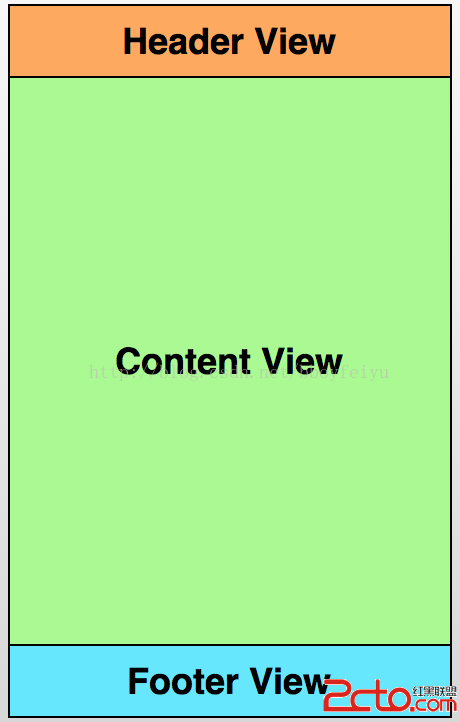
ListView 要做到下拉刷新、上拉載入,思路很多。本文示範一種封裝成自訂 View 的寫法,複用性還不錯:把頭尾兩個提示元件塞進 ListView,再用 paddin
 Android 變色狀態欄實作:透明狀態欄、Toolbar 與 SystemBarTint
透明、變色與沉浸式狀態欄的差別 在 Android 中,常見說法包含沉浸式狀態欄、透明狀態欄與變色狀態欄。三者常被混用,但概念不同。 沉浸式模式會讓狀態欄與虛擬鍵隱藏,需
 打造 ListView / GridView 通用的下拉刷新與上拉自動加載元件
前言 下拉刷新在開發中的使用率極高,幾乎所有需要联网的 App 都會用到。就開發效率而言,直接採用廣受好評的開源庫無疑最快;但「不要重複發明輪子」的前提是——你得先知道輪