

編輯:關於 Android 程式設計
在 Android 開發過程中,一旦涉及網絡通信,往往需要抓包來確認某些欄位。我就曾因 SSDP 設備發現的包頭格式沒寫對而困擾良久,最後靠抓包、把實際封包和標準包頭逐一比對,才揪出這個問題。由此可見,掌握「如何在 Android 手機裡抓包」是一項非常實用的技能。
準備工作:一台已 root 的 Android 手機、可用的網絡環境、tcpdump 執行檔。建議再裝一個 RE 文件管理器並賦予 root 權限。具體步驟如下:
tcpdump 可從官方提供的位址下載。透過 adb 一條指令就能推送:
adb push c:/tcpdump /data/local/tcpdump
當然,用其他方式把檔案傳到手機也可以。
C:\> adb shell
$ su
# chmod 777 /data/local/tcpdump
輸入 su 時,可能需要在手機螢幕上點擊確認按鈕,adb 才能取得修改 tcpdump 屬性的權限。
adb shell
$ su
/data/local/tcpdump -p -vv -s 0 -w /sdcard/capture.pcap
抓包結束只要按下 Ctrl+C 即可。特別注意:在 Windows 平台下,Ctrl+C 會直接中斷,應該改用 Ctrl+D 或其他方式結束程式(Mac OS 則不受影響)。
adb pull /sdcard/capture.pcap c:/
如果你沒裝 RE 文件管理器,可能在手機上「看不到」capture.pcap,但它其實是存在的——原因是權限不足(root 建立的檔案,一般權限的程式無法查看)。
接著就能用 Wireshark 分析這個 pcap 檔了。打開時可能會報錯,這是因為若使用方法中斷的方式結束抓包,pcap 檔尾會沒有寫入,忽略即可。
掌握這套流程後,你就能隨時在手機端攔截並分析網絡封包,為除錯省去大量時間。
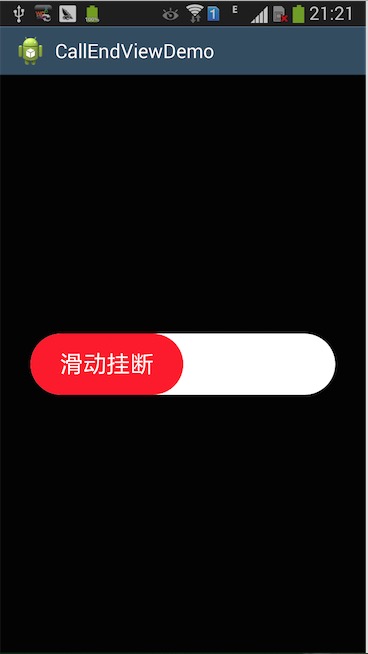 滑動掛斷:自定義 View 的簡單實現
「滑動解鎖」「滑動掛斷」這類控件在通話界面裡非常常見。它的好處是防誤觸——相比一個大號的紅色掛斷按鈕,需要滑動到底才能確認的操作,能有效避免通話中臉頰誤觸。 實現它只需要
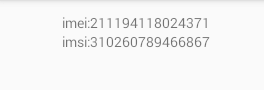 Xposed Hook 框架入門:無參數與有參數方法的實作 Demo
Xposed 是一款能在不修改 APK 的前提下影響程式執行結果的框架服務。它透過替換 /system/bin/app_process 來控制 zygote 行程,使得
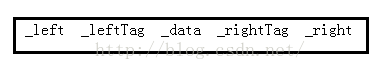 數據結構之線索二叉樹的前序、中序與後序遍歷
線索化二叉樹概述 二叉樹是一種非線性結構。在之前實現的二叉樹遍歷中,無論遞歸還是非遞歸,用二叉樹作為存儲結構時只能取到該結點的左孩子和右孩子,無法得到該結點的前驅和後繼。
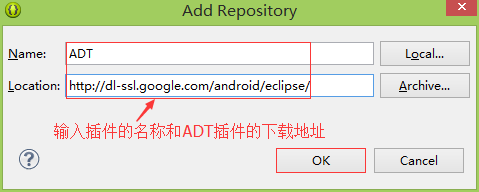 圖解 Eclipse 線上安裝 ADT 外掛的完整流程
要用 Eclipse 開發 Android,第一步就是裝 ADT(Android Development Tools)外掛。以下記錄線上安裝的整個過程,使用的 Eclip