

編輯:關於 Android 程式設計
(一)概述
這一章來聊聊 Android 裡的 Menu。系統提供的菜單主要有三類:
此外 3.0 之後還多了一個 PopupMenu,一併講。下面逐一動手試一遍。
(二)OptionMenu(選項菜單)
1)怎麼用?
非常簡單,重寫兩個方法即可,而且新建項目時它們已經自動生成好了:
public boolean onCreateOptionsMenu(Menu menu):調出菜單時回調,在這裡完成菜單初始化public boolean onOptionsItemSelected(MenuItem item):菜單項被選中時觸發,在這裡處理事件除此之外還有三個方法可以按需重寫:
onOptionsMenuClosed(Menu menu):菜單關閉時調用onPrepareOptionsMenu(Menu menu):菜單顯示前調用,適合做動態調整onMenuOpened(int featureId, Menu menu):菜單打開後調用加載菜單項有兩條路:一是寫 XML 再用 getMenuInflater().inflate(R.menu.menu_main, menu) 加載;二是純代碼,通過 menu.add(組號, ID, 排序號, 標題) 逐項添加,若按添加順序排列,排序號統一填 0 就行。
2)效果與實現
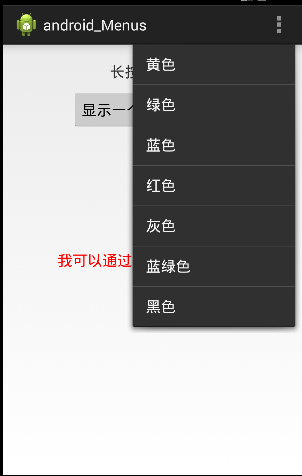
MainActivity.java:
public class MainActivity extends Activity {
    // 各顏色菜單項的標識
    final private int RED = 110;
    final private int GREEN = 111;
    final private int BLUE = 112;
    final private int YELLOW = 113;
    final private int GRAY = 114;
    final private int CYAN = 115;
    final private int BLACK = 116;

    private TextView tv_test;
    private TextView tv_context;
    private Button btn_show_menu;

    @Override
    protected void onCreate(Bundle savedInstanceState) {
        super.onCreate(savedInstanceState);
        setContentView(R.layout.activity_main);
        tv_test = (TextView) findViewById(R.id.tv_test);
        tv_context = (TextView) findViewById(R.id.tv_context);
        btn_show_menu = (Button) findViewById(R.id.btn_show_menu);

        registerForContextMenu(tv_context);

        btn_show_menu.setOnClickListener(new View.OnClickListener() {
            @Override
            public void onClick(View v) {
                PopupMenu popup = new PopupMenu(MainActivity.this, btn_show_menu);
                popup.getMenuInflater().inflate(R.menu.menu_sub, popup.getMenu());
                popup.setOnMenuItemClickListener(new PopupMenu.OnMenuItemClickListener() {
                    @Override
                    public boolean onMenuItemClick(MenuItem item) {
                        switch (item.getItemId()) {
                            case R.id.lpig:
                                Toast.makeText(MainActivity.this, "你點了小豬~", Toast.LENGTH_SHORT).show();
                                break;
                            case R.id.bpig:
                                Toast.makeText(MainActivity.this, "你點了大豬~", Toast.LENGTH_SHORT).show();
                                break;
                        }
                        return true;
                    }
                });
                popup.show();
            }
        });
    }

    @Override
    public boolean onCreateOptionsMenu(Menu menu) {
        menu.add(1, RED, 4, "紅色");
        menu.add(1, GREEN, 2, "綠色");
        menu.add(1, BLUE, 3, "藍色");
        menu.add(1, YELLOW, 1, "黃色");
        menu.add(1, GRAY, 5, "灰色");
        menu.add(1, CYAN, 6, "藍綠色");
        menu.add(1, BLACK, 7, "黑色");
        return true;
    }

    @Override
    public boolean onOptionsItemSelected(MenuItem item) {
        int id = item.getItemId();
        switch (id) {
            case RED: tv_test.setTextColor(Color.RED); break;
            case GREEN: tv_test.setTextColor(Color.GREEN); break;
            case BLUE: tv_test.setTextColor(Color.BLUE); break;
            case YELLOW: tv_test.setTextColor(Color.YELLOW); break;
            case GRAY: tv_test.setTextColor(Color.GRAY); break;
            case CYAN: tv_test.setTextColor(Color.CYAN); break;
            case BLACK: tv_test.setTextColor(Color.BLACK); break;
        }
        return super.onOptionsItemSelected(item);
    }
}
代碼邏輯很直白:動態添加菜單項,在 onOptionsItemSelected 中按 id 分派,執行對應操作。
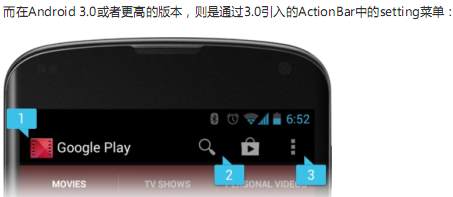
有一點值得注意:選項菜單的呈現方式經歷過三個階段。Android 2.3.x 及更低版本,絕大多數機型帶 Menu 實體鍵或虛擬鍵,菜單由 Menu 鍵彈出:

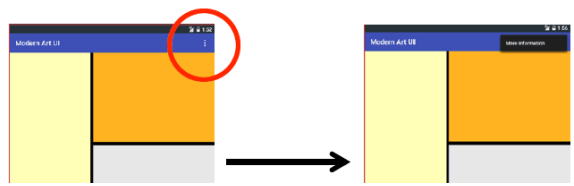
Android 3.0 起改由 ActionBar 上的 setting 菜單承擔;5.0 之後則落在 Toolbar 上,點擊展開一個溢出式菜單。
用 XML 定義菜單的寫法如下:
<menu xmlns:android="https://schemas.android.com/apk/res/android">
    <item
        android:id="@+id/new_game"
        android:icon="@drawable/ic_new_game"
        android:showAsAction="ifRoom"
        android:title="@string/new_game">
        <menu>
            <item
                android:id="@+id/help"
                android:icon="@drawable/ic_help"
                android:title="@string/help" />
        </menu>
    </item>
</menu>
其餘屬性自行查閱文檔。
(三)ContextMenu(上下文菜單)
開篇就提過,它是長按某個 View 後出現的菜單,前提是先為這個 View 註冊。
1)使用流程
Step 1:重寫 onCreateContextMenu() 創建菜單
Step 2:調用 registerForContextMenu(View) 為目標 View 註冊
Step 3:重寫 onContextItemSelected() 處理菜單項點擊
前面 OptionMenu 用的是 Java 代碼添加,這裡換成 XML。順帶說一句選擇建議:能用 XML 就用 XML。這樣 Java 代碼更精簡,不用每次手寫 id,改菜單內容只動資源文件,解耦程度更高——低耦合、高內聚,何樂不為。
2)示例
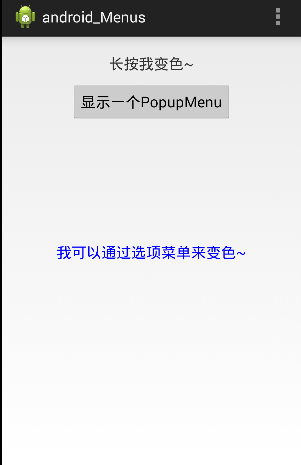
menu_context.xml:
<menu xmlns:android="https://schemas.android.com/apk/res/android">
    <!-- checkableBehavior 三個取值:single 單選、all 多選、none 普通 -->
    <group android:checkableBehavior="none">
        <item android:id="@+id/blue" android:title="@string/font_blue" />
        <item android:id="@+id/green" android:title="@string/font_green" />
        <item android:id="@+id/red" android:title="@string/font_red" />
    </group>
</menu>
在 OptionMenu 那個基礎上補上相關代碼:
private TextView tv_context;
tv_context = (TextView) findViewById(R.id.tv_context);
registerForContextMenu(tv_context);

// 重寫上下文菜單的創建方法
@Override
public void onCreateContextMenu(ContextMenu menu, View v, ContextMenu.ContextMenuInfo menuInfo) {
    MenuInflater inflator = new MenuInflater(this);
    inflator.inflate(R.menu.menu_context, menu);
    super.onCreateContextMenu(menu, v, menuInfo);
}

// 上下文菜單被點擊時觸發
@Override
public boolean onContextItemSelected(MenuItem item) {
    switch (item.getItemId()) {
        case R.id.blue: tv_context.setTextColor(Color.BLUE); break;
        case R.id.green: tv_context.setTextColor(Color.GREEN); break;
        case R.id.red: tv_context.setTextColor(Color.RED); break;
    }
    return true;
}
就這麼多。要給多個 View 註冊也沒問題,在 onContextItemSelected 裡用 switch (v.getId()) 區分來源即可。另外提醒一句:和子菜單一樣,上下文菜單無法顯示圖標。
(四)SubMenu(子菜單)
所謂子菜單,只是在 <item> 內部又嵌套了一層 <menu>。
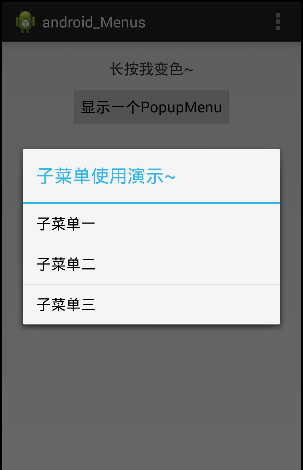
改動上面上下文菜單的兩個方法即可:
public void onCreateContextMenu(ContextMenu menu, View v, ContextMenu.ContextMenuInfo menuInfo) {
    MenuInflater inflator = new MenuInflater(this);
    inflator.inflate(R.menu.menu_sub, menu);
    super.onCreateContextMenu(menu, v, menuInfo);
}

public boolean onContextItemSelected(MenuItem item) {
    switch (item.getItemId()) {
        case R.id.one:
            Toast.makeText(MainActivity.this, "你點擊了子菜單一", Toast.LENGTH_SHORT).show();
            break;
        case R.id.two:
            item.setCheckable(true);
            Toast.makeText(MainActivity.this, "你點擊了子菜單二", Toast.LENGTH_SHORT).show();
            break;
        case R.id.three:
            item.setCheckable(true);
            Toast.makeText(MainActivity.this, "你點擊了子菜單三", Toast.LENGTH_SHORT).show();
            break;
    }
    return true;
}
如果想在 Java 代碼裡加子菜單,調用 addSubMenu():
SubMenu file = menu.addSubMenu("文件");
// 還需要繼續 addItem 添加菜單項
(五)PopupMenu(彈出式菜單)
它更像一個綁定在指定 View 上的 PopupWindow,可以在該 View 附近彈出一份菜單,菜單項同樣可以來自 Menu 資源。
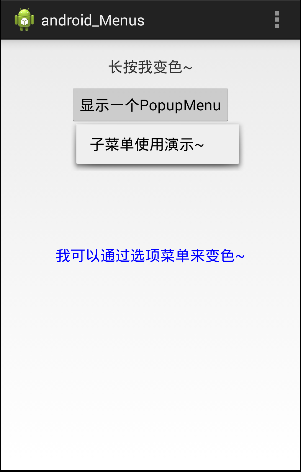
布局中放一個按鈕,掛上點擊事件:
btn_show_menu.setOnClickListener(new View.OnClickListener() {
    @Override
    public void onClick(View v) {
        PopupMenu popup = new PopupMenu(MainActivity.this, btn_show_menu);
        popup.getMenuInflater().inflate(R.menu.menu_pop, popup.getMenu());
        popup.setOnMenuItemClickListener(new PopupMenu.OnMenuItemClickListener() {
            @Override
            public boolean onMenuItemClick(MenuItem item) {
                switch (item.getItemId()) {
                    case R.id.lpig:
                        Toast.makeText(MainActivity.this, "你點了小豬~", Toast.LENGTH_SHORT).show();
                        break;
                    case R.id.bpig:
                        Toast.makeText(MainActivity.this, "你點了大豬~", Toast.LENGTH_SHORT).show();
                        break;
                }
                return true;
            }
        });
        popup.show();
    }
});
又收穫一招。
 源碼剖析 ImageView 的 ScaleType:八種縮放模式的真實行為
做 Android 開發的人對系統控制項都不陌生,Button、TextView、ImageView 幾乎天天在用。但要說 ImageView 的用法,多數人的答案僅止於
 Android ViewFlipper 基本用法詳解
ViewFlipper 和 ViewPager 頗為相似,兩者都是一種 View 容器,內部都能添加多個 View。區別在於 ViewPager 可以透過左右滑動來切換
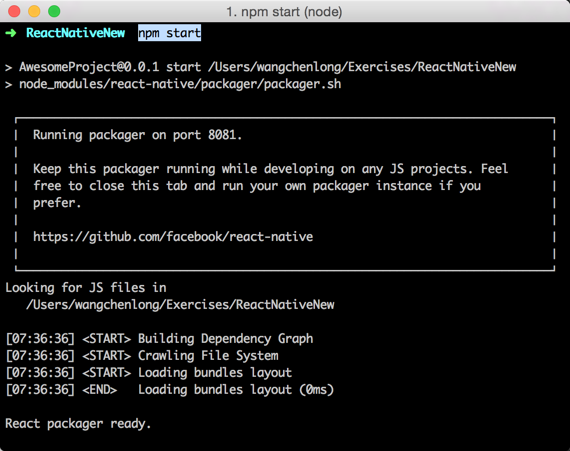 在既有 Android 專案中嵌入 React Native 頁面
React Native 出自 Facebook 之手,主打「用 React 寫原生 App」。它把介面交給真正的原生元件渲染,效能與手感都比 WebView 方案好一截
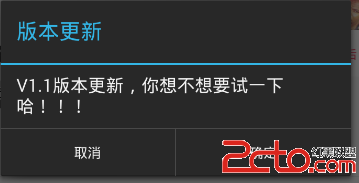 Android App 自動更新功能實作:接口協議、升級策略與下載安裝全流程
幾乎每個 App 都有版本更新功能。這個流程拆開來其實不複雜,但需要串起接口、策略判斷、下載服務與通知欄,程式碼量自然不少。 第一步:服務端 服務端只要提供一個 JSON